

編輯:關於 Android 程式設計
Android 內建的跑馬燈效果不好控制:速度無法調整,不能即時停止與啟動,還得依賴焦點,實在麻煩。由於專案需要一個可控性高的版本,於是決定自訂一個 TextView。
使用前提:在版面檔中引用這個 View 時,paddingLeft 與 paddingRight 都必須設為 0dp;若確實需要內距,請自行修改程式碼。另外 android:ellipsize="marquee" 與 android:singleLine="true" 這兩個屬性也要加上。
public class MarqueeText extends TextView implements Runnable {

    private int currentScrollX;   // 當前滾動位置
    private boolean isStop = false;
    private int textWidth;        // 文字寬度
    private boolean isMeasure = false;

    public MarqueeText(Context context) {
        super(context);
    }

    public MarqueeText(Context context, AttributeSet attrs) {
        super(context, attrs);
    }

    public MarqueeText(Context context, AttributeSet attrs, int defStyle) {
        super(context, attrs, defStyle);
    }

    @Override
    protected void onDraw(Canvas canvas) {
        super.onDraw(canvas);
        if (!isMeasure) {   // 文字寬度只需量一次
            getTextWidth();
            isMeasure = true;
        }
    }

    /** 取得文字寬度 */
    private void getTextWidth() {
        Paint paint = this.getPaint();
        String str = this.getText().toString();
        textWidth = (int) paint.measureText(str);
    }

    @Override
    public void run() {
        currentScrollX -= 2;          // 每次移動的像素數即為速度
        scrollTo(currentScrollX, 0);
        if (isStop) {
            return;
        }
        // 滾到看不見時,從文字尾端接續,形成無縫循環
        if (getScrollX() <= -(this.getWidth())) {
            scrollTo(textWidth, 0);
            currentScrollX = textWidth;
        }
        postDelayed(this, 5);         // 5ms 一拍,數值越小越快
    }

    /** 開始滾動 */
    public void startScroll() {
        isStop = false;
        this.removeCallbacks(this);
        post(this);
    }

    /** 停止滾動 */
    public void stopScroll() {
        isStop = true;
    }

    /** 從頭開始滾動 */
    public void startFor0() {
        currentScrollX = 0;
        startScroll();
    }
}
設計上有兩個可調參數:run() 裡每次遞減的像素值決定「速度」,postDelayed 的延遲毫秒數決定「更新頻率」,兩者搭配就能調出想要的節奏。stopScroll() 只是把旗標設為 true,下一拍 run() 執行到判斷處就會停下並不再排入下一幀,這樣做的好處是不必中斷 Handler 訊列。
<LinearLayout xmlns:android="https://schemas.android.com/apk/res/android"
    xmlns:tools="https://schemas.android.com/tools"
    android:layout_width="fill_parent"
    android:layout_height="fill_parent"
    android:orientation="vertical" >

    <Button
        android:id="@+id/start"
        android:layout_width="wrap_content"
        android:layout_height="wrap_content"
        android:onClick="start"
        android:text="走起" />

    <Button
        android:id="@+id/stop"
        android:layout_width="wrap_content"
        android:layout_height="wrap_content"
        android:onClick="stop"
        android:text="停止" />

    <Button
        android:id="@+id/startfor0"
        android:layout_width="wrap_content"
        android:layout_height="wrap_content"
        android:onClick="startFor0"
        android:text="從頭開始" />

    <simtice.demo.marqueetext.MarqueeText
        android:id="@+id/test"
        android:layout_width="fill_parent"
        android:layout_height="wrap_content"
        android:background="#339320"
        android:ellipsize="marquee"
        android:singleLine="true"
        android:paddingLeft="0dp"
        android:paddingRight="0dp"
        android:text="這才是真正的文字跑馬燈效果這才是真正的字跑馬燈效果這才是真正的"
        android:textColor="#000000"
        android:textSize="20dp" />
</LinearLayout>
public class MainActivity extends Activity {

    private MarqueeText test;

    @Override
    public void onCreate(Bundle savedInstanceState) {
        super.onCreate(savedInstanceState);
        setContentView(R.layout.activity_main);
        test = (MarqueeText) this.findViewById(R.id.test);
    }

    public void start(View v) {
        test.startScroll();
    }

    public void stop(View v) {
        test.stopScroll();
    }

    public void startFor0(View v) {
        test.startFor0();
    }
}
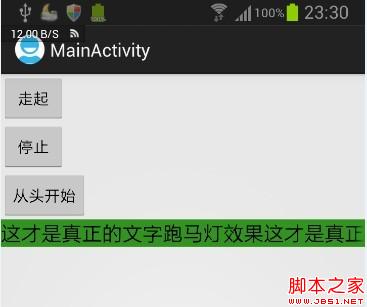
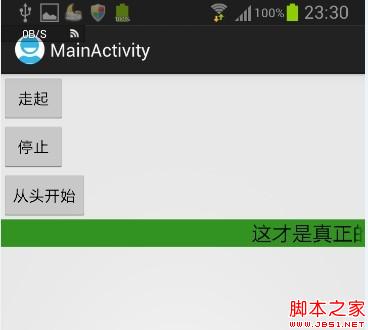
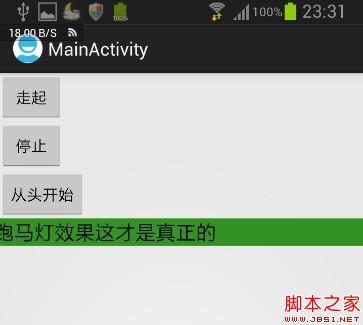
stopScroll()(例如 onPause()),否則 Handler 會持續被排入訊列,白耗電量。isMeasure 重設為 false 才會重新測量。startScroll() 中先比對 textWidth 與 getWidth() 再決定是否啟動。 Android 拼圖小遊戲實作筆記:圖片切割、方塊交換與手勢操作
這篇記錄的是一個跟著影片教學完成的拼圖小遊戲,也是我第一次真正動手處理「圖片切割」與「補間動畫」這兩件事,因此把整個實作思路整理下來,方便日後回顧。 先看成品:應用圖示、
 【Android】任意形狀顯示圖片:android-anyshape 原理與用法
問題從哪裡來 Android 開發中經常需要把圖片以特殊形狀呈現,圓角矩形、圓形是最常見的兩種。網上已有大量方案,比如自定義 View 重寫 onDraw(),用 can
 Android 中底部菜單被輸入法頂上去的解決方案
安卓手機彈出或收起輸入法時,會觸發 window.onresize 事件。一般做法是獲取焦點時隱藏底部、失去焦點時顯示底部菜單,但有時候用戶會直接點擊鍵盤上的收起按鈕。
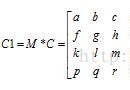 圖片色彩特效實戰:ColorMatrix 的三種玩法
在 Android 開發中,圖片處理是相當常見的需求,其中又以色彩處理最為 frequent。我們時常看到美圖秀秀、美顏相機這類 app——為什麼原本人像偏暗,拍出來卻白