

編輯:關於 Android 程式設計
自定義 Dialog 幾乎每個專案都會用到,但每次重寫總讓人覺得有點繁瑣。與其反覆搬運,不如一次封裝好,以後直接複用。本文分享一個把 Dialog 封裝成獨立控制項的做法,透過介面回調讓它靈活處理 Activity 定義的事情。
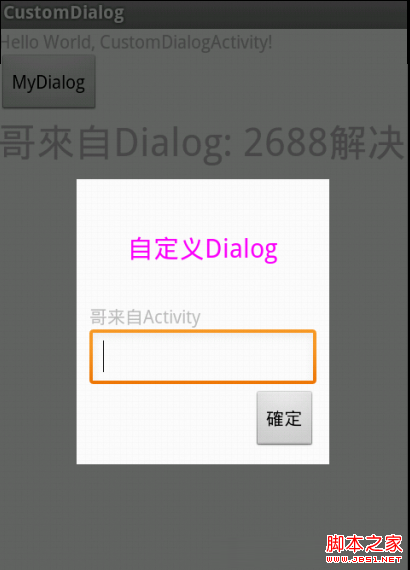
主介面很簡單,點擊按鈕時建立 MyDialog,設定內容與回調,再呼叫 show()。回調中定義了 Dialog 需要回傳給 Activity 處理的邏輯。
參考程式碼 如下:
package com.su.testcustomdialog;
import com.su.testcustomdialog.MyDialog.Dialogcallback;
import android.app.Activity;
import android.os.Bundle;
import android.view.View;
import android.widget.Button;
import android.widget.TextView;
public class CustomDialogActivity extends Activity {
private TextView textView;
@Override
public void onCreate(Bundle savedInstanceState) {
super.onCreate(savedInstanceState);
setContentView(R.layout.main);
textView = (TextView) findViewById(R.id.textView11);
Button button = (Button) findViewById(R.id.button1);
button.setOnClickListener(new View.OnClickListener() {
@Override
public void onClick(View v) {
MyDialog myDialog = new MyDialog(CustomDialogActivity.this);
myDialog.setContent("哥來自 Activity");
myDialog.setDialogCallback(dialogcallback);
myDialog.show();
}
});
}
/**
* 設置 mydialog 需要處理的事情
*/
Dialogcallback dialogcallback = new Dialogcallback() {
@Override
public void dialogdo(String string) {
textView.setText("哥來自 Dialog: " + string);
}
};
}
這個類是封裝的重點。它內部持有 Dialog,並定義了一個 Dialogcallback 介面,讓外部 Activity 得以注入自己的處理邏輯,實現「控制項與業務解耦」。同時提供 setContent、getText、show、hide、dismiss 等方法,方便調用。
參考程式碼 如下:
package com.su.testcustomdialog;
import android.app.Dialog;
import android.content.Context;
import android.view.View;
import android.widget.Button;
import android.widget.EditText;
import android.widget.TextView;
/**
* 自定義 dialog
*/
public class MyDialog {
Context context;
Dialogcallback dialogcallback;
Dialog dialog;
Button sure;
TextView textView;
EditText editText;
/**
* init the dialog
*/
public MyDialog(Context con) {
this.context = con;
dialog = new Dialog(context, R.style.dialog);
dialog.setContentView(R.layout.dialog);
textView = (TextView) dialog.findViewById(R.id.textview);
sure = (Button) dialog.findViewById(R.id.button1);
editText = (EditText) dialog.findViewById(R.id.editText1);
sure.setOnClickListener(new View.OnClickListener() {
@Override
public void onClick(View v) {
dialogcallback.dialogdo(editText.getText().toString());
dismiss();
}
});
}
/**
* 設定一個 interface 接口,使 mydialog 可以處理 activity 定義的事情
*/
public interface Dialogcallback {
public void dialogdo(String string);
}
public void setDialogCallback(Dialogcallback dialogcallback) {
this.dialogcallback = dialogcallback;
}
/**
* Set The Content of the TextView
*/
public void setContent(String content) {
textView.setText(content);
}
/**
* Get the Text of the EditText
*/
public String getText() {
return editText.getText().toString();
}
public void show() {
dialog.show();
}
public void hide() {
dialog.hide();
}
public void dismiss() {
dialog.dismiss();
}
}
布局包含標題、顯示文字的 TextView、輸入框與確定按鈕;樣式則繼承 Theme.Dialog,並透過一連串 window 屬性把邊框、背景與浮動效果調整到位。
參考程式碼 如下(dialog.xml):
<?xml version="1.0" encoding="utf-8"?>
<LinearLayout xmlns:android="https://schemas.android.com/apk/res/android"
android:layout_width="match_parent"
android:layout_height="wrap_content"
android:layout_margin="30.0dp"
android:orientation="vertical"
android:padding="10dip" >
<TextView
android:layout_width="wrap_content"
android:layout_height="wrap_content"
android:layout_margin="30.0dp"
android:gravity="center"
android:text="自定義 Dialog"
android:textColor="#F0F"
android:textSize="20dip" />
<TextView
android:id="@+id/textview"
android:layout_width="wrap_content"
android:layout_height="wrap_content" />
<EditText
android:id="@+id/editText1"
android:layout_width="match_parent"
android:layout_height="wrap_content"
android:ems="10" >
</EditText>
<Button
android:id="@+id/button1"
android:layout_width="wrap_content"
android:layout_height="wrap_content"
android:layout_gravity="right"
android:text="確定" />
</LinearLayout>
參考程式碼 如下(style):
<?xml version="1.0" encoding="utf-8"?>
<resources>
<style name="dialog" parent="@android:style/Theme.Dialog">
<item name="android:windowFrame">@null</item>
<item name="android:windowIsFloating">true</item>
<item name="android:windowIsTranslucent">false</item>
<item name="android:windowNoTitle">true</item>
<item name="android:background">#FFF</item>
<item name="android:windowBackground">@android:color/transparent</item>
<item name="android:backgroundDimEnabled">true</item>
</style>
</resources>
透過介面回調的設計,這個 MyDialog 就能被各個 Activity 靈活複用,既整潔又好維護,以後直接複製即可,省去每次重寫的麻煩。
 Android 四大組件之 Service 精通:Binder 與 AIDL 跨進程通信
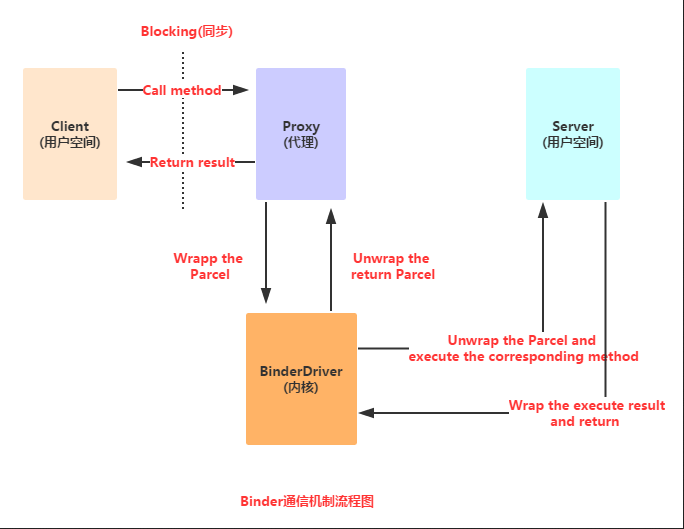
(一)概述 本節我們繼續研究 Service(服務)組件,重點學習 Android 中 AIDL 跨進程通信的一些概念。暫不深入源碼層次,先做到「知道是什麼、會用」即可。
 java/android 設計模式學習筆記(17):策略模式
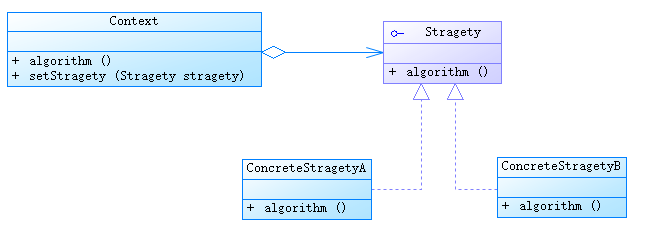
這篇博客我們來介紹策略模式(Strategy Pattern,也叫 Policy Pattern),它同樣屬於行為型模式之一。通常在軟件開發中,我們為一個功能可能會設計多
 用裝飾者模式打造 ExtraViewWrapperAdapter:為 RecyclerView 加上可擴充的頭尾視圖
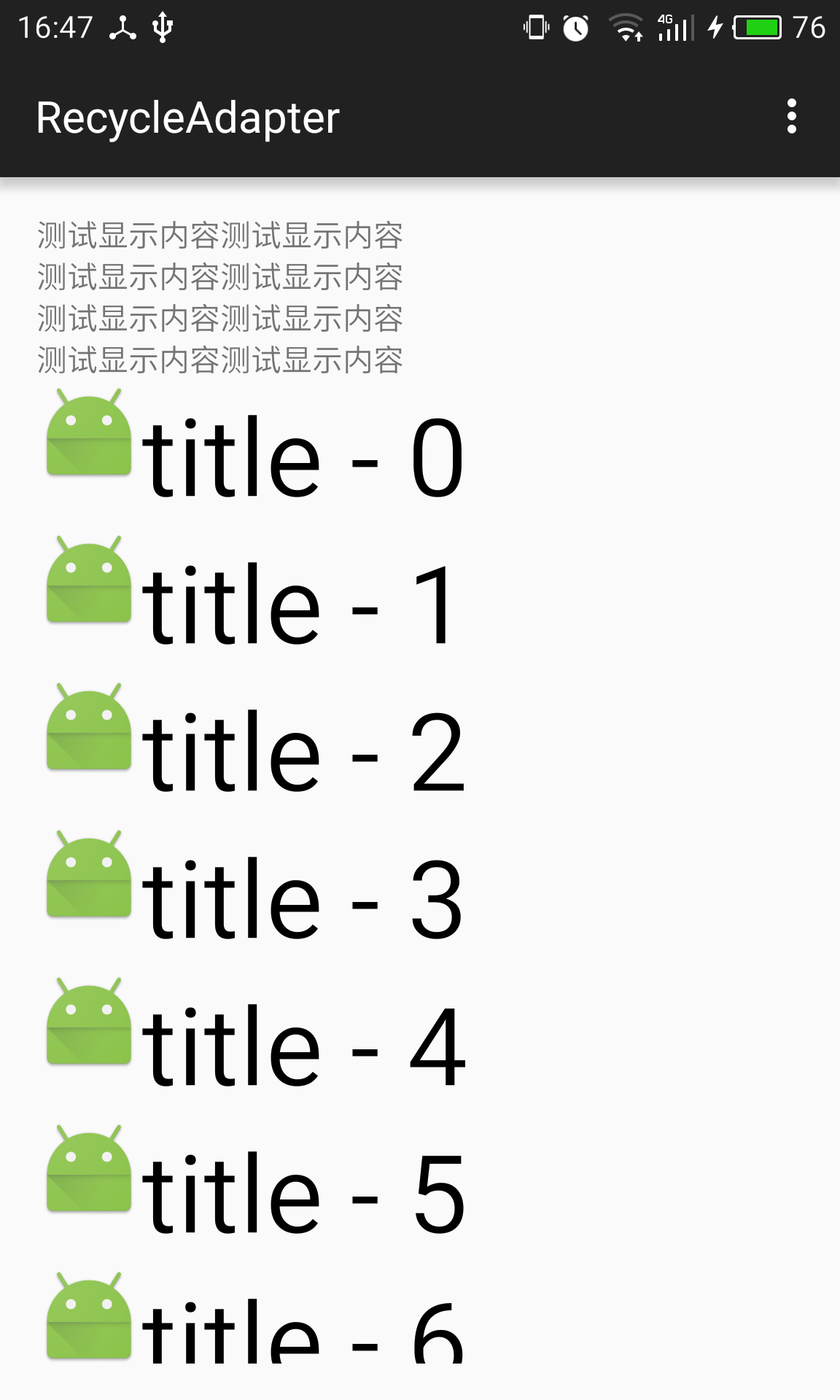
緣起 ListView 天生自帶 addHeaderView 與 addFooterView,但到了 RecyclerView,情況就變了。它只負責維護緩存的 View,
 利用線程運行棧 StackTraceElement 設計 Android 日誌模塊
如果你想在 Android 程式中自動打印出類似 MainActivity.onCreate(line:37) 這樣「類名.方法名(行數)」格式的日誌,該如何實現呢? 1