

編輯:關於 Android 程式設計
USB 調試是連接手機與電腦進行開發、刷機、使用 adb 工具的前提,但這個開關藏得比較深,需要先解鎖「開發者模式」才能看到。以下以小米 5 為例。
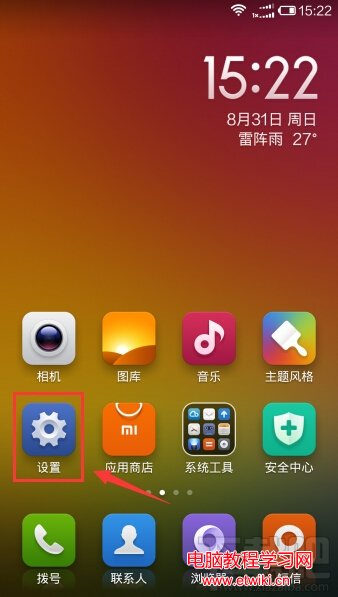
1. 打開手機,點擊程序列表中的「設置」。
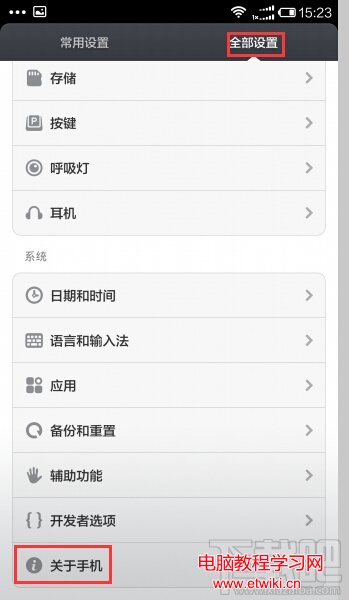
2. 在設置界面切換到「全部設置」標籤頁,點擊「關於手機」。
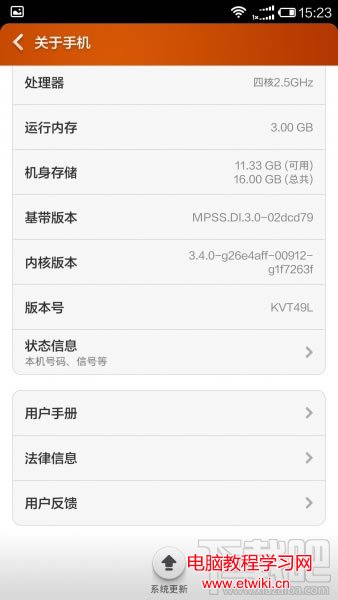
3. 找到「版本號」(MIUI 版本號),連續快速點擊數次,直到提示「您已處於開發者模式」。
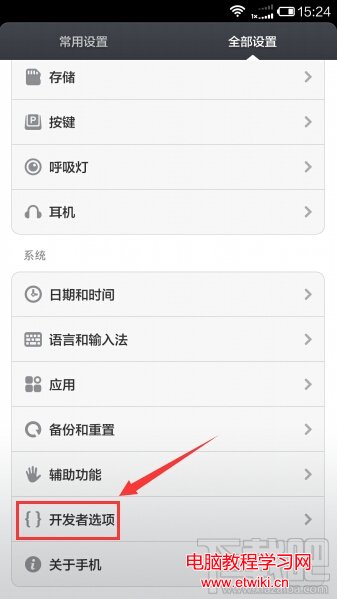
4. 返回「全部設置」,此時列表中會多出「開發者選項」,點擊進入。
5. 在「開發者選項」中打開「USB調試」開關,彈出確認框時選擇「確定」。
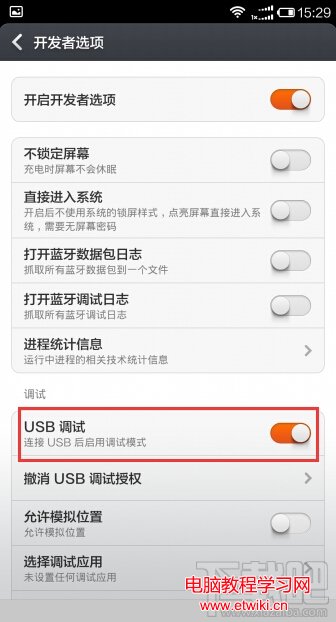
6. 最後用數據線把手機連上電腦即可。
首次連接時,手機屏幕上會彈出一個調試授權的 RSA 指紋確認框,記得勾選「一律允許使用這臺電腦進行調試」再點確定,否則 adb 依然無法識別設備。另外,「開發者選項」裡還有 USB 安裝等開關,日常使用保持關閉更安全。
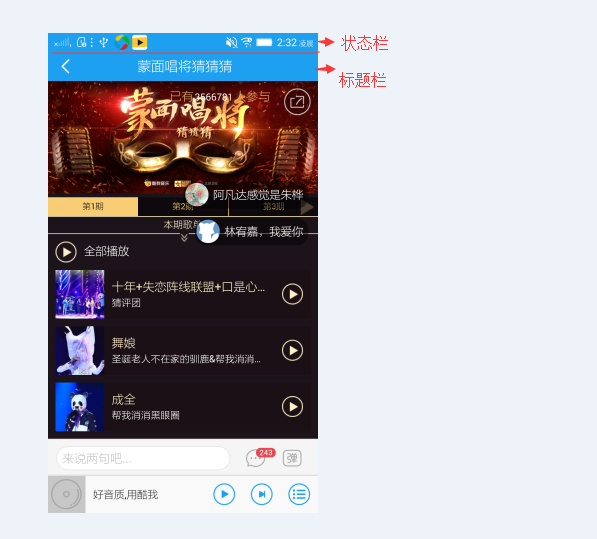 Android 4.4 以上沉浸式狀態欄的兩種實作思路
先搞清楚:沉浸式狀態欄到底是什麼 一句話概括,就是讓狀態欄的底色跟著 App 本身的配色走,使頂部與內容融為一體。以往我們打開一個應用,頂部總有一條黑邊把界面硬生生切開,
 [Android] 自定義 ListView 實作上拉加載更多
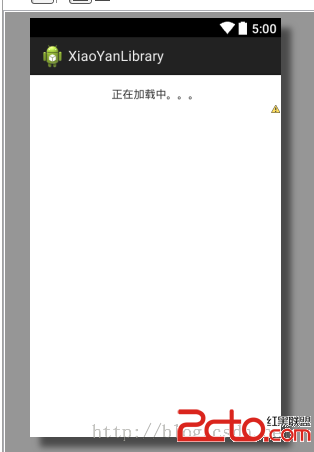
本文所說的「上拉加載」,指的是當 ListView 滾到底部、使用者再繼續往下滑時,底部浮現「正在加載中」的提示,資料到手後提示消失、新項目接續出現。 核心思路:把 fo
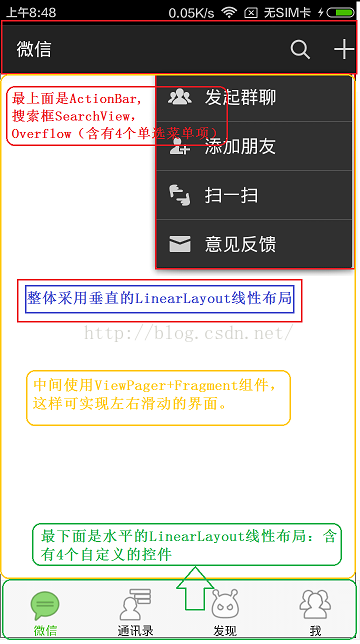 動手打造類微信主界面:ActionBar、ViewPager 與 Fragment 的組合實踐
本文將帶你一步步還原微信 6.0 的主界面設計,重點在於理解每一個界面元素背後的實現思路。 整體結構概覽 微信 6.0 主界面的核心設計可以拆解為以下幾點: 整體採用
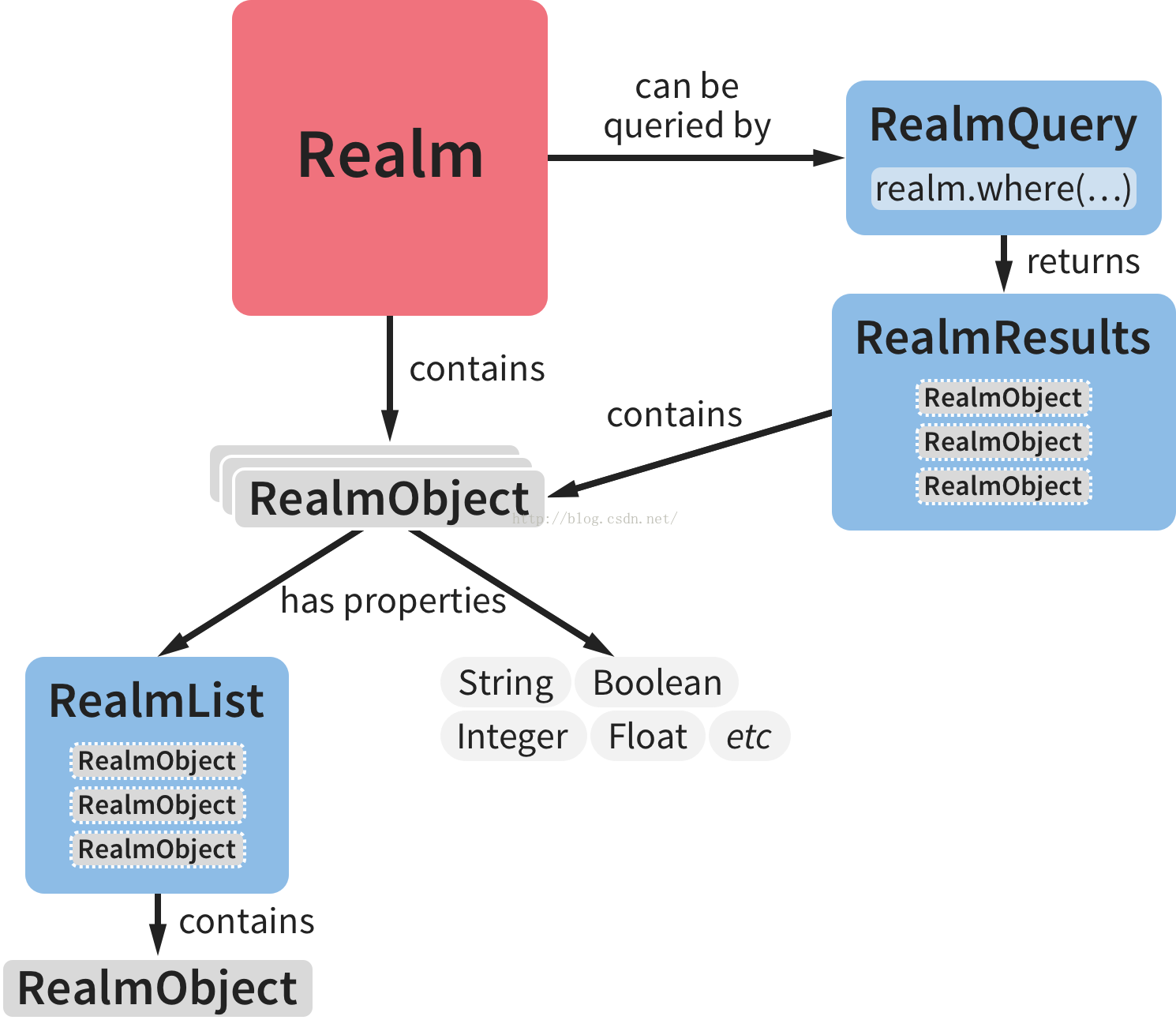 Android 資料庫 Realm 實踐
常見 Android 資料庫方案 Android 開發中常見的 ORM 或資料庫方案包括 OrmLite、SugarORM、GreenDAO、Active Android