

編輯:關於 Android 程式設計
vivo X7 是主打小螢幕、纖薄機身、拍照與 HiFi 音質的機型,售價 2498 元。新機剛拿到手,最常先摸清楚的就是截圖怎麼操作。好消息是它不只一種方式,其中「超級截屏」的功能相當完整。
這是所有安卓手機通用的做法:同時按住電源鍵加音量減鍵。

在需要截圖的畫面上快速按下的組合鍵,聽到「喀」一聲或看到螢幕閃一下即代表成功。截圖會存進相簿。
X7 系統內建的功能,包含普通截屏、長截屏、矩形截屏、趣味截屏,甚至還有螢幕錄製。
使用方法:在目標畫面上從螢幕底部向上滑動開啟快捷面板,點擊「超級截屏」,再選擇需要的模式。
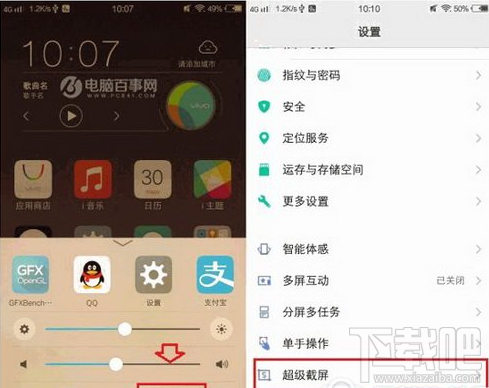
其中長截屏是最實用的一項:適用於網頁、聊天記錄、購物清單等超過一螢幕的內容,系統會自動滾動並拼接成一張完整長圖。一般快捷鍵截圖在這種場景下一定會漏內容。
矩形截屏則讓你自訂長寬範圍,不必事後裁切。
1. 使用第三方截圖應用,或手機QQ內建的截屏功能。
2. 將 X7 連上電腦,透過安卓手機助手在電腦端擷取畫面。這適合需要反覆截取多張圖的場景,用滑鼠操作比手指準確。
單純存一張畫面,用快捷鍵最快;需要整篇文章或長對話,直接用超級截屏的長截圖;要標註重點,可先截圖後用系統的圖片編輯功能畫記號。長截圖檔案通常比一般截圖大上數倍,若手機儲存空間吃緊,記得定期清理相簿中的長圖。
若想進一步客製 X7 的使用體驗,也可以研究它的分屏多工與支付快捷操作——這兩項是這個機型上評價不錯的功能。
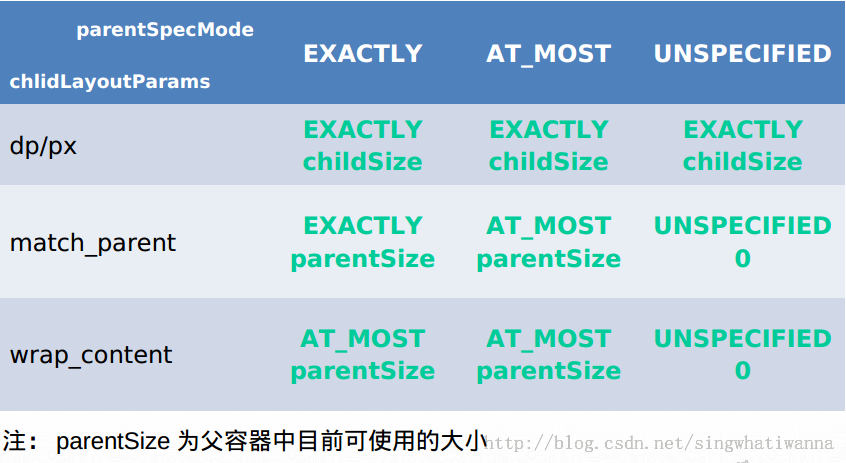 自訂控制元件前必讀:View 的繪製流程
寫自訂控制元件之前,先把 View 的繪製流程理清楚,這是基本功。網路上相關好文很多,但用自己的話整理一遍,思路才真的屬於自己。 從「畫一隻雞」說起 打開手機刷社群軟體時
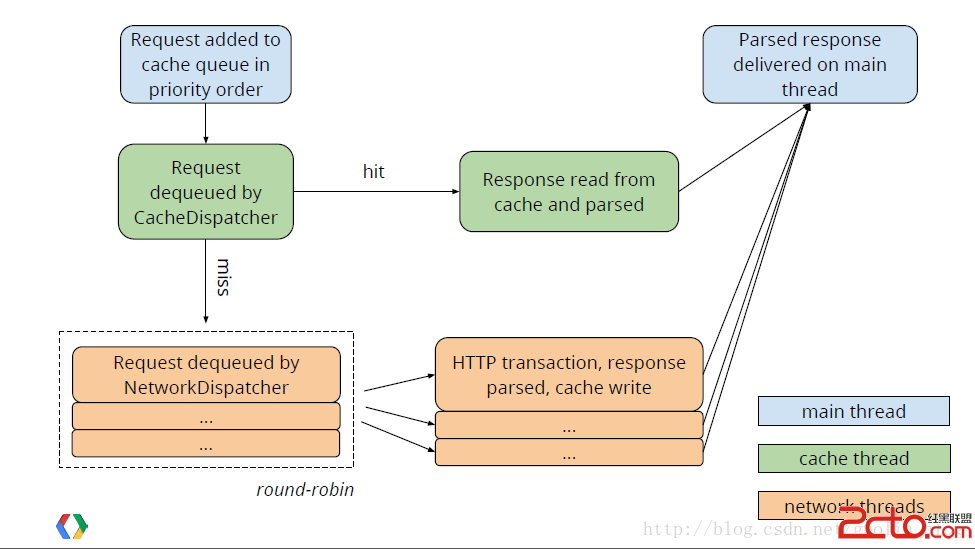 Volley 原始碼剖析:一條快取執行緒與四條網路執行緒的協你放心智模型
Volley 的定位與適用場景 Volley 把 HttpURLConnection 與 HttpClient 包裝成統一的請求佇列,同時吸收了 AsyncHttpCli
 JVM 記憶體模型入門:程式計數器、虛擬機棧、堆與方法區
JVM 是一個執行在記憶體中的虛擬機。Java 類別、常量、變數與方法執行時,都會落在不同的記憶體區域。理解這些區域,是分析效能、排查 OOM 與理解垃圾回收的基礎。
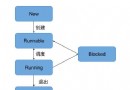 進程狀態與狀態切換機制全解
進程狀態的流轉規律,同樣適用於理解線程調度。 一、五種進程狀態 在一個進程的完整生命週期內,它會經歷 new、runnable、running、blocked、dead