

編輯:關於 Android 程式設計
微信朋友圈像QQ空間一樣,可以發表心情、分享圖片,也能看朋友的動態。但有一件事很多人不知道:不配圖片,只發文字是可以的,只是入口藏得比較深。
1. 登入微信,點擊下方的「發現」。
2. 點擊「朋友圈」。
3. 若發圖片,點擊右上角相機後選擇拍照或從相簿挑選。
4. 若只想發文字,長按右上角相機圖示 2 至 3 秒,就會跳出純文字發佈的視窗。
這兩者的差別就在於:點一下是發圖,按住不放是發文字。這個設計沒有任何提示,所以很多人用了一年都不知道。
朋友圈本身沒有「轉發」按鈕,實務上有兩條路。
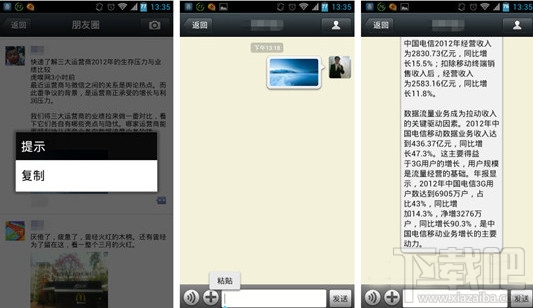
步驟1:找到想分享的內容,長按文字選擇「複製」。
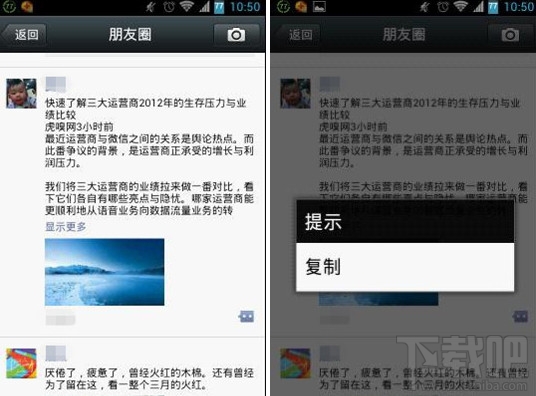
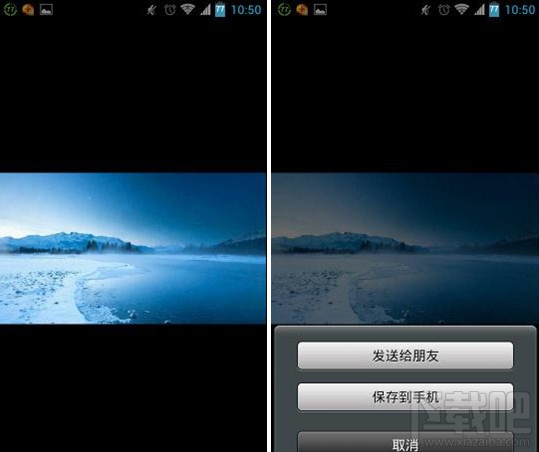
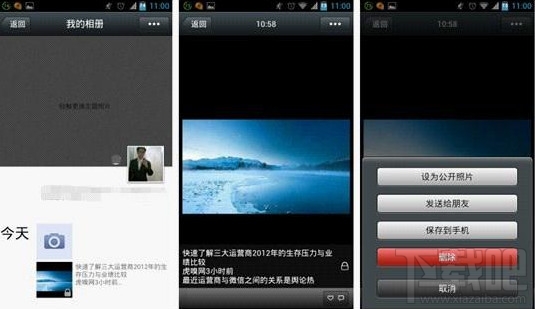
步驟2:點擊圖片放大後長按,選擇「儲存到手機」。
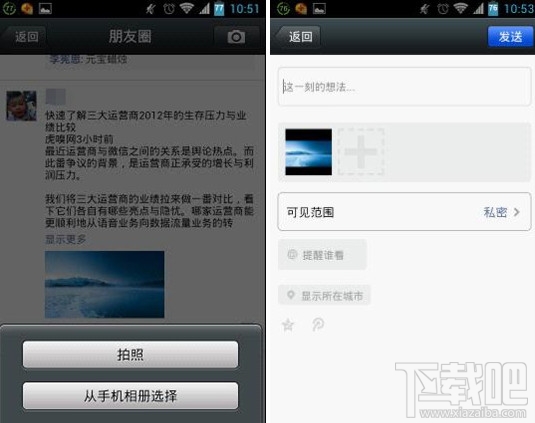
步驟3:回到朋友圈主頁,點擊右上角相機,選擇「從相簿選擇」,挑好圖片後進入發佈畫面。
步驟4:在文字輸入區長按選擇「貼上」,這裡可以再修改內容。
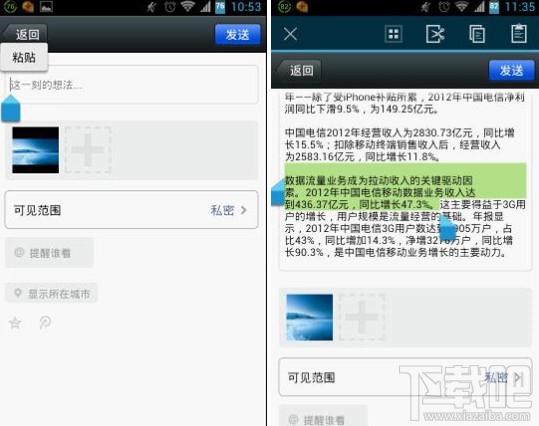
步驟5:在發佈畫面設定可見範圍、增刪圖片、提醒特定好友、顯示所在位置,以及是否同步到QQ空間與騰訊微博,完成後按「傳出」。
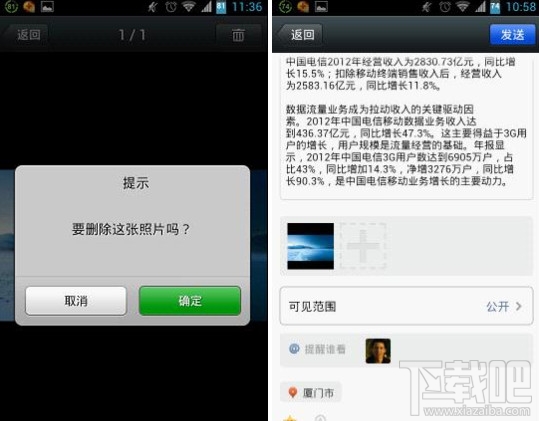
步驟6:若發佈時選了「私密」,內容會存進朋友圈的「我的相簿」。想改成公開,點開該則內容後按右上角,選擇「設為公開照片」即可。
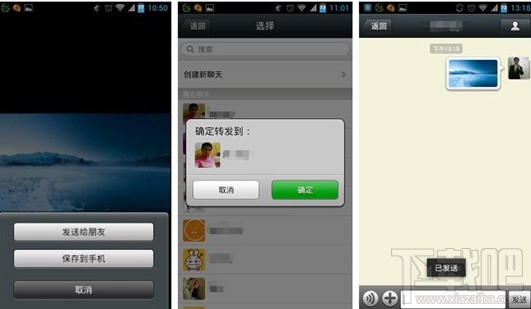
步驟1:點開圖片並長按,選擇「傳送給朋友」,選取一位聯絡人後確認。
步驟2:若是文字,長按內容複製,到對話視窗的輸入區長按貼上即可。
轉發他人內容前,若是長文或原創照片,最好註明出處或直接取得同意。朋友圈雖然是封閉的社交圈,但內容的著作權並不會因為「朋友貼的」就消失。加上一句出處,比默默複製貼上得體得多。
 GestureDetector 手勢滑動使用完全指南
Gesture 在 ViewGroup 中使用 GestureDetector 類可以讓我們快速處理點擊、滑動等手勢事件。使用它大致分三步: 1. 定義 GestureD
 我的 Android 進階之旅:Button 上的英文字串自動變大寫,怎麼解?
今天碰到一個關於 Button 的問題:Button 上的英文字串會自動變成大寫,執行環境是 Android 5.1。 圖 1:Button 圖 2:TextView
 從零開始動手做:Android 計算器完整實作(附源碼)
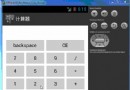
動手做一個計算器,是熟悉 Android 版面配置與事件處理的絕佳練習。本文從版面配置一路寫到點擊邏輯,帶你完成一個能加減乘除的計算器。 版面配置 用多層 Lin
 Qt on Android:Qt Quick 入門圖文教程
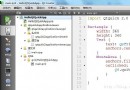
上一篇已經在電腦與 Android 手機上跑通了第一個 Qt Quick 範例 HelloQtQuickApp。這篇來談談 Qt Quick 編程的一些基本概念,為日後開