

編輯:關於 Android 程式設計
動手做一個計算器,是熟悉 Android 版面配置與事件處理的絕佳練習。本文從版面配置一路寫到點擊邏輯,帶你完成一個能加減乘除的計算器。
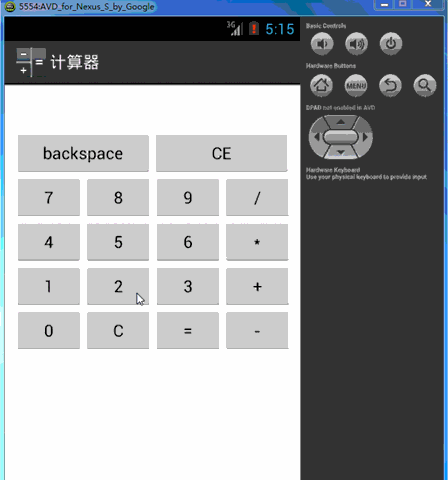
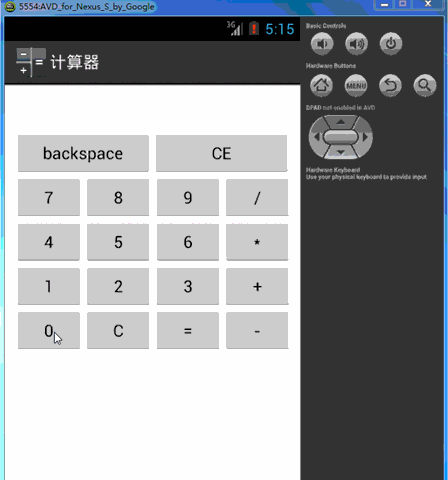
用多層 LinearLayout 排出一個顯示區加數排數字鍵的介面:
<?xml version="1.0" encoding="utf-8"?>
<LinearLayout xmlns:android="https://schemas.android.com/apk/res/android"
    android:layout_width="match_parent"
    android:layout_height="match_parent"
    android:orientation="vertical" >

    <LinearLayout android:layout_width="fill_parent"
        android:layout_height="wrap_content">
        <TextView
            android:id="@+id/tvResult"
            android:layout_width="fill_parent"
            android:layout_height="wrap_content"
            android:height="50dp"
            android:text="@string/tvResult" />
    </LinearLayout>

    <LinearLayout android:layout_width="fill_parent"
        android:layout_height="wrap_content">
        <Button android:id="@+id/btnBackspace"
            android:layout_width="wrap_content"
            android:layout_height="wrap_content"
            android:width="150dp"
            android:layout_marginLeft="10dp"
            android:text="@string/btnbackspace"/>
        <Button android:id="@+id/btnCE"
            android:layout_width="wrap_content"
            android:layout_height="wrap_content"
            android:width="150dp"
            android:text="@string/btnCE"/>
    </LinearLayout>

    <LinearLayout android:layout_width="fill_parent"
        android:layout_height="wrap_content">
        <Button android:id="@+id/btn7" android:layout_width="wrap_content"
            android:layout_height="wrap_content" android:layout_marginLeft="10dp"
            android:width="75dp" android:text="@string/btn7"/>
        <Button android:id="@+id/btn8" android:layout_width="wrap_content"
            android:layout_height="wrap_content" android:width="75dp"
            android:text="@string/btn8"/>
        <Button android:id="@+id/btn9" android:layout_width="wrap_content"
            android:layout_height="wrap_content" android:width="75dp"
            android:text="@string/btn9"/>
        <Button android:id="@+id/btnDiv" android:layout_width="wrap_content"
            android:layout_height="wrap_content" android:width="75dp"
            android:text="@string/btnDiv"/>
    </LinearLayout>

    <LinearLayout android:layout_width="fill_parent"
        android:layout_height="wrap_content">
        <Button android:id="@+id/btn4" android:layout_width="wrap_content"
            android:layout_height="wrap_content" android:layout_marginLeft="10dp"
            android:width="75dp" android:text="@string/btn4"/>
        <Button android:id="@+id/btn5" android:layout_width="wrap_content"
            android:layout_height="wrap_content" android:width="75dp"
            android:text="@string/btn5"/>
        <Button android:id="@+id/btn6" android:layout_width="wrap_content"
            android:layout_height="wrap_content" android:width="75dp"
            android:text="@string/btn6"/>
        <Button android:id="@+id/btnMul" android:layout_width="wrap_content"
            android:layout_height="wrap_content" android:width="75dp"
            android:text="@string/btnMul"/>
    </LinearLayout>

    <LinearLayout android:layout_width="fill_parent"
        android:layout_height="wrap_content">
        <Button android:id="@+id/btn1" android:layout_width="wrap_content"
            android:layout_height="wrap_content" android:layout_marginLeft="10dp"
            android:width="75dp" android:text="@string/btn1"/>
        <Button android:id="@+id/btn2" android:layout_width="wrap_content"
            android:layout_height="wrap_content" android:width="75dp"
            android:text="@string/btn2"/>
        <Button android:id="@+id/btn3" android:layout_width="wrap_content"
            android:layout_height="wrap_content" android:width="75dp"
            android:text="@string/btn3"/>
        <Button android:id="@+id/btnAdd" android:layout_width="wrap_content"
            android:layout_height="wrap_content" android:width="75dp"
            android:text="@string/btnAdd"/>
    </LinearLayout>

    <LinearLayout android:layout_width="fill_parent"
        android:layout_height="wrap_content">
        <Button android:id="@+id/btn0" android:layout_width="wrap_content"
            android:layout_height="wrap_content" android:layout_marginLeft="10dp"
            android:width="75dp" android:text="@string/btn0"/>
        <Button android:id="@+id/btnC" android:layout_width="wrap_content"
            android:layout_height="wrap_content" android:width="75dp"
            android:text="@string/btnC"/>
        <Button android:id="@+id/btnEqu" android:layout_width="wrap_content"
            android:layout_height="wrap_content" android:width="75dp"
            android:text="@string/btnEqu"/>
        <Button android:id="@+id/btnSub" android:layout_width="wrap_content"
            android:layout_height="wrap_content" android:width="75dp"
            android:text="@string/btnSub"/>
    </LinearLayout>
</LinearLayout>所有按鈕共用一個 OnClickListener,透過 op 變數記錄運算符:
package com.example.week2;

import android.os.Bundle;
import android.view.View;
import android.view.View.OnClickListener;
import android.widget.Button;
import android.widget.TextView;
import android.app.Activity;

public class MainActivity extends Activity implements OnClickListener {

    Button btn0, btn1, btn2, btn3, btn4, btn5, btn6, btn7, btn8, btn9;
    Button btnBackspace, btnCE, btnC, btnAdd, btnSub, btnMul, btnDiv, btnEqu;
    TextView tvResult;

    // 接收 tvResult 前後的值
    double num1 = 0, num2 = 0;
    double Result = 0;          // 計算結果
    int op = 0;                 // 判斷運算符
    boolean isClickEqu = false; // 是否按了「=」

    @Override
    protected void onCreate(Bundle savedInstanceState) {
        super.onCreate(savedInstanceState);
        setContentView(R.layout.main);
        btn0 = (Button) findViewById(R.id.btn0);
        btn1 = (Button) findViewById(R.id.btn1);
        btn2 = (Button) findViewById(R.id.btn2);
        btn3 = (Button) findViewById(R.id.btn3);
        btn4 = (Button) findViewById(R.id.btn4);
        btn5 = (Button) findViewById(R.id.btn5);
        btn6 = (Button) findViewById(R.id.btn6);
        btn7 = (Button) findViewById(R.id.btn7);
        btn8 = (Button) findViewById(R.id.btn8);
        btn9 = (Button) findViewById(R.id.btn9);
        btnBackspace = (Button) findViewById(R.id.btnBackspace);
        btnCE = (Button) findViewById(R.id.btnCE);
        btnC = (Button) findViewById(R.id.btnC);
        btnEqu = (Button) findViewById(R.id.btnEqu);
        btnAdd = (Button) findViewById(R.id.btnAdd);
        btnSub = (Button) findViewById(R.id.btnSub);
        btnMul = (Button) findViewById(R.id.btnMul);
        btnDiv = (Button) findViewById(R.id.btnDiv);
        tvResult = (TextView) findViewById(R.id.tvResult);

        // 為所有按鈕掛上同一個監聽器
        btnBackspace.setOnClickListener(this);
        btnCE.setOnClickListener(this);
        btn0.setOnClickListener(this);
        btn1.setOnClickListener(this);
        btn2.setOnClickListener(this);
        btn3.setOnClickListener(this);
        btn4.setOnClickListener(this);
        btn5.setOnClickListener(this);
        btn6.setOnClickListener(this);
        btn7.setOnClickListener(this);
        btn8.setOnClickListener(this);
        btn9.setOnClickListener(this);
        btnAdd.setOnClickListener(this);
        btnSub.setOnClickListener(this);
        btnMul.setOnClickListener(this);
        btnDiv.setOnClickListener(this);
        btnEqu.setOnClickListener(this);
    }

    @Override
    public void onClick(View v) {
        switch (v.getId()) {
            // 退格與清空
            case R.id.btnBackspace:
                String myStr = tvResult.getText().toString();
                try {
                    tvResult.setText(myStr.substring(0, myStr.length() - 1));
                } catch (Exception e) {
                    tvResult.setText("");
                }
                break;
            case R.id.btnCE:
                tvResult.setText(null);
                break;

            // 數字鍵 0-9:若剛按過「=」,先清空再輸入
            case R.id.btn0:
                if (isClickEqu) { tvResult.setText(null); isClickEqu = false; }
                tvResult.setText(tvResult.getText().toString() + "0");
                break;
            case R.id.btn1:
                if (isClickEqu) { tvResult.setText(null); isClickEqu = false; }
                tvResult.setText(tvResult.getText().toString() + "1");
                break;
            case R.id.btn2:
                if (isClickEqu) { tvResult.setText(null); isClickEqu = false; }
                tvResult.setText(tvResult.getText().toString() + "2");
                break;
            case R.id.btn3:
                if (isClickEqu) { tvResult.setText(null); isClickEqu = false; }
                tvResult.setText(tvResult.getText().toString() + "3");
                break;
            case R.id.btn4:
                if (isClickEqu) { tvResult.setText(null); isClickEqu = false; }
                tvResult.setText(tvResult.getText().toString() + "4");
                break;
            case R.id.btn5:
                if (isClickEqu) { tvResult.setText(null); isClickEqu = false; }
                tvResult.setText(tvResult.getText().toString() + "5");
                break;
            case R.id.btn6:
                if (isClickEqu) { tvResult.setText(null); isClickEqu = false; }
                tvResult.setText(tvResult.getText().toString() + "6");
                break;
            case R.id.btn7:
                if (isClickEqu) { tvResult.setText(null); isClickEqu = false; }
                tvResult.setText(tvResult.getText().toString() + "7");
                break;
            case R.id.btn8:
                if (isClickEqu) { tvResult.setText(null); isClickEqu = false; }
                tvResult.setText(tvResult.getText().toString() + "8");
                break;
            case R.id.btn9:
                if (isClickEqu) { tvResult.setText(null); isClickEqu = false; }
                tvResult.setText(tvResult.getText().toString() + "9");
                break;

            // 運算符:把目前數字存進 num1,並記錄運算子
            case R.id.btnAdd:
                String sAdd = tvResult.getText().toString();
                if (sAdd.equals(null)) return;
                num1 = Double.valueOf(sAdd);
                tvResult.setText(null);
                op = 1;
                isClickEqu = false;
                break;
            case R.id.btnSub:
                String sSub = tvResult.getText().toString();
                if (sSub.equals(null)) return;
                num1 = Double.valueOf(sSub);
                tvResult.setText(null);
                op = 2;
                isClickEqu = false;
                break;
            case R.id.btnMul:
                String sMul = tvResult.getText().toString();
                if (sMul.equals(null)) return;
                num1 = Double.valueOf(sMul);
                tvResult.setText(null);
                op = 3;
                isClickEqu = false;
                break;
            case R.id.btnDiv:
                String sDiv = tvResult.getText().toString();
                if (sDiv.equals(null)) return;
                num1 = Double.valueOf(sDiv);
                tvResult.setText(null);
                op = 4;
                isClickEqu = false;
                break;

            // 等號:取出第二個運算元並依 op 計算
            case R.id.btnEqu:
                String sEqu = tvResult.getText().toString();
                if (sEqu.equals(null)) return;
                num2 = Double.valueOf(sEqu);
                tvResult.setText(null);
                switch (op) {
                    case 0: Result = num2; break;
                    case 1: Result = num1 + num2; break;
                    case 2: Result = num1 - num2; break;
                    case 3: Result = num1 * num2; break;
                    case 4: Result = num1 / num2; break;
                    default: Result = 0; break;
                }
                tvResult.setText(String.valueOf(Result));
                isClickEqu = true;
                break;

            default:
                break;
        }
    }
}整個計算器的靈魂在於兩個狀態變數:op 記錄目前選了哪個運算、isClickEqu 判斷是否剛按過等號(若是,下一次按數字要重新開始)。把這些邏輯串起來,一個具備退格、清空與四則運算的計算器就完成了,非常適合當作 Android 入門的綜合練習。
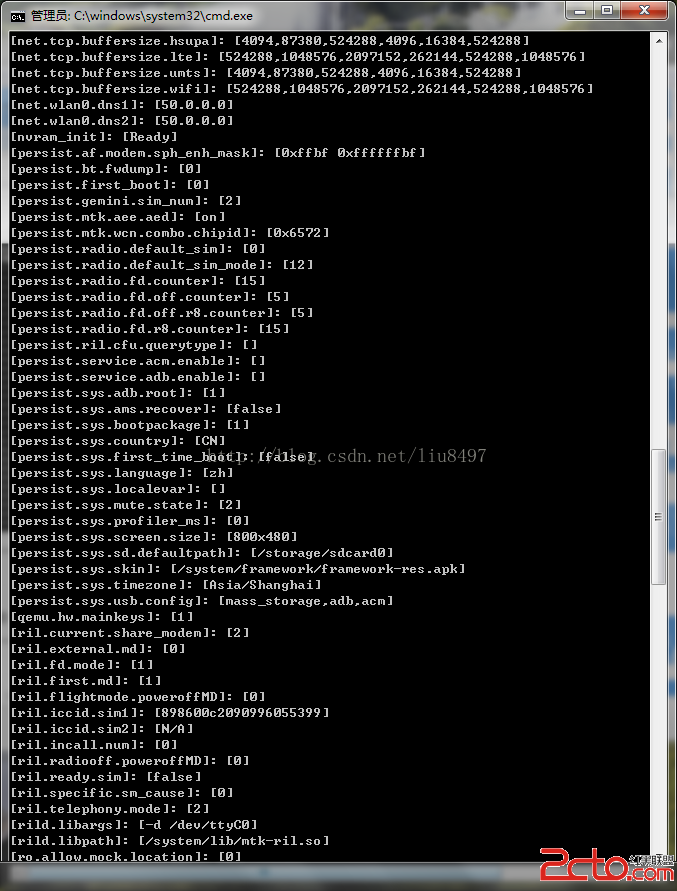 在 Android 設定中實作「預設寫入磁碟」選項
原生 Android 設定裡並沒有「預設儲存位置」這一項,但 MTK 平台加上了,於是很多時候需要在高通平台上補齊同樣的功能。本文記錄整個實作過程,從 framework
 RecyclerView 使用完全指南(一):布局管理器、間隔樣式、動畫與點擊事件
一、概述 官方對 RecyclerView 的定位是「在有限視窗中展示大量資料」。ListView、GridView 早已具備類似能力,那麼 RecyclerView 的
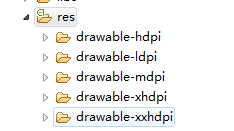 Android drawable 資料夾怎麼選?一次搞懂 mdpi、hdpi 與圖片縮放的關係
寫一個小遊戲,程式碼檢查了三遍都沒發現問題,可主界面上有幾張圖片就是莫名其妙地比設計稿大了一號。最後的解法荒唐得讓人哭笑不得——把圖片從 drawable-mdpi 換到
 在 UbuntuKylin 16.04.1 上從零搭建 Android 開發環境
前段時間和同學聊天,聽說他們公司準備把開發環境從 Windows 遷到 Linux。我突然意識到自己還沒在 Linux 上搭過 Android 開發環境,於是趁著有空試了