

編輯:關於 Android 程式設計
秒拍上有不少明星自拍與生活短片,加上炫酷的 MV 主題、濾鏡、浮水印與變聲功能,一直頗受歡迎。問題是,它本身並沒有「下載到電腦」這個選項。想存檔,得分兩段路走:先把影片網址弄到電腦上,再用瀏覽器的資源嗅探功能抓下來。
1. 在手機上開啟秒拍 App,點開要下載的影片,按右下角的「轉發」,選擇分享到微信、QQ,或直接複製連結,把網址傳到電腦上。
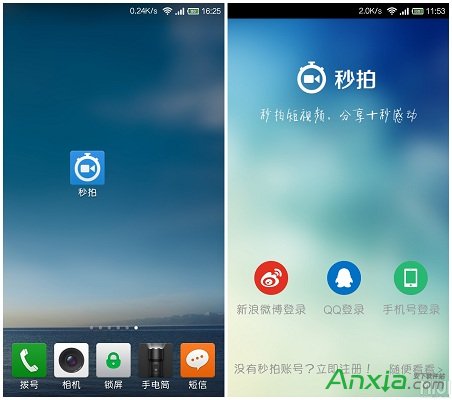
三種傳輸方式各有做法:
微信:登入微信電腦版,用「檔案傳輸助手」把連結送過去。
QQ:選擇「我的電腦」直接發送。
複製連結:最原始但也最可靠,手動貼到電腦瀏覽器的網址列即可。
1. 這裡以傲游瀏覽器 4 為例,因為它內建資源嗅探器。事實上 360 安全瀏覽器、搜狗瀏覽器、獵豹瀏覽器等也都具備類似功能。
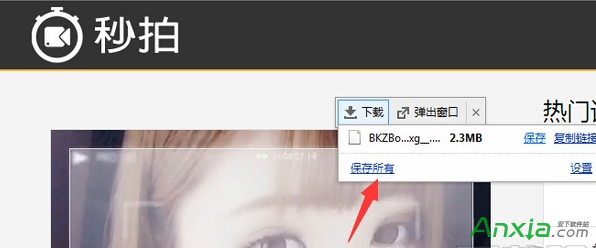
2. 在瀏覽器中開啟剛才取得的網址,播放影片,點擊影片邊框上出現的「下載」按鈕,再選「保存」或「保存全部」。
3. 選擇存放位置,確認保存。
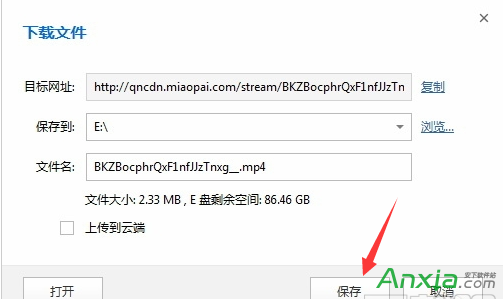
4. 完成後,用 PotPlayer、暴風影音等播放器就能開啟檢視。
有些影片是以串流方式分段載入,資源嗅探器可能抓不到單一檔案。遇到這種情況,可以改用專業的串流下載工具,或退而求其次用螢幕錄影的方式保存。另外提醒一句,下載他人內容自用無妨,公開轉發前仍應取得授權。
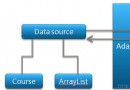
 ListView 自定義實戰:從 item 布局到 BaseAdapter
ListView 是 Android 開發中非常經典的列表組件。雖然它的使用資料網上很多,但真正要做一個擴展性好、通用性強的自定義列表,仍然需要掌握 item 布局、數據
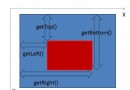 View 事件體系全解:MotionEvent、滑動工具類、弹性滾動與滑動衝突
Android 的觸摸體系是自定義控件繞不開的一課。本文按「基礎概念 → 工具類 → 滑動實現 → 衝突處理」的順序整理,重點放在每個類解決什麼問題。 一、View 的位
 Android UI 控件學習筆記(下):時間、進度與列表元件
本文是 Android UI 控件學習系列的下篇,重點放在開發中常見但需要反覆查閱的元件。上一篇偏向基礎概念,本篇則把時間選擇、進度顯示、滾動容器、畫廊、下拉選單、分頁與
 Android 崩潰異常捕獲與日誌上報實踐:不依賴第三方庫的思路
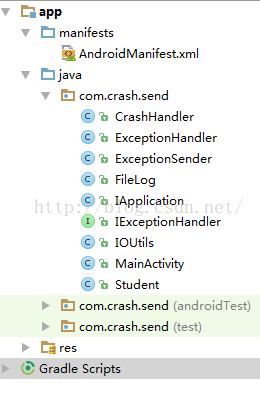
Android 崩潰異常捕獲與日誌上報實踐 再經驗豐富的開發者,也很難保證程式永遠不會出現異常。當使用者規模變大後,個別崩潰或異常堆疊就會成為排查問題的重要線索。因此,如