

編輯:關於 Android 程式設計
本文目錄:
1. ListView 概述
2. ListView 的四個關鍵角色(Adapter、ViewHolder、數據集、布局)
3. ListView 常用屬性
4. ListView + ArrayAdapter
5. ListView + SimpleCursorAdapter
6. ListView + SimpleAdapter
7. ListView + 自定義 Adapter(繼承 BaseAdapter)
8. 下拉刷新與上拉加載(SwipeRefreshLayout + 自定義 PullRefreshListView)
顧名思義,ListView 就是用來展示列表集合的 View 控件。它自己並不能直接吃數據,中間需要 Adapter 這個橋梁來完成適配。
Adapter:數據與布局之間的橋梁,常見的有 ArrayAdapter、SimpleCursorAdapter、SimpleAdapter,以及需要自己擴展的 BaseAdapter。
ViewHolder:一個非常優秀的優化模式,作用是提升 ListView 的加載效率(具體怎麼起作用,看代碼比看文字好理解)。
數據集:要展示在用戶界面上的集合,可以是純文字,也可以是圖片加文字。
布局:既包括 ListView 本身的布局,也包括單條數據的樣式布局——後者決定了每一項該長什麼樣。
android:choiceMode="multipleChoice|none|multipleChoiceModal|singleChoice"
                 列表項選擇模式:多選、無、多選(Modal)、單選
android:fastScrollEnabled="true"
                 是否啟用快速滾動條
android:fastScrollAlwaysVisible="true"
                 是否總是顯示快速滾動條
android:scrollbars="horizontal|vertical|none"
                 滾動條方向
android:stackFromBottom="true|false"
                 是否從底部開始顯示
android:transcriptMode="alwaysScroll|normal|disabled"
                 新增項時是否自動滑動到底部
android:divider=""
                 item 之間的分隔線(圖片、顏色或 @null)
android:fadingEdgeLength=""
                 item 的陰影長度
android:listSelector=""
                 列表選中項的背景
android:drawSelectorOnTop="true|false"
                 選中項背景是否蓋在內容之上
MainActivity.java:
package com.example.listview;

import android.support.v7.app.AppCompatActivity;
import android.os.Bundle;
import android.widget.ArrayAdapter;
import android.widget.ListView;

import java.util.ArrayList;

public class MainActivity extends AppCompatActivity {

    private ListView listView;
    private ArrayList<String> list;
    private ArrayAdapter<String> arrayAdapter;

    @Override
    protected void onCreate(Bundle savedInstanceState) {
        super.onCreate(savedInstanceState);
        setContentView(R.layout.activity_main);

        listView = (ListView) findViewById(R.id.first_lv);

        // 滑動時才顯示滾動條
        // listView.setScrollbarFadingEnabled(false);
        // 不顯示垂直滾動條
        listView.setVerticalScrollBarEnabled(false);

        list = new ArrayList<>();
        for (int i = 1; i < 20; i++) {
            list.add("數據" + i);
        }

        /* ArrayAdapter 三個關鍵參數:
         * context  當前上下文
         * resource 單條數據的布局
         * objects  數據集合 */
        arrayAdapter = new ArrayAdapter<>(MainActivity.this,
                android.R.layout.simple_list_item_1, list);

        listView.setAdapter(arrayAdapter);
    }
}
activity_main.xml:
<?xml version="1.0" encoding="utf-8"?>
<RelativeLayout xmlns:android="https://schemas.android.com/apk/res/android"
    xmlns:tools="https://schemas.android.com/tools"
    android:layout_width="match_parent"
    android:layout_height="match_parent"
    android:paddingBottom="@dimen/activity_vertical_margin"
    android:paddingLeft="@dimen/activity_horizontal_margin"
    android:paddingRight="@dimen/activity_horizontal_margin"
    android:paddingTop="@dimen/activity_vertical_margin"
    tools:context="com.example.listview.MainActivity">

    <ListView
        android:id="@+id/first_lv"
        android:layout_width="wrap_content"
        android:layout_height="wrap_content"
        android:transcriptMode="disabled" />
</RelativeLayout>
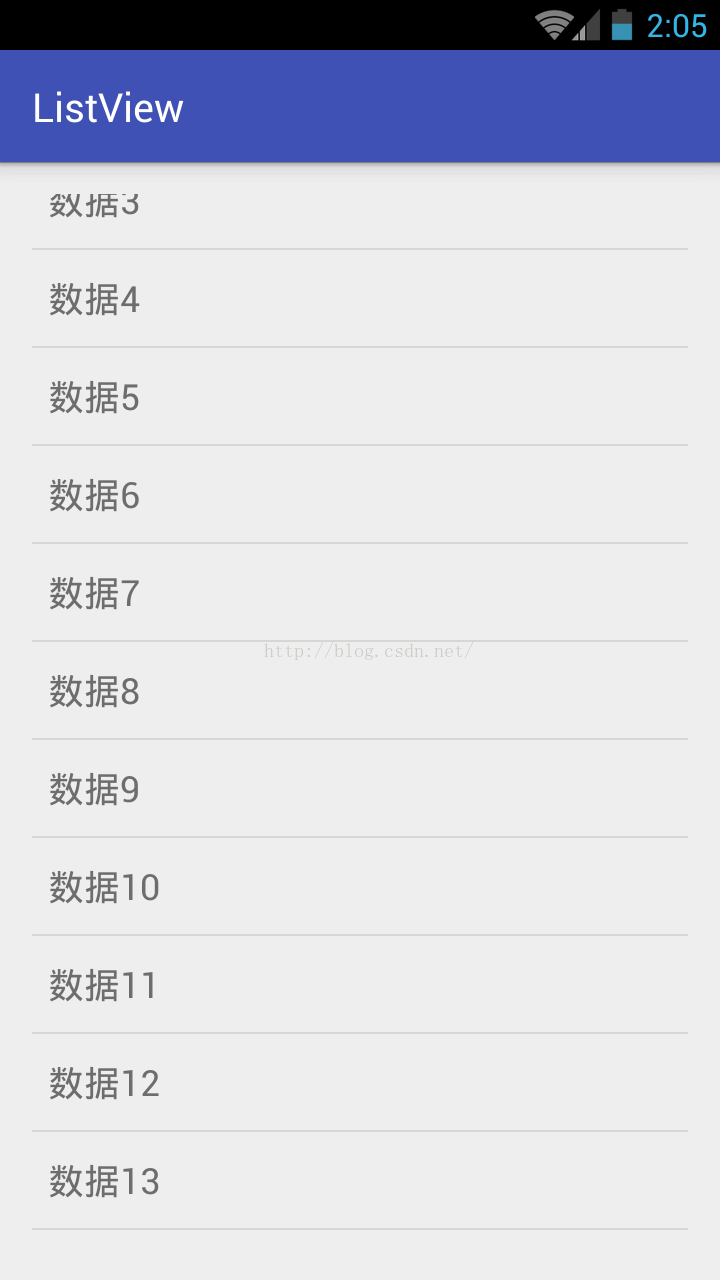
效果:
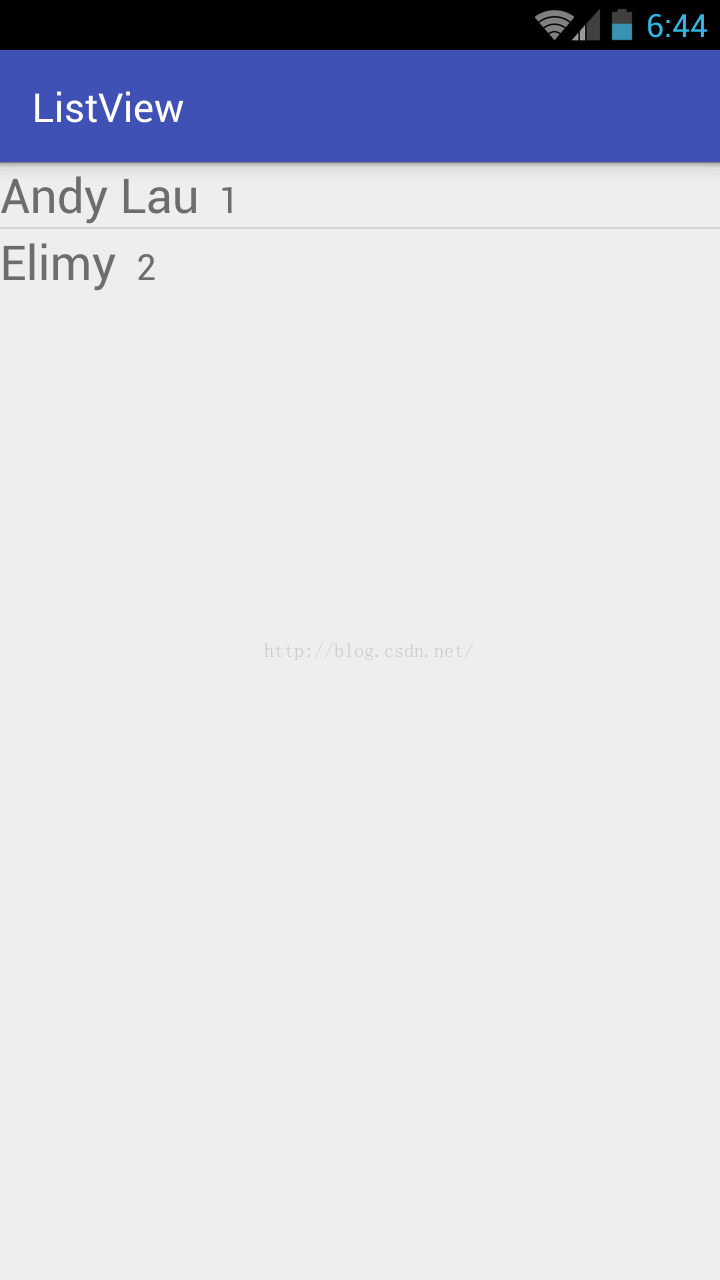
這裡暫不深究聯繫人的增刪改查,只用來演示 SimpleCursorAdapter 的用法。
SimpleCursorAdapterActivity.java:
package com.example.listview;

import android.database.Cursor;
import android.os.Bundle;
import android.provider.ContactsContract;
import android.support.annotation.Nullable;
import android.support.v4.widget.SimpleCursorAdapter;
import android.support.v7.app.AppCompatActivity;
import android.util.Log;
import android.widget.ListView;

public class SimpleCursorAdapterActivity extends AppCompatActivity {

    private ListView simpleCursorListView;
    private SimpleCursorAdapter simpleCursorAdapter;

    @Override
    protected void onCreate(@Nullable Bundle savedInstanceState) {
        super.onCreate(savedInstanceState);
        setContentView(R.layout.simple_cursor_activity);

        simpleCursorListView = (ListView) findViewById(R.id.simple_cursor_lv);

        // 通過 ContentResolver 查詢聯繫人,返回 Cursor 數據集
        // 注意:People.CONTENT_URI 已被 ContactsContract.Contacts.CONTENT_URI 取代
        Cursor cursor = getContentResolver().query(
                ContactsContract.Contacts.CONTENT_URI, null, null, null, null);

        if (cursor == null) {
            Log.d("cursor", "cursor is null");
        }

        /* SimpleCursorAdapter 參數說明:
         * context  當前上下文
         * layout   單條數據的布局
         * cursor   數據庫查詢返回的數據集
         * from     數據集中需要顯示的字段
         * to       布局中與字段對應的控件 id
         * flags    定義 adapter 的行為 */
        simpleCursorAdapter = new SimpleCursorAdapter(this,
                R.layout.simple_cursor_item,
                cursor,
                new String[]{ContactsContract.Contacts.DISPLAY_NAME,
                        ContactsContract.Contacts.NAME_RAW_CONTACT_ID},
                new int[]{R.id.call_name, R.id.call_number},
                0);

        simpleCursorListView.setAdapter(simpleCursorAdapter);
    }
}
simple_cursor_activity.xml:
<?xml version="1.0" encoding="utf-8"?>
<RelativeLayout xmlns:android="https://schemas.android.com/apk/res/android"
    android:layout_width="match_parent"
    android:layout_height="match_parent">

    <ListView
        android:id="@+id/simple_cursor_lv"
        android:layout_width="wrap_content"
        android:layout_height="wrap_content" />
</RelativeLayout>
simple_cursor_item.xml:
<?xml version="1.0" encoding="utf-8"?>
<LinearLayout xmlns:android="https://schemas.android.com/apk/res/android"
    android:layout_width="match_parent"
    android:layout_height="match_parent"
    android:layout_marginTop="10dp"
    android:layout_marginBottom="10dp"
    android:orientation="horizontal">

    <TextView
        android:id="@+id/call_name"
        android:layout_width="wrap_content"
        android:layout_height="wrap_content"
        android:text="name"
        android:textSize="24sp" />

    <TextView
        android:id="@+id/call_number"
        android:layout_width="wrap_content"
        android:layout_height="wrap_content"
        android:layout_marginLeft="10dp"
        android:gravity="center"
        android:text="number"
        android:textSize="18sp" />
</LinearLayout>
注意:訪問聯繫人需要在清單文件中註冊權限:
<uses-permission android:name="android.permission.READ_CONTACTS" />
效果:
SimpleAdapterDemo.java:
package com.example.listview;

import android.os.Bundle;
import android.support.v7.app.AppCompatActivity;
import android.widget.ListView;
import android.widget.SimpleAdapter;

import java.util.ArrayList;
import java.util.HashMap;
import java.util.List;
import java.util.Map;

public class SimpleAdapterDemo extends AppCompatActivity {

    private ListView simpleAdapterListView;
    private SimpleAdapter simpleAdapter;

    @Override
    public void onCreate(Bundle savedInstanceState) {
        super.onCreate(savedInstanceState);
        setContentView(R.layout.simple_adpter);

        simpleAdapterListView = (ListView) findViewById(R.id.simple_adapter_lv);

        simpleAdapter = new SimpleAdapter(this, getMyList(), R.layout.simple_adapter_item,
                new String[]{"icon", "name", "desc"},
                new int[]{R.id.icon, R.id.name, R.id.desc});

        simpleAdapterListView.setAdapter(simpleAdapter);
    }

    /** 封裝數據初始化 */
    public List<Map<String, Object>> getMyList() {
        List<Map<String, Object>> myList = new ArrayList<>();
        Map<String, Object> myMap;

        myMap = new HashMap<>();
        myMap.put("icon", R.drawable.a2);
        myMap.put("name", "支付寶");
        myMap.put("desc", "支付寶支付為大家!");
        myList.add(myMap);

        myMap = new HashMap<>();
        myMap.put("icon", R.drawable.a3);
        myMap.put("name", "google浏覽器");
        myMap.put("desc", "想看啥看啥!");
        myList.add(myMap);

        myMap = new HashMap<>();
        myMap.put("icon", R.drawable.a7);
        myMap.put("name", "米聊");
        myMap.put("desc", "和女神面對面!");
        myList.add(myMap);

        myMap = new HashMap<>();
        myMap.put("icon", R.drawable.a8);
        myMap.put("name", "指南針");
        myMap.put("desc", "想去哪兒,就去哪兒!");
        myList.add(myMap);

        myMap = new HashMap<>();
        myMap.put("icon", R.drawable.a9);
        myMap.put("name", "時鐘");
        myMap.put("desc", "時時刻刻,每分每秒都為你計算!");
        myList.add(myMap);

        return myList;
    }
}
simple_adapter.xml:
<?xml version="1.0" encoding="utf-8"?>
<RelativeLayout xmlns:android="https://schemas.android.com/apk/res/android"
    android:layout_width="match_parent"
    android:layout_height="match_parent">

    <ListView
        android:id="@+id/simple_adapter_lv"
        android:layout_width="wrap_content"
        android:layout_height="wrap_content" />
</RelativeLayout>
simple_adapter_item.xml:
<?xml version="1.0" encoding="utf-8"?>
<RelativeLayout xmlns:android="https://schemas.android.com/apk/res/android"
    android:layout_width="match_parent"
    android:layout_height="match_parent">

    <ImageView
        android:id="@+id/icon"
        android:layout_width="85dp"
        android:layout_height="85dp"
        android:src="@drawable/a2" />

    <RelativeLayout
        android:id="@+id/tv_rLayout"
        android:layout_width="wrap_content"
        android:layout_height="wrap_content"
        android:layout_marginTop="10dp"
        android:layout_marginLeft="20dp"
        android:layout_toRightOf="@+id/icon"
        android:orientation="vertical">

        <TextView
            android:id="@+id/name"
            android:layout_width="wrap_content"
            android:layout_height="wrap_content"
            android:text="Large Text"
            android:textAppearance="?android:attr/textAppearanceLarge" />

        <TextView
            android:id="@+id/desc"
            android:layout_width="wrap_content"
            android:layout_height="wrap_content"
            android:layout_below="@+id/name"
            android:layout_marginTop="10dp"
            android:ellipsize="end"
            android:singleLine="true"
            android:text="Medium Text"
            android:textAppearance="?android:attr/textAppearanceMedium" />
    </RelativeLayout>
</RelativeLayout>
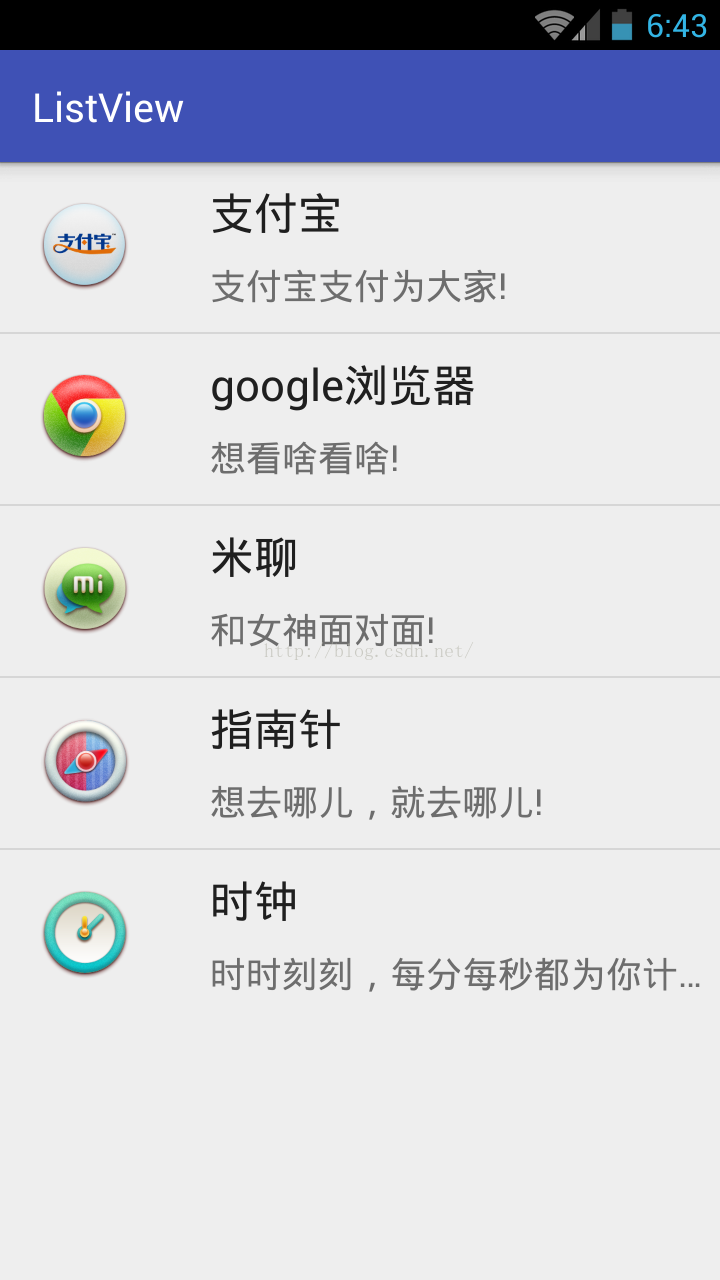
效果:
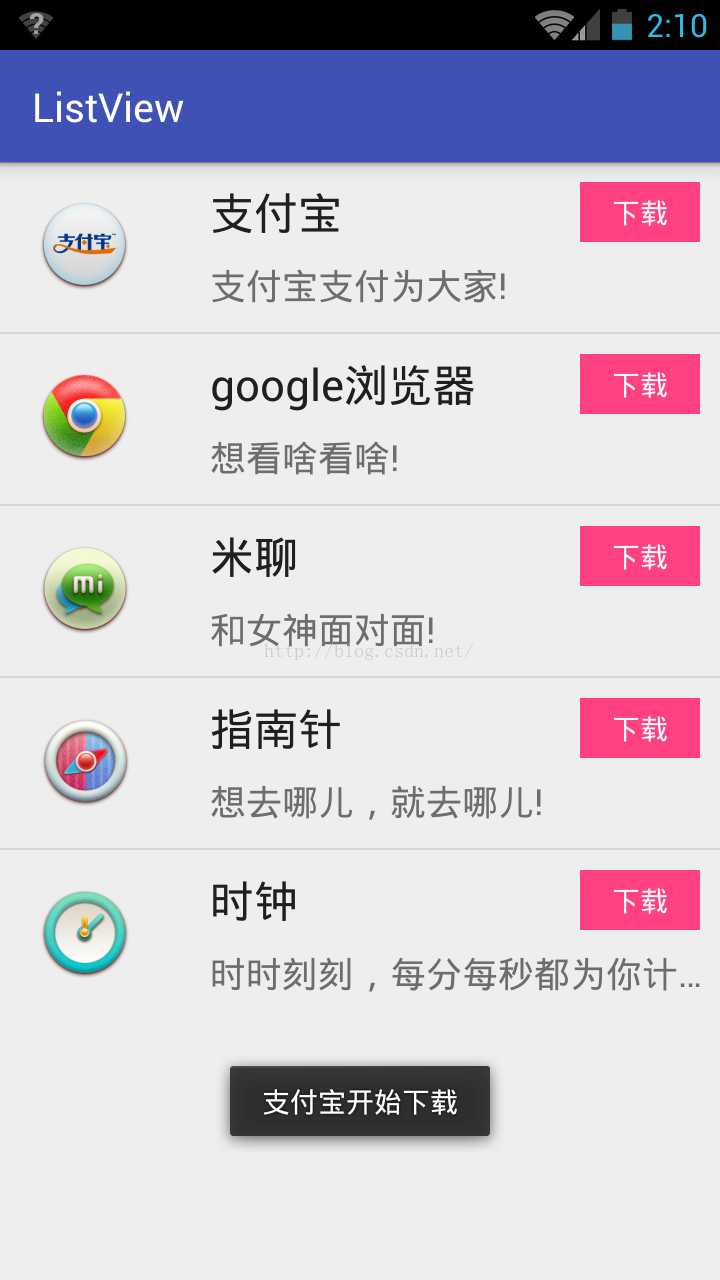
有時候光顯示數據不夠,還要在每一項裡放 Button、CheckBox 之類的控件並響應操作,這時就得自己繼承 BaseAdapter。
CustomAdapter.java:
package com.example.listview;

import android.content.Context;
import android.util.Log;
import android.view.LayoutInflater;
import android.view.View;
import android.view.ViewGroup;
import android.widget.BaseAdapter;
import android.widget.Button;
import android.widget.ImageView;
import android.widget.TextView;
import android.widget.Toast;

import java.util.List;
import java.util.Map;

public class CustomAdapter extends BaseAdapter {

    private Context context;
    private List<Map<String, Object>> list;
    private LayoutInflater inflater;

    public CustomAdapter(Context context, List<Map<String, Object>> list) {
        this.inflater = LayoutInflater.from(context);
        this.context = context;
        this.list = list;
    }

    @Override
    public int getCount() {
        return list.size();
    }

    @Override
    public Object getItem(int position) {
        return list.get(position);
    }

    @Override
    public long getItemId(int position) {
        return position;
    }

    @Override
    public View getView(final int position, View convertView, ViewGroup parent) {
        ViewHolder holder;

        if (convertView == null) {
            // 加載並綁定單條 item 的布局
            convertView = inflater.inflate(R.layout.custom_adapter_item, parent, false);
            holder = new ViewHolder();
            // 首次創建時建立控件映射關係
            holder.icon = (ImageView) convertView.findViewById(R.id.custom_icon);
            holder.name = (TextView) convertView.findViewById(R.id.name);
            holder.desc = (TextView) convertView.findViewById(R.id.desc);
            holder.download = (Button) convertView.findViewById(R.id.download);
            convertView.setTag(holder);
        } else {
            // 直接複用已保存的映射關係
            holder = (ViewHolder) convertView.getTag();
        }

        Integer res = (Integer) list.get(position).get("icon");
        Log.d("icon", res.toString());
        holder.icon.setBackgroundResource(res);
        holder.name.setText((String) list.get(position).get("name"));
        holder.desc.setText((String) list.get(position).get("desc"));

        final String itemName = (String) list.get(position).get("name");
        holder.download.setOnClickListener(new View.OnClickListener() {
            @Override
            public void onClick(View v) {
                Log.d("click_debug", itemName + "開始下載");
                Toast.makeText(context, itemName + "開始下載", Toast.LENGTH_SHORT).show();
            }
        });

        return convertView;
    }

    /** 保存布局控件,方便複用以提高加載效率 */
    class ViewHolder {
        ImageView icon;
        TextView name, desc;
        Button download;
    }
}
BaseAdapterActivity.java:
package com.example.listview;

import android.os.Bundle;
import android.support.annotation.Nullable;
import android.support.v7.app.AppCompatActivity;
import android.widget.ListView;

import java.util.ArrayList;
import java.util.HashMap;
import java.util.List;
import java.util.Map;

public class BaseAdapterActivity extends AppCompatActivity {

    private ListView customAdapterListView;
    private CustomAdapter customAdapter;

    @Override
    protected void onCreate(@Nullable Bundle savedInstanceState) {
        super.onCreate(savedInstanceState);
        setContentView(R.layout.custom_adapter);

        customAdapterListView = (ListView) findViewById(R.id.custom_adapter_lv);

        List<Map<String, Object>> list = getMyList();
        customAdapter = new CustomAdapter(BaseAdapterActivity.this, list);
        customAdapterListView.setAdapter(customAdapter);
    }

    /** 封裝數據初始化 */
    public List<Map<String, Object>> getMyList() {
        List<Map<String, Object>> myList = new ArrayList<>();
        Map<String, Object> myMap;

        myMap = new HashMap<>();
        myMap.put("icon", R.drawable.a2);
        myMap.put("name", "支付寶");
        myMap.put("desc", "支付寶支付為大家!");
        myList.add(myMap);

        myMap = new HashMap<>();
        myMap.put("icon", R.drawable.a3);
        myMap.put("name", "google浏覽器");
        myMap.put("desc", "想看啥看啥!");
        myList.add(myMap);

        myMap = new HashMap<>();
        myMap.put("icon", R.drawable.a7);
        myMap.put("name", "米聊");
        myMap.put("desc", "和女神面對面!");
        myList.add(myMap);

        myMap = new HashMap<>();
        myMap.put("icon", R.drawable.a8);
        myMap.put("name", "指南針");
        myMap.put("desc", "想去哪兒,就去哪兒!");
        myList.add(myMap);

        myMap = new HashMap<>();
        myMap.put("icon", R.drawable.a9);
        myMap.put("name", "時鐘");
        myMap.put("desc", "時時刻刻,每分每秒都為你計算!");
        myList.add(myMap);

        return myList;
    }
}
custom_adapter.xml:
<?xml version="1.0" encoding="utf-8"?>
<LinearLayout xmlns:android="https://schemas.android.com/apk/res/android"
    android:layout_width="match_parent"
    android:layout_height="match_parent"
    android:orientation="vertical">

    <ListView
        android:id="@+id/custom_adapter_lv"
        android:layout_width="wrap_content"
        android:layout_height="wrap_content" />
</LinearLayout>
custom_adapter_item.xml:
<?xml version="1.0" encoding="utf-8"?>
<RelativeLayout xmlns:android="https://schemas.android.com/apk/res/android"
    android:layout_width="match_parent"
    android:layout_height="match_parent">

    <ImageView
        android:id="@+id/custom_icon"
        android:layout_width="85dp"
        android:layout_height="85dp" />

    <RelativeLayout
        android:id="@+id/tv_rLayout"
        android:layout_width="wrap_content"
        android:layout_height="wrap_content"
        android:layout_marginTop="10dp"
        android:layout_marginLeft="20dp"
        android:layout_toRightOf="@+id/custom_icon"
        android:orientation="vertical">

        <TextView
            android:id="@+id/name"
            android:layout_width="wrap_content"
            android:layout_height="wrap_content"
            android:text="Large Text"
            android:textAppearance="?android:attr/textAppearanceLarge" />

        <TextView
            android:id="@+id/desc"
            android:layout_width="wrap_content"
            android:layout_height="wrap_content"
            android:layout_below="@+id/name"
            android:layout_marginTop="10dp"
            android:ellipsize="end"
            android:singleLine="true"
            android:text="Medium Text"
            android:textAppearance="?android:attr/textAppearanceMedium" />
    </RelativeLayout>

    <Button
        android:id="@+id/download"
        android:layout_width="60dp"
        android:layout_height="30dp"
        android:layout_alignParentRight="true"
        android:layout_marginTop="10dp"
        android:layout_marginRight="10dp"
        android:background="@color/colorAccent"
        android:text="下載"
        android:textColor="#fff"
        android:textSize="14sp" />
</RelativeLayout>
效果:
下拉刷新直接用官方 SwipeRefreshLayout,上拉加載則自定義一個 PullRefreshListView。
PullRefreshListView.java:
package com.example.listview;

import android.content.Context;
import android.util.AttributeSet;
import android.util.Log;
import android.view.View;
import android.widget.AbsListView;
import android.widget.ListView;

public class PullRefreshListView extends ListView implements AbsListView.OnScrollListener {

    private View footerView;              // 底部「加載更多」控件
    private int footerHeight;             // 底部刷新高度
    private boolean isScrollToBottom = false;   // 是否滑到底部
    private boolean isRefreshing = false;       // 是否正在加載
    private OnRefreshListener myOnRefreshListener;

    public PullRefreshListView(Context context) {
        super(context);
    }

    public PullRefreshListView(Context context, AttributeSet attrs) {
        super(context, attrs);

        footerView = View.inflate(getContext(), R.layout.footer_view, null);
        Log.d("footer_view", footerView.toString());

        if (footerView != null) {
            footerView.measure(0, 0);
            footerHeight = footerView.getMeasuredHeight();
            // 用負 padding 把 footer 藏起來
            footerView.setPadding(0, -footerHeight, 0, 0);
            this.addFooterView(footerView);
            this.setOnScrollListener(this);
        } else {
            Log.d("footerView_debug", "footerView is null");
        }
    }

    /** 對外開放監聽器設置 */
    public void setOnRefreshListener(OnRefreshListener onRefreshListener) {
        myOnRefreshListener = onRefreshListener;
    }

    /** 加載完成後調用,隱藏 footer */
    public void hideFooterView() {
        footerView.setPadding(0, -footerHeight, 0, 0);
        isRefreshing = false;
    }

    @Override
    public void onScrollStateChanged(AbsListView view, int scrollState) {
        if (scrollState == SCROLL_STATE_FLING || scrollState == SCROLL_STATE_IDLE) {
            if (!isRefreshing && isScrollToBottom) {
                isRefreshing = true;
                footerView.setPadding(0, 0, 0, 0);    // 顯示 footer
                this.setSelection(this.getCount());
                if (myOnRefreshListener != null) {
                    myOnRefreshListener.refreshData();
                }
            }
        }
    }

    @Override
    public void onScroll(AbsListView view, int firstVisibleItem,
                         int visibleItemCount, int totalItemCount) {
        int endItemPosition = totalItemCount - 1;
        isScrollToBottom = (endItemPosition == getLastVisiblePosition());
    }

    /** 供外部實現上拉加載邏輯 */
    public interface OnRefreshListener {
        void refreshData();
    }
}
footer_view.xml:
<?xml version="1.0" encoding="utf-8"?>
<LinearLayout xmlns:android="https://schemas.android.com/apk/res/android"
    android:layout_width="match_parent"
    android:layout_height="wrap_content"
    android:orientation="horizontal">

    <RelativeLayout
        android:layout_width="match_parent"
        android:layout_height="wrap_content"
        android:paddingTop="10dp"
        android:paddingBottom="10dp">

        <ProgressBar
            android:id="@+id/refresh_pgbar"
            android:layout_width="wrap_content"
            android:layout_height="wrap_content"
            android:layout_marginTop="5dp"
            android:layout_toLeftOf="@+id/refresh_tv" />

        <TextView
            android:id="@+id/refresh_tv"
            android:layout_width="wrap_content"
            android:layout_height="wrap_content"
            android:layout_centerHorizontal="true"
            android:layout_alignBaseline="@+id/refresh_pgbar"
            android:gravity="center"
            android:text="正在加載數據..."
            android:textSize="20dp" />
    </RelativeLayout>
</LinearLayout>
PullRefreshActivity.java:
package com.example.listview;

import android.os.Bundle;
import android.os.Handler;
import android.support.annotation.Nullable;
import android.support.v4.widget.SwipeRefreshLayout;
import android.support.v7.app.AppCompatActivity;
import android.widget.ArrayAdapter;

import java.util.ArrayList;

public class PullRefreshActivity extends AppCompatActivity
        implements SwipeRefreshLayout.OnRefreshListener, PullRefreshListView.OnRefreshListener {

    private SwipeRefreshLayout swipeRefreshLayout;
    private PullRefreshListView pullRefreshListView;
    private ArrayAdapter<String> myAdapter;
    private ListItems listItems;
    private ArrayList<String> firstItems;

    private boolean isRefresh = false;   // 標識下拉是否正在刷新

    @Override
    protected void onCreate(@Nullable Bundle savedInstanceState) {
        super.onCreate(savedInstanceState);
        setContentView(R.layout.refresh_listview);

        swipeRefreshLayout = (SwipeRefreshLayout) findViewById(R.id.swipe_refresh);
        pullRefreshListView = (PullRefreshListView) findViewById(R.id.custom_refresh_lv);

        swipeRefreshLayout.setOnRefreshListener(this);
        pullRefreshListView.setOnRefreshListener(this);

        listItems = new ListItems();
        firstItems = listItems.getFirstData();
        myAdapter = new ArrayAdapter<>(this,
                android.R.layout.simple_expandable_list_item_1, firstItems);
        pullRefreshListView.setAdapter(myAdapter);

        // 進度圈背景色
        swipeRefreshLayout.setProgressBackgroundColorSchemeColor(
                getResources().getColor(R.color.white));
        // 進度圈週期色
        swipeRefreshLayout.setColorSchemeResources(R.color.colorAccent, R.color.purple);
        // 進度圈大小
        swipeRefreshLayout.setSize(SwipeRefreshLayout.LARGE);
        // 下拉多遠開始觸發刷新
        swipeRefreshLayout.setDistanceToTriggerSync(200);
    }

    /** 上拉加載更多 */
    @Override
    public void refreshData() {
        new Handler().postDelayed(new Runnable() {
            @Override
            public void run() {
                ArrayList<String> bottomData = listItems.getBottomRefreshData();
                firstItems.addAll(bottomData);
                myAdapter.notifyDataSetChanged();
                pullRefreshListView.hideFooterView();
            }
        }, 5000);
    }

    /** 下拉刷新 */
    @Override
    public void onRefresh() {
        if (!isRefresh) {
            isRefresh = true;
            new Handler().postDelayed(new Runnable() {
                @Override
                public void run() {
                    ArrayList<String> startData = listItems.getStartData();
                    firstItems.addAll(0, startData);
                    myAdapter.notifyDataSetChanged();
                    isRefresh = false;
                    swipeRefreshLayout.setRefreshing(false);
                }
            }, 5000);
        }
    }
}
refresh_listview.xml:
<?xml version="1.0" encoding="utf-8"?>
<RelativeLayout xmlns:android="https://schemas.android.com/apk/res/android"
    android:layout_width="match_parent"
    android:layout_height="match_parent">

    <com.example.listview.PullRefreshListView
        android:id="@+id/custom_refresh_lv"
        android:layout_width="match_parent"
        android:layout_height="match_parent" />
</RelativeLayout>
ListItems.java(模擬數據源):
package com.example.listview;

import java.util.ArrayList;

public class ListItems {

    public ArrayList<String> getBottomRefreshData() {
        ArrayList<String> list = new ArrayList<>();
        for (int i = 1; i <= 5; i++) {
            list.add("上拉刷新數據" + i);
        }
        return list;
    }

    public ArrayList<String> getFirstData() {
        ArrayList<String> list = new ArrayList<>();
        for (int i = 1; i <= 5; i++) {
            list.add("初始數據" + i);
        }
        return list;
    }

    public ArrayList<String> getStartData() {
        ArrayList<String> list = new ArrayList<>();
        for (int i = 1; i <= 5; i++) {
            list.add("下拉刷新數據" + i);
        }
        return list;
    }
}
效果依次為:初始狀態、下拉刷新中、上拉加載更多中。
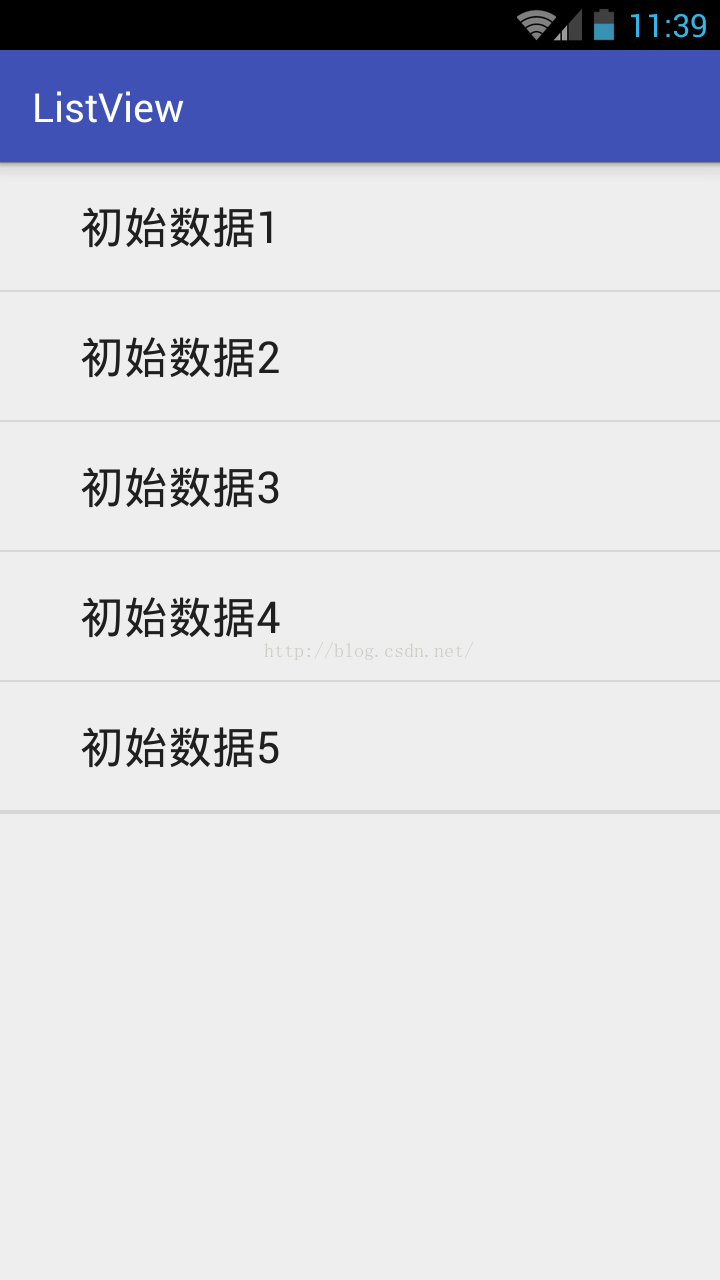
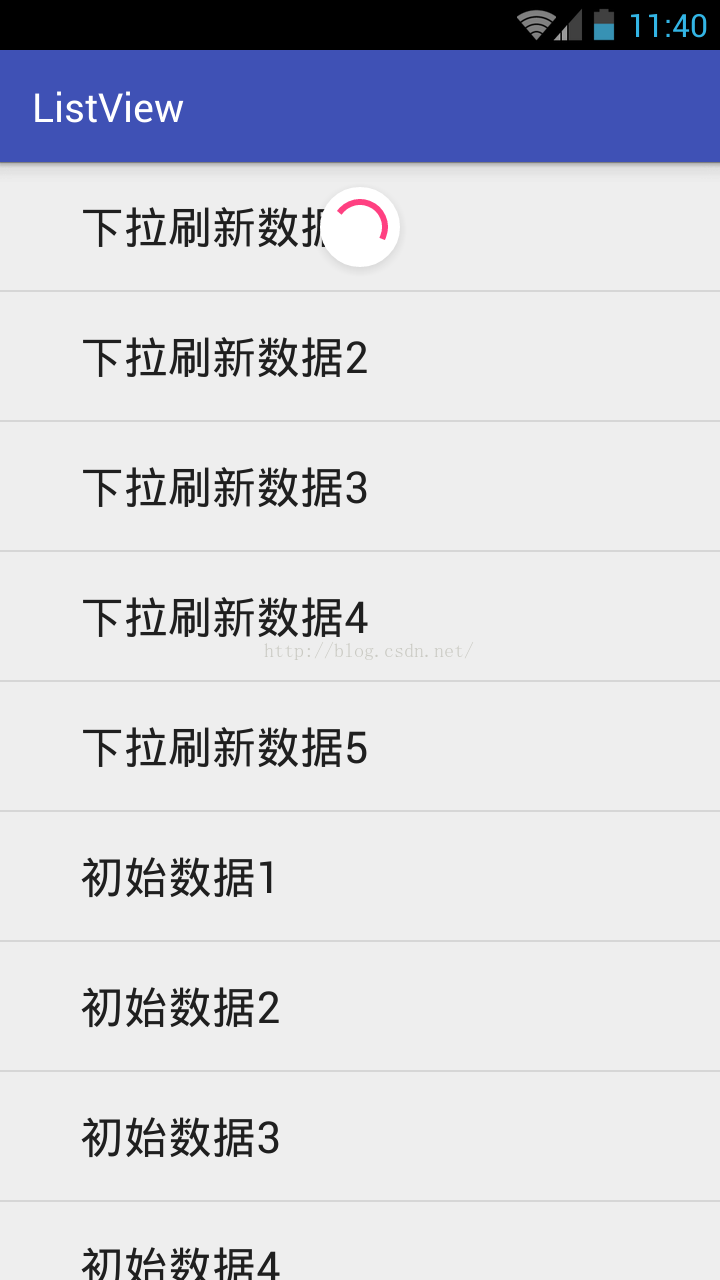
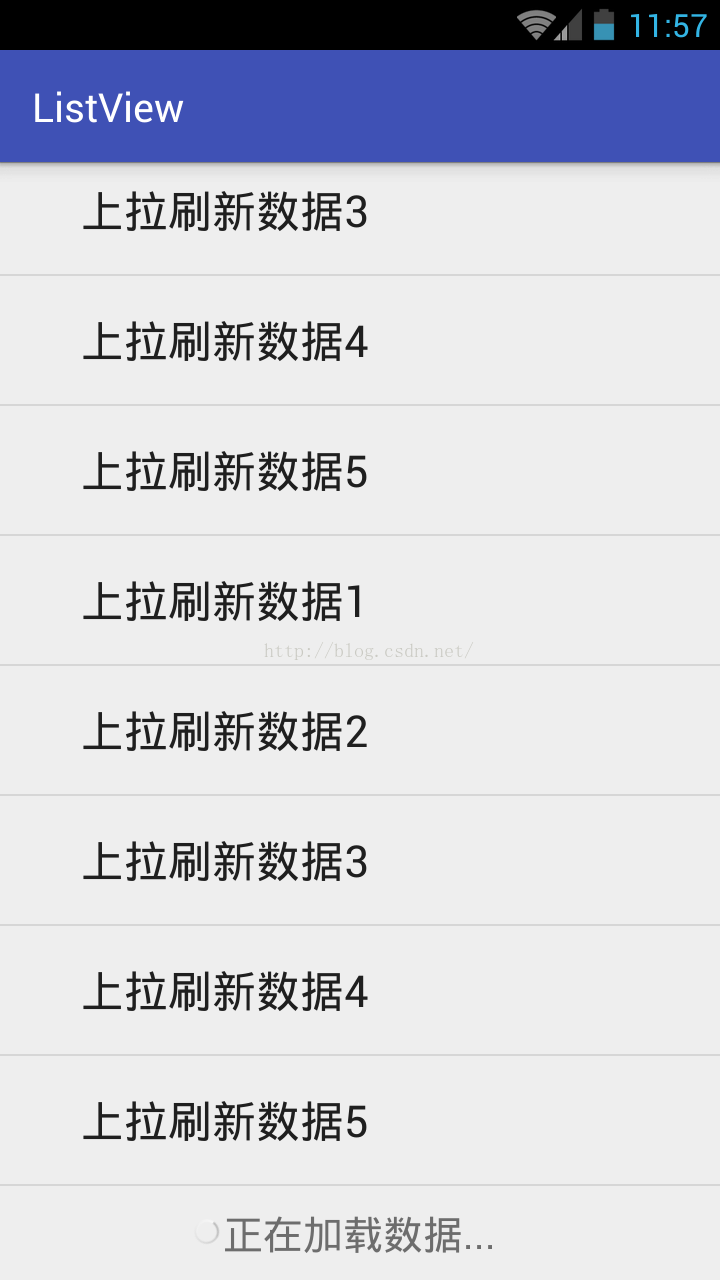
最後提醒兩個實踐中容易踩的點:一是 PullRefreshListView 這種「用負 padding 藏 footer」的做法依賴固定高度,換成多行文本或自適應布局時要重新計算;二是新數據並行加載時,務必用 isRefreshing 這類標誌位加上鎖,否則快速滑動會觸發重複請求。
 一起學 Android 之 ArrayAdapter 使用(12)
Adapter 常見的實現方式有 ArrayAdapter、SimpleAdapter、SimpleCursorAdapter 與 BaseAdapter。本文聚焦最簡單
 Android 九宮格手勢密碼完整實現:從自定義 View 到路徑繪製與校驗
手勢密碼(俗稱九宮格解鎖)是不少金融、錢包類 App 的標配功能。它的實現難點不在界面,而在「手指滑過了哪些點、以什麼順序滑過、中間跨過的點要不要一起選中」這幾件事上。本
 Android 照片牆實現:用 LruCache 撐住海量圖片加載
照片牆已經是應用裡相當常見的形態:一個 GridView 當作「牆」,隨著滾動把一張張照片貼上去。照片可以來自本地相冊,也可以從網路下載。 看起來簡單,但真正動手時會撞上
 翻閱原始碼筆記:自訂 LoadingDrawable 進度動畫元件
這個元件最早看到的是 V1 版本,後來作者又做了一輪升級,並補寫了原理分析文章。這篇就把用法與重點整理出來,方便直接上手。 先看效果 畫面中的每一幀都是純手繪完成,