

編輯:關於 Android 程式設計
Android 是為行動裝置打造的系統,開發時必須把記憶體時刻掛在心上。GC 自動回收機制並不等於我們可以對配置與釋放的時機放任不管。即使你把上一篇的所有建議都落實了,洩漏和其他記憶體問題仍然可能發生。真正能解決問題的做法只有一個:學會量測與分析。本文就來談談怎麼做。如果你還沒看過〈Android 效能實踐(一)——合理管理記憶體〉,建議先補上。
現在的手機記憶體動輒好幾 GB,但系統不可能把全部記憶體都交給單一 App。每個程式都有可用的記憶體上限,也就是堆大小,而且不同機型差異不小——從 Nexus One 時代的 32MB,一路成長到 Nexus 5 的 192MB。
想查自己的堆大小:
ActivityManager manager = (ActivityManager) getSystemService(Context.ACTIVITY_SERVICE);
int heapSize = manager.getMemoryClass();
回傳值以 MB 為單位。App 使用的記憶體不能超過這個上限,否則就會拋出 OutOfMemoryError。實務上很實用:例如要決定圖片快取能吃多少記憶體,就可以拿堆大小當基準來推算。
GC 全名 Garbage Collection,垃圾回收。系統會在恰當時機觸發 GC,把不再使用的物件回收掉。判斷標準是「可達性」:GC 從一組稱為 Roots 的物件出發,凡是從 Roots 出發能沿著參照抵達的物件,都還在使用中,必須保留;剩下那些到不了的物件,就是待回收的垃圾。
用一張示意圖來理解:每個圓圈代表記憶體中的一個物件,箭頭代表參照關係。從 Roots 遍歷後,被標記( reachable )的物件會被保留,未被標記的則會在這一輪 GC 中被回收。這就是 Android 一次簡單 GC 的全貌。
何時觸發 GC 通常由系統決定,我們一般不需要主動介入(雖然技術上可以),但仍可以「監聽」GC 過程,藉此判斷當前的記憶體狀態。
最簡單的監聽方式就是看日誌。系統每做一次 GC,都會在 LogCat 印出一筆記錄,格式大致如下(以 Dalvik 為例,ART 的輸出格式略有差異但主體內容一致):
D/dalvikvm: <GC_Reason> <Amount_freed>, <Heap_stats>, <Pause_time>各欄位意義如下:
GC_Reason:觸發本次 GC 的原因,常見有幾種。
GC_CONCURRENT:App 的堆記憶體快滿了,系統自動觸發以釋放空間。
GC_FOR_MALLOC:App 需要更多記憶體,但現有空間不足。
GC_HPROF_DUMP_HEAP:產生 HPROF 檔案時會觸發一次。
GC_EXPLICIT:被明確要求執行,例如呼叫 System.gc(),或在 DDMS 中按下工具按鈕。
Amount_freed:本次 GC 釋放了多少記憶體。
Heap_stats:目前記憶體的空閒比例與使用狀況(存活物件佔用量 / 目前程式總量)。
Pause_time:本次 GC 造成的停頓時間。
關於停頓,Android 2.3 做過一次重要優化。2.3 之前 GC 無法並發,GC 進行時 App 只能阻塞等待;雖然通常只有幾百毫秒,敏銳的使用者仍可能感到一絲卡頓。2.3 之後改為並發執行,GC 過程不再阻斷 App 運行,只在開始與結束時短暫停頓——所以日誌尾端才會出現類似 31ms+7ms 這樣的兩個數字,分別對應開始與結束的停頓。日誌中還會帶有進程 ID,用來區分是哪個 App 的 GC;ART 環境下的輸出格式相近,理解起來沒有額外難度。
只看日誌终究太被動。想即時掌握記憶體變化,用 DDMS 的工具更合適:打開 DDMS,在左側面板選中要觀察的進程,點擊 Update Heap,接著在右側切到 Heap 頁籤,然後反覆點擊 Cause GC 強制觸發回收,就能即時看到記憶體使用狀況。
接著正常操作 App,並持續點擊 Cause GC。如果你發現反覆執行某個功能會讓記憶體單調上升、再也降不回來,那裡極有可能存在洩漏。
必須先破除一個誤解:GC 並不能防止洩漏。洩漏的成因是某些長壽命物件持有了本該被回收的物件參照,導致 GC 永遠認為它們可達,於是回收不了。像 Activity 這種系統元件本身還掛著一堆 View 甚至 Bitmap,一旦洩漏,代價相當可觀。
用內部類示範一個最常見的場景。非靜態內部類會隱式持有外部類的參照:
public class MainActivity extends ActionBarActivity {

    @Override
    protected void onCreate(Bundle savedInstanceState) {
        super.onCreate(savedInstanceState);
        setContentView(R.layout.activity_main);
        LeakClass leakClass = new LeakClass();
    }

    class LeakClass {
    }

    ......
}
目前還沒問題。LeakClass 雖然持有 MainActivity 的參照,但只要它活得沒有比 MainActivity 久,就不會妨礙回收。接著改一下:
public class MainActivity extends ActionBarActivity {

    @Override
    protected void onCreate(Bundle savedInstanceState) {
        super.onCreate(savedInstanceState);
        setContentView(R.layout.activity_main);
        LeakClass leakClass = new LeakClass();
        leakClass.start();
    }

    class LeakClass extends Thread {
        @Override
        public void run() {
            while (true) {
                try {
                    Thread.sleep(60 * 60 * 1000);
                } catch (InterruptedException e) {
                    e.printStackTrace();
                }
            }
        }
    }

    ......
}
情況就完全不同了。LeakClass 繼承 Thread,run() 裡是一個永不結束的迴圈,所以這個物件永遠不會被釋放;由於它持有 MainActivity 的參照,MainActivity 也跟著無法回收,洩漏就此成立。
把程式跑起來,然後反覆旋轉螢幕讓它在直向與橫向之間切換。每切換一次,Activity 都會經歷一次重建,而先前那些 Activity 因為被 LeakClass 拴住而無法回收。操作久了,記憶體佔用會持續攀高,最終迎來 OutOfMemoryError。從 GC 日誌上可以清楚看到這條上升曲線,而且最可怕的是:這些記憶體一旦漲上去就再也不會下降,直到程式崩潰為止。
GC 日誌與 DDMS 能幫我們確認「有沒有洩漏」,但要回答「洩在哪裡」,就需要 Eclipse Memory Analyzer(MAT)這樣的分析工具,下載網址為 https://eclipse.org/mat/downloads.php 。它分為 Eclipse 外掛版與獨立版:用 Eclipse 開發可以裝外掛,用 Android Studio 則使用獨立版。
操作流程:進入 DDMS,左側選中目標進程,點擊 Dump HPROF file,等待生成 HPROF 檔案。這個檔案記錄了 App 內部的完整記憶體快照。不過 MAT 無法直接打開 Dalvik 格式的 HPROF,得先轉換成 J2SE 格式:
hprof-conv dump.hprof converted-dump.hprofhprof-conv 位於 /platform-tools 目錄下。若使用 Eclipse 外掛版 MAT,則可直接打開 HPROF,省掉這一步。
要特別提醒的是:MAT 不會直接告訴你洩漏在哪,它只會給你一大堆線索,判斷仍得靠人。
開啟轉換後的檔案,畫面中央的圓餅圖顯示佔用量最大的幾個物件,資訊量有限,可以略過。真正好用的是下方的兩個工具:
Histogram:列出記憶體中每個類別的名稱、數量與大小。
Dominator Tree:把所有物件依大小排序,並可分析物件之間的參照結構。
先從 Dominator Tree 開始。畫面中每一列都有個檔案型圖示,部分圖示左下角帶紅點,代表該物件能被 GC Roots 抵達,也就是回收不掉。但別急著下結論說「紅點就是洩漏」——有些物件本來就需要常駐。觀察會發現,帶紅點的列在最右側多半標著 System Class,代表它由系統管理,並非我們捅出的簽子。
那麼除了 System Class 之外,最顯眼的就是體積龐大的 Bitmap 物件。它目前不能被 GC Roots 抵達,但它所引用的東西未必如此。對該列按右鍵,選擇 Path to GC Roots → exclude weak references(排除弱參照,因為弱參照本來就不會阻礙回收),結果如下:
可以清楚看到,這條參照鏈層層上溯,最後停在自己的 MainActivity$LeakClass 上,而該圖示左下角帶著紅點,代表它在這裡變得可達——而且這是我們自己建立的 Thread,不是 System Class。結論就很明確了:MainActivity$LeakClass 無法回收,導致它所引用的一切(包含 MainActivity 及 MainActivity 裡的圖片)全都回收不了。
這就是 Dominator Tree 最常用的分析路徑:從大記憶體物件出發,找它通往 GC Roots 的參照鏈,因為佔用越高越值得懷疑。
回到 Overview 頁籤點擊 Histogram,這裡列出所有類別的名稱、數量與大小。注意此處只有 Shallow Heap 而沒有 Retained Heap——Shallow Heap 指該物件自身佔用的記憶體,不含參照鏈的總量。例如 byte[] 的 Shallow Heap 最高,說明 App 裡大量使用 byte[],通常就是圖片相關的資料。想知道誰在用它,可以右鍵選擇 List objects → with incoming references。
Histogram 更適合的另一種思路是看「數量」。假設我們懷疑 MainActivity 有問題,就在頂部的正則表達式欄位搜尋 MainActivity,所有相關物件會被篩出來,第一列就是 MainActivity 的實例。此時你會發現記憶體裡居然存在 11 個 MainActivity 實例——這顯然不正常,正常情況下同一個 Activity 只該有一個實例。這些多餘的實例正是剛才反覆旋轉螢幕所製造的:每次重建都產生新實例,舊實例又被 LeakClass 拴住無法回收。
接著對 MainActivity 右鍵選擇 List objects → with incoming references 查看具體實例,再對任一實例選擇 Path to GC Roots → exclude weak references,同樣會指向 MainActivity$LeakClass,與 Dominator Tree 的結論互相印證。
最後要強調一句:工具是死的,人是活的。MAT 無法保證一定找出洩漏根因,真正的關鍵還是你對程式碼的理解——哪些物件本該存活、為什麼存活,再搭配 MAT 給出的數據交叉驗證,那些藏得很深的問題才有機會浮上來。
下一篇我們來談談高效能編碼的實務技巧,敬請期待〈Android 效能實踐(三)——高效能編碼優化〉。
 Android 屏幕適配全攻略:從碎片化現實到可落地的方案
一、為什麼 Android 非得做屏幕適配 要談適配,先談原因。Android 系統開放,任何使用者、開發者、OEM 廠商與電信業者都能自由定制,改成自己想要的樣子。結果
 Android 自訂 UI:實作垂直方向的 SeekBar
系統自帶的 SeekBar 樣式是水平的,若需要垂直方向的效果就得自訂了。原理很簡單:定義一個類繼承於 SeekBar,並在 onDraw 方法中將視圖旋轉一下即可。 程
 Android Gradle 項目接入 Andfix 熱修復的完整指南
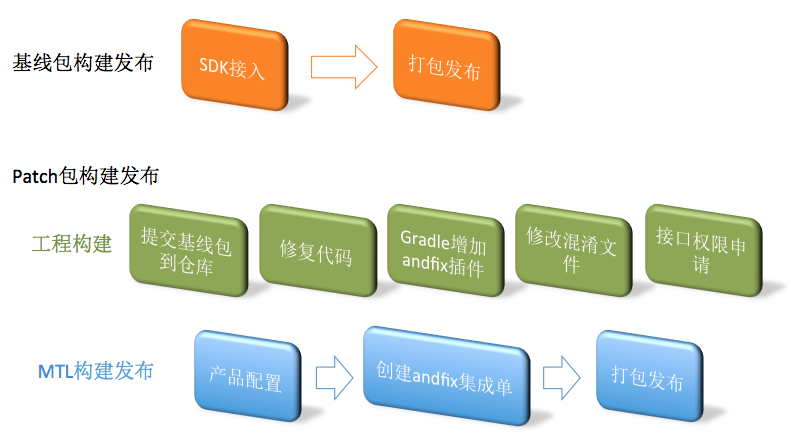
前言 不少團隊都有接入 Android Andfix 的剛性需求,但早期版本的接入成本偏高:只支援 maven 工程、定製打包插件限制很多、摩天輪打包不支援普通(非 bu
 自製可自動平分空間的 Android 宮格檢視 AdvancedGridView
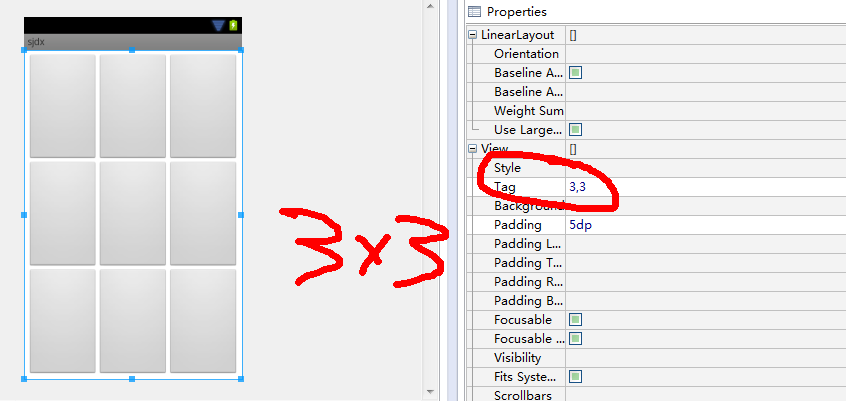
專案裡常會需要九宮格,而且不只九宮格——四宮格、十六宮格、4×3 宮格都可能出現。與其每次重寫,不如封裝一個能依分配到的空間自動調整每一格尺寸的元件。 設計思路 這個