

編輯:關於 Android 程式設計
這個實例做了一個功能不算多但相當實用的圖片檢視器:可以切換圖片、以按鈕調整透明度,而且手指觸碰主圖時,另一個 ImageView 會即時顯示觸碰位置附近的局部放大——有點像放大鏡。以下拆解實作。
<?xml version="1.0" encoding="utf-8"?>
<LinearLayout xmlns:android="https://schemas.android.com/apk/res/android"
    android:layout_width="fill_parent"
    android:layout_height="fill_parent"
    android:orientation="vertical" >

    <LinearLayout
        android:layout_width="match_parent"
        android:layout_height="wrap_content" >

        <Button
            android:id="@+id/button1"
            android:layout_width="wrap_content"
            android:layout_height="wrap_content"
            android:text="增大透明度" />

        <Button
            android:id="@+id/button2"
            android:layout_width="wrap_content"
            android:layout_height="wrap_content"
            android:text="減小透明度" />

        <Button
            android:id="@+id/button3"
            android:layout_width="wrap_content"
            android:layout_height="wrap_content"
            android:text="下一張" />

    </LinearLayout>

    <!-- 顯示整體圖片 -->
    <ImageView
        android:id="@+id/imageView1"
        android:layout_width="wrap_content"
        android:layout_height="wrap_content"
        android:background="#0000ff"
        android:scaleType="fitCenter"
        android:src="@drawable/shuangta" />

    <!-- 顯示局部圖片 -->
    <ImageView
        android:id="@+id/imageView2"
        android:layout_width="wrap_content"
        android:layout_height="wrap_content"
        android:layout_marginTop="10dp"
        android:background="#0000ff" />

</LinearLayout>
package android.demo;

import android.app.Activity;
import android.graphics.Bitmap;
import android.graphics.BitmapFactory;
import android.graphics.drawable.BitmapDrawable;
import android.os.Bundle;
import android.view.MotionEvent;
import android.view.View;
import android.view.View.OnClickListener;
import android.view.View.OnTouchListener;
import android.widget.Button;
import android.widget.ImageView;

public class AndroidDemo5Activity extends Activity {

    // 圖片資源陣列
    int[] images = new int[] {
        R.drawable.lijiang, R.drawable.qiao, R.drawable.shuangta,
        R.drawable.shui, R.drawable.xiangbi, R.drawable.ic_launcher,
    };

    // 當前顯示的圖片索引
    int currentImage = 2;

    // 初始透明度:255 為完全不透明
    private int alpha = 255;

    @Override
    protected void onCreate(Bundle savedInstanceState) {
        super.onCreate(savedInstanceState);
        setContentView(R.layout.main);

        final Button plusButton = (Button) findViewById(R.id.button1);
        final Button minuxButton = (Button) findViewById(R.id.button2);
        final Button nextButton = (Button) findViewById(R.id.button3);
        final ImageView imageview1 = (ImageView) findViewById(R.id.imageView1);
        final ImageView imageview2 = (ImageView) findViewById(R.id.imageView2);

        // 切換下一張
        nextButton.setOnClickListener(new OnClickListener() {
            @Override
            public void onClick(View v) {
                if (currentImage >= 5) {
                    currentImage = -1;         // 回到開頭
                }
                BitmapDrawable bitmap = (BitmapDrawable) imageview1.getDrawable();
                // 若舊圖尚未回收,先強制釋放,避免大圖累積造成 OOM
                if (!bitmap.getBitmap().isRecycled()) {
                    bitmap.getBitmap().recycle();
                }
                imageview1.setImageBitmap(BitmapFactory.decodeResource(
                        getResources(), images[++currentImage]));
            }
        });

        // 調整透明度
        OnClickListener listener = new OnClickListener() {
            @Override
            public void onClick(View v) {
                if (v == plusButton) {
                    alpha += 20;
                }
                if (v == minuxButton) {
                    alpha -= 20;
                }
                if (alpha > 255) {
                    alpha = 255;
                }
                if (alpha <= 0) {
                    alpha = 0;
                }
                imageview1.setAlpha(alpha);
            }
        };
        plusButton.setOnClickListener(listener);
        minuxButton.setOnClickListener(listener);

        // 觸碰主圖時,即時顯示該位置的局部
        imageview1.setOnTouchListener(new OnTouchListener() {
            @Override
            public boolean onTouch(View arg0, MotionEvent arg1) {
                BitmapDrawable bitmapDeaw = (BitmapDrawable) imageview1.getDrawable();
                Bitmap bitmap = bitmapDeaw.getBitmap();
                double scale = bitmap.getWidth();

                // 把觸碰座標換算成原圖座標
                int x = (int) (arg1.getX() * scale);
                int y = (int) (arg1.getY() * scale);

                // 邊界保護:貼近右緣或下緣時,往左上推回 120 像素
                if (x + 120 > bitmap.getWidth()) {
                    x = bitmap.getWidth() - 120;
                }
                if (y + 120 > bitmap.getHeight()) {
                    y = bitmap.getHeight() - 120;
                }

                // 裁出 120×120 的區域顯示
                imageview2.setImageBitmap(
                        Bitmap.createBitmap(bitmap, x, y, 120, 120));
                imageview2.setAlpha(alpha);
                return false;
            }
        });
    }
}
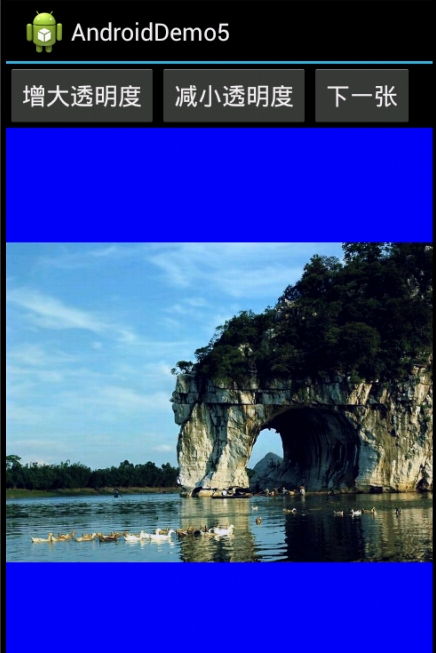
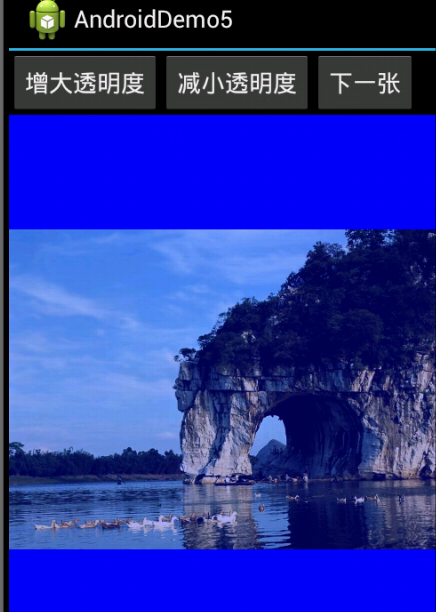
座標換算不完整。程式用 arg1.getX() * scale 把觸控座標映射到原圖,其中 scale 取的是圖片寬度。這個換算只在「檢視的寬度恰好等於 1」時才成立,實際上應該是 bitmap.getWidth() / imageView1.getWidth(),Y 軸同理要用高度換算。目前之所以看起來大致能用,是因為圖片被 scaleType="fitCenter" 縮放顯示,比例剛好接近;一旦換成不同長寬比的圖,放大位置就會偏移。
手動 recycle 已非必要。從 Android 3.0 起,Bitmap 的像素資料存放在 Native heap 並由垃圾回收機制管理,手動呼叫 recycle() 反而容易在圖片仍被 ImageView 引用時造成 Canvas: trying to use a recycled bitmap 的崩潰。切換圖片時只要讓舊的 Bitmap 失去引用即可。
每次觸碰都重新解碼。Bitmap.createBitmap 在 onTouch 中呼叫,而觸控事件的觸發頻率相當高,每次都配置一塊新的記憶體,容易引發頻繁的 GC 與卡頓。實務上應改用 Canvas 搭配 BitmapShader 一次畫上去,或先在 onTouch 中記錄座標並 postInvalidate(),於 onDraw 中統一處理。
整體而言,這個實例把「透明度控制」與「觸碰座標到原圖座標的映射」兩個技巧示範得很清楚,把上面幾處補強,就是一個流暢又實用的圖片檢視元件。
 Android 第三方庫導入指南:jar、aar、library 與 so
在 Android 開發中,第三方庫能大幅提升開發效率。常見形式包括 jar、library、aar 與 so。理解它們的差異與導入方式,能減少許多建置與依賴問題。 ja
 Android 單位一次搞懂:dp、px、sp 的關係與換算實務
做 Android 已有一段時間,之前主要寫 SDK,界面相關的工作不多。剛開始接觸 App 開發時,對 dp、px、sp 這幾個單位只有模糊認識,知道彼此之間可以換算,
 Android 高仿 QQ 圖片選擇器實現詳解
做一款需要選擇本地圖片的 APP 時,首先想到的無疑是系統相冊。但 Android 手機五花八門,加上手機像素不斷提升、大圖無法回傳等異常因素,導致適配機型相當困難。微信
 Android文本漸變與歌詞進度效果的實現思路
想用 TextView 呈現漸變色,首先得掌握 LinearGradient(線性漸變)的用法。 LinearGradient 的參數解釋 LinearGradient