

編輯:關於 Android 程式設計
先來看看最終的循環滾輪效果:
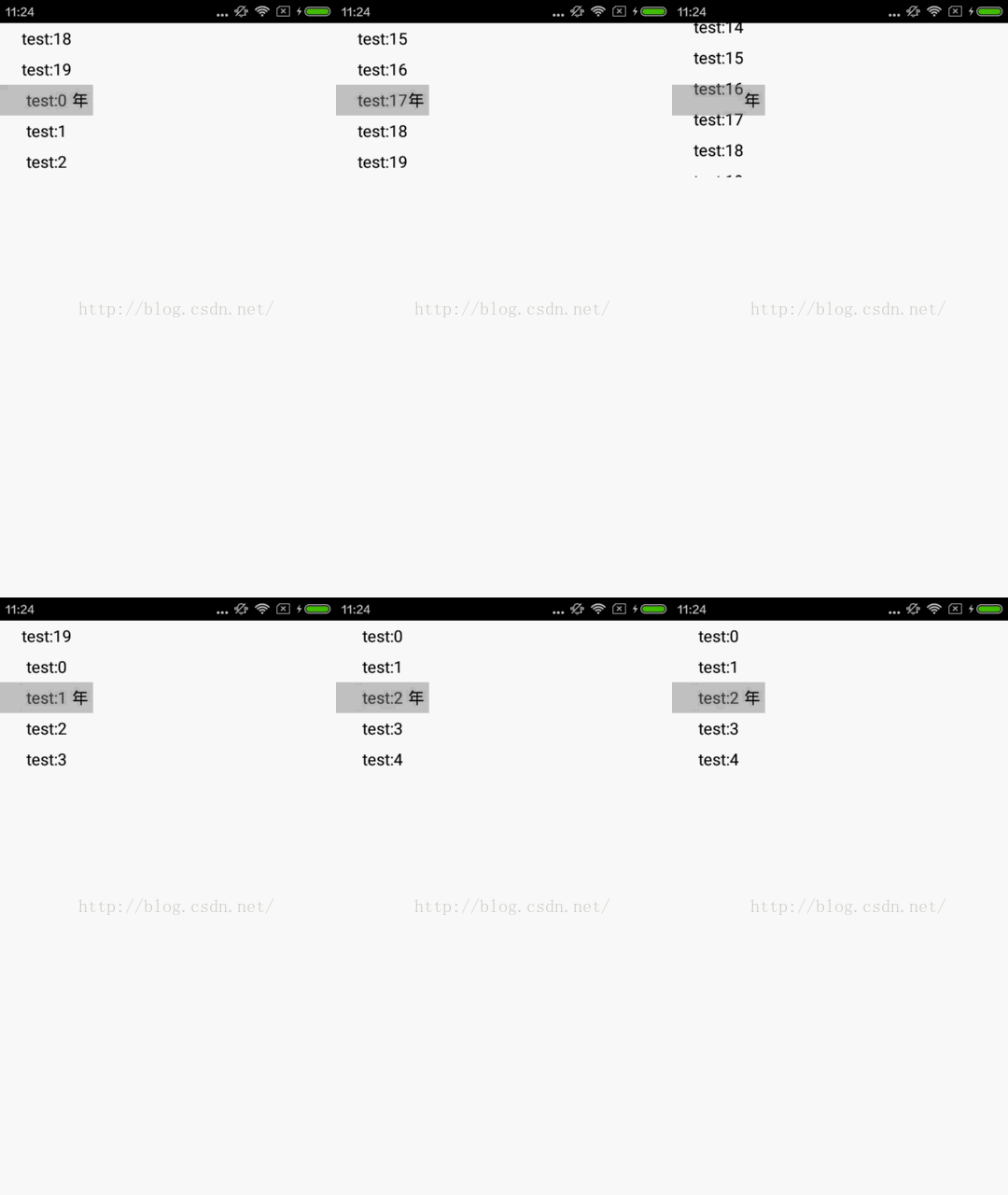
如今在選擇生日、城市等場景中,滾輪式的 WheelView 已經隨處可見,它的交互風格與系統自帶的 DatePickerDialog 頗為相似。開源社區裡這類控件雖然不少,但大多緊綁著特定項目的業務需求,界面難以通用。出於這個原因,我決定動手寫一個更貼合自身項目的 WheelView。
動手之前,先明確這款控件的核心需求:
1、支持無限循環滾動,當手指向上或向下滑動越過臨界點時,列表首尾相接循環顯示。
2、屏幕中央保留一塊半透明的選擇區域,滑動結束後,落在該區域內的條目即為最終選中項。
3、直接繼承自 View,完全通過自繪實現。
理清需求後,再來拆解幾個關鍵實現點:
1、整個控件繼承自 View,所有繪制都在 onDraw 中完成。畫面由三部分組成:整個 View 容器、每一條滾動條目,以及中間那塊額外覆蓋的灰色選擇區。
2、根據外部傳入或默認的可顯示條目數,在最頂端與最底端各多繪製一塊,也就是總共繪製 showCount+2 個條目,為循環留出差額。
3、當最上方條目滑過半個條目高度時,觸發動態條目更新:把最後一個條目搬到最前面,或把第一個條目挪到最後面,以此實現首尾循環。
4、對外暴露可配置的屬性,包括顯示行數、字體大小、顏色、選擇區提示文字(圖中的「年」字)、默認選中項以及 padding 補白等。
5、在 onTouchEvent 中捕捉手指滑動的位移增量,實時刷新所有條目的坐標。
6、在 onMeasure 中計算整體寬高,以及每個條目的寬度、高度和起始 Y 坐標。
7、根據當前條目與被選條目的坐標關係判斷,越過中點即視為選中,並平滑滑動到對應位置。
下面是 WheelView 的主體代碼,主要負責初始化各項數值並接收外部設置的參數:
package cc.wxf.view.wheel; import android.content.Context; import android.graphics.Canvas; import android.graphics.Color; import android.graphics.Paint; import android.util.AttributeSet; import android.view.MotionEvent; import android.view.View; import java.util.ArrayList; import java.util.List; /** * Created by ccwxf on 2016/3/31. */ public class WheelView extends View { public static final int FONT_COLOR = Color.BLACK; public static final int FONT_SIZE = 30; public static final int PADDING = 10; public static final int SHOW_COUNT = 3; public static final int SELECT = 0; //總體寬度、高度、Item的高度 private int width; private int height; private int itemHeight; //需要顯示的行數 private int showCount = SHOW_COUNT; //當前默認選擇的位置 private int select = SELECT; //字體顏色、大小、補白 private int fontColor = FONT_COLOR; private int fontSize = FONT_SIZE; private int padding = PADDING; //文本列表 private List<String> lists; //選中項的輔助文本,可為空 private String selectTip; //每一項Item和選中項 private List<WheelItem> wheelItems = new ArrayList<WheelItem>(); private WheelSelect wheelSelect = null; //手點擊的Y坐標 private float mTouchY; //監聽器 private OnWheelViewItemSelectListener listener; public WheelView(Context context) { super(context); } public WheelView(Context context, AttributeSet attrs) { super(context, attrs); } public WheelView(Context context, AttributeSet attrs, int defStyleAttr) { super(context, attrs, defStyleAttr); } /** * 設置字體的顏色,不設置的話默認為黑色 * @param fontColor * @return */ public WheelView fontColor(int fontColor){ this.fontColor = fontColor; return this; } /** * 設置字體的大小,不設置的話默認為30 * @param fontSize * @return */ public WheelView fontSize(int fontSize){ this.fontSize = fontSize; return this; } /** * 設置文本到上下兩邊的補白,不合適的話默認為10 * @param padding * @return */ public WheelView padding(int padding){ this.padding = padding; return this; } /** * 設置選中項的復制文本,可以不設置 * @param selectTip * @return */ public WheelView selectTip(String selectTip){ this.selectTip = selectTip; return this; } /** * 設置文本列表,必須且必須在build方法之前設置 * @param lists * @return */ public WheelView lists(List<String> lists){ this.lists = lists; return this; } /** * 設置顯示行數,不設置的話默認為3 * @param showCount * @return */ public WheelView showCount(int showCount){ if(showCount % 2 == 0){ throw new IllegalStateException("the showCount must be odd"); } this.showCount = showCount; return this; } /** * 設置默認選中的文本的索引,不設置默認為0 * @param select * @return */ public WheelView select(int select){ this.select = select; return this; } /** * 最後調用的方法,判斷是否有必要函數沒有被調用 * @return */ public WheelView build(){ if(lists == null){ throw new IllegalStateException("this method must invoke after the method [lists]"); } return this; } @Override protected void onMeasure(int widthMeasureSpec, int heightMeasureSpec) { //得到總體寬度 width = MeasureSpec.getSize(widthMeasureSpec) - getPaddingLeft() - getPaddingRight(); // 得到每一個Item的高度 Paint mPaint = new Paint(); mPaint.setTextSize(fontSize); Paint.FontMetrics metrics = mPaint.getFontMetrics(); itemHeight = (int) (metrics.bottom - metrics.top) + 2 * padding; //初始化每一個WheelItem initWheelItems(width, itemHeight); //初始化WheelSelect wheelSelect = new WheelSelect(showCount / 2 * itemHeight, width, itemHeight, selectTip, fontColor, fontSize, padding); //得到所有的高度 height = itemHeight * showCount; super.onMeasure(widthMeasureSpec, MeasureSpec.makeMeasureSpec(height, MeasureSpec.EXACTLY)); } /** * 創建顯示個數+2個WheelItem * @param width * @param itemHeight */ private void initWheelItems(int width, int itemHeight) { wheelItems.clear(); for(int i = 0; i < showCount + 2; i++){ int startY = itemHeight * (i - 1); int stringIndex = select - showCount / 2 - 1 + i; if(stringIndex < 0){ stringIndex = lists.size() + stringIndex; } wheelItems.add(new WheelItem(startY, width, itemHeight, fontColor, fontSize, lists.get(stringIndex))); } } @Override public boolean onTouchEvent(MotionEvent event) { switch (event.getAction()){ case MotionEvent.ACTION_DOWN: mTouchY = event.getY(); return true; case MotionEvent.ACTION_MOVE: float dy = event.getY() - mTouchY; mTouchY = event.getY(); handleMove(dy); break; case MotionEvent.ACTION_UP: handleUp(); break; } return super.onTouchEvent(event); } /** * 處理移動操作 * @param dy */ private void handleMove(float dy) { //調整坐標 for(WheelItem item : wheelItems){ item.adjust(dy); } invalidate(); //調整 adjust(); } /** * 處理抬起操作 */ private void handleUp(){ int index = -1; //得到應該選擇的那一項 for(int i = 0; i < wheelItems.size(); i++){ WheelItem item = wheelItems.get(i); //如果startY在selectItem的中點上面,則將該項作為選擇項 if(item.getStartY() > wheelSelect.getStartY() && item.getStartY() < (wheelSelect.getStartY() + itemHeight / 2)){ index = i; break; } //如果startY在selectItem的中點下面,則將上一項作為選擇項 if(item.getStartY() >= (wheelSelect.getStartY() + itemHeight / 2) && item.getStartY() < (wheelSelect.getStartY() + itemHeight)){ index = i - 1; break; } } //如果沒找到或者其他因素,直接返回 if(index == -1){ return; } //得到偏移的位移 float dy = wheelSelect.getStartY() - wheelItems.get(index).getStartY(); //調整坐標 for(WheelItem item : wheelItems){ item.adjust(dy); } invalidate(); // 調整 adjust(); //設置選擇項 int stringIndex = lists.indexOf(wheelItems.get(index).getText()); if(stringIndex != -1){ select = stringIndex; if(listener != null){ listener.onItemSelect(select); } } } /** * 調整Item移動和循環顯示 */ private void adjust(){ //如果向下滑動超出半個Item的高度,則調整容器 if(wheelItems.get(0).getStartY() >= -itemHeight / 2 ){ //移除最後一個Item重用 WheelItem item = wheelItems.remove(wheelItems.size() - 1); //設置起點Y坐標 item.setStartY(wheelItems.get(0).getStartY() - itemHeight); //得到文本在容器中的索引 int index = lists.indexOf(wheelItems.get(0).getText()); if(index == -1){ return; } index -= 1; if(index < 0){ index = lists.size() + index; } //設置文本 item.setText(lists.get(index)); //添加到最開始 wheelItems.add(0, item); invalidate(); return; } //如果向上滑超出半個Item的高度,則調整容器 if(wheelItems.get(0).getStartY() <= (-itemHeight / 2 - itemHeight)){ //移除第一個Item重用 WheelItem item = wheelItems.remove(0); //設置起點Y坐標 item.setStartY(wheelItems.get(wheelItems.size() - 1).getStartY() + itemHeight); //得到文本在容器中的索引 int index = lists.indexOf(wheelItems.get(wheelItems.size() - 1).getText()); if(index == -1){ return; } index += 1; if(index >= lists.size()){ index = 0; } //設置文本 item.setText(lists.get(index)); //添加到最後面 wheelItems.add(item); invalidate(); return; } } /** * 得到當前的選擇項 */ public int getSelectItem(){ return select; } @Override protected void onDraw(Canvas canvas) { //繪制每一項Item for(WheelItem item : wheelItems){ item.onDraw(canvas); } //繪制陰影 if(wheelSelect != null){ wheelSelect.onDraw(canvas); } } /** * 設置監聽器 * @param listener * @return */ public WheelView listener(OnWheelViewItemSelectListener listener){ this.listener = listener; return this; } public interface OnWheelViewItemSelectListener{ void onItemSelect(int index); } } 接著是每個條目的封裝類,它依據當前坐標負責自身繪製,並根據位移增量調整坐標:
package cc.wxf.view.wheel; import android.graphics.Canvas; import android.graphics.Paint; import android.graphics.RectF; /** * Created by ccwxf on 2016/3/31. */ public class WheelItem { // 起點Y坐標、寬度、高度 private float startY; private int width; private int height; //四點坐標 private RectF rect = new RectF(); //字體大小、顏色 private int fontColor; private int fontSize; private String text; private Paint mPaint = new Paint(Paint.ANTI_ALIAS_FLAG); public WheelItem(float startY, int width, int height, int fontColor, int fontSize, String text) { this.startY = startY; this.width = width; this.height = height; this.fontColor = fontColor; this.fontSize = fontSize; this.text = text; adjust(0); } /** * 根據Y坐標的變化值,調整四點坐標值 * @param dy */ public void adjust(float dy){ startY += dy; rect.left = 0; rect.top = startY; rect.right = width; rect.bottom = startY + height; } public float getStartY() { return startY; } /** * 直接設置Y坐標屬性,調整四點坐標屬性 * @param startY */ public void setStartY(float startY) { this.startY = startY; rect.left = 0; rect.top = startY; rect.right = width; rect.bottom = startY + height; } public void setText(String text) { this.text = text; } public String getText() { return text; } public void onDraw(Canvas mCanvas){ //設置鋼筆屬性 mPaint.setTextSize(fontSize); mPaint.setColor(fontColor); //得到字體的寬度 int textWidth = (int)mPaint.measureText(text); //drawText的繪制起點是左下角,y軸起點為baseLine Paint.FontMetrics metrics = mPaint.getFontMetrics(); int baseLine = (int)(rect.centerY() + (metrics.bottom - metrics.top) / 2 - metrics.bottom); //居中繪制 mCanvas.drawText(text, rect.centerX() - textWidth / 2, baseLine, mPaint); } } 最後是選擇區,也就是在中間那塊額外覆蓋的灰色區域,同時可顯示提示文字:
package cc.wxf.view.wheel; import android.graphics.Canvas; import android.graphics.Color; import android.graphics.Paint; import android.graphics.Rect; /** * Created by ccwxf on 2016/4/1. */ public class WheelSelect { //黑框背景顏色 public static final int COLOR_BACKGROUND = Color.parseColor("#77777777"); //黑框的Y坐標起點、寬度、高度 private int startY; private int width; private int height; //四點坐標 private Rect rect = new Rect(); //需要選擇文本的顏色、大小、補白 private String selectText; private int fontColor; private int fontSize; private int padding; private Paint mPaint = new Paint(Paint.ANTI_ALIAS_FLAG); public WheelSelect(int startY, int width, int height, String selectText, int fontColor, int fontSize, int padding) { this.startY = startY; this.width = width; this.height = height; this.selectText = selectText; this.fontColor = fontColor; this.fontSize = fontSize; this.padding = padding; rect.left = 0; rect.top = startY; rect.right = width; rect.bottom = startY + height; } public int getStartY() { return startY; } public void setStartY(int startY) { this.startY = startY; } public void onDraw(Canvas mCanvas) { //繪制背景 mPaint.setStyle(Paint.Style.FILL); mPaint.setColor(COLOR_BACKGROUND); mCanvas.drawRect(rect, mPaint); //繪制提醒文字 if(selectText != null){ //設置鋼筆屬性 mPaint.setTextSize(fontSize); mPaint.setColor(fontColor); //得到字體的寬度 int textWidth = (int)mPaint.measureText(selectText); //drawText的繪制起點是左下角,y軸起點為baseLine Paint.FontMetrics metrics = mPaint.getFontMetrics(); int baseLine = (int)(rect.centerY() + (metrics.bottom - metrics.top) / 2 - metrics.bottom); //在靠右邊繪制文本 mCanvas.drawText(selectText, rect.right - padding - textWidth, baseLine, mPaint); } } } 源碼一共就三個文件,結構清爽、注釋完備。最後來看看該如何調用:
final WheelView wheelView = (WheelView) findViewById(R.id.wheelView); final List<String> lists = new ArrayList<>(); for(int i = 0; i < 20; i++){ lists.add("test:" + i); } wheelView.lists(lists).fontSize(35).showCount(5).selectTip("年").select(0).listener(new WheelView.OnWheelViewItemSelectListener() { @Override public void onItemSelect(int index) { Log.d("cc", "current select:" + wheelView.getSelectItem() + " index :" + index + ",result=" + lists.get(index)); } }).build(); 這款控件說簡單也簡單,說複雜也確實有點門道。它從最基礎的 onDraw 出發,讓你能以極高的靈活度去定製各種需求的滾輪效果。以上就是本次分享的全部內容,希望對大家的學習有所幫助。
 Android 自定義 UI:從 View 繪製圓圈開始
自定義 UI 的兩個方向 在 Android 中實作自定義 UI,通常有兩種路線。若需要完全掌控繪製,可以繼承 View;若只是擴充既有控制項,則可繼承 TextView
 清除資料、清除快取、一鍵清理,Android 這三個「清除」到底差在哪?
設定裡同時躺著「清除資料」、「清除快取」,桌面上還有一顆「一鍵清理」,對開發者來說都已經夠容易混淆了,一般使用者更不可能分得清。趁著把玩手機的時候追根究底,把三者徹底釐清
 RecyclerView 下拉刷新與上拉加載:自定義 SRecyclerView 實作解析
為什麼需要自定義 RecyclerView RecyclerView 本身負責列表渲染,但下拉刷新與上拉加載通常需要額外封裝。自定義 SRecyclerView 可以在同
 Android 桌面圖示顯示未讀消息數的實作思路
問題背景原生 Android 並未提供統一的桌面圖示角標 API。若要讓 App 圖示右上角顯示未讀數量,通常只能依賴各家 ROM 的私有實作,例如小米、三星、索尼等。實