

編輯:關於 Android 程式設計
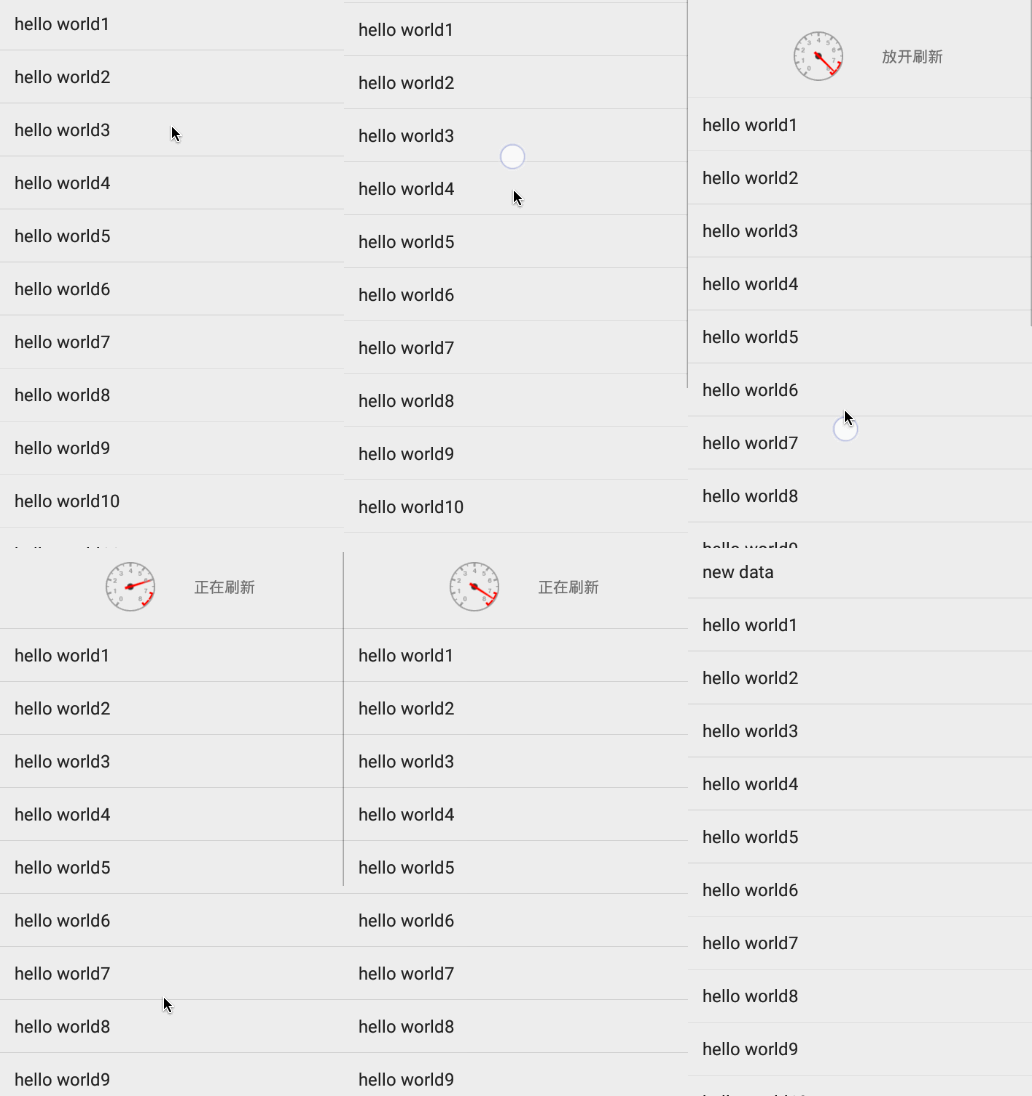
下拉重新整理的核心原理我在上一篇「仿美團下拉重新整理」已經詳細說明過,這篇就不再重複,重點放在表盤動畫怎麼做。
汽車之家的下拉刷新可以拆成兩個狀態:
狀態一:下拉刷新(pull to refresh)——表盤的指針隨著下拉距離動態改變角度,使用者手指拉多遠,指針就轉多少。
狀態二:放開刷新(release to refresh)——手指放開後,指針執行一段角度變化的動畫。
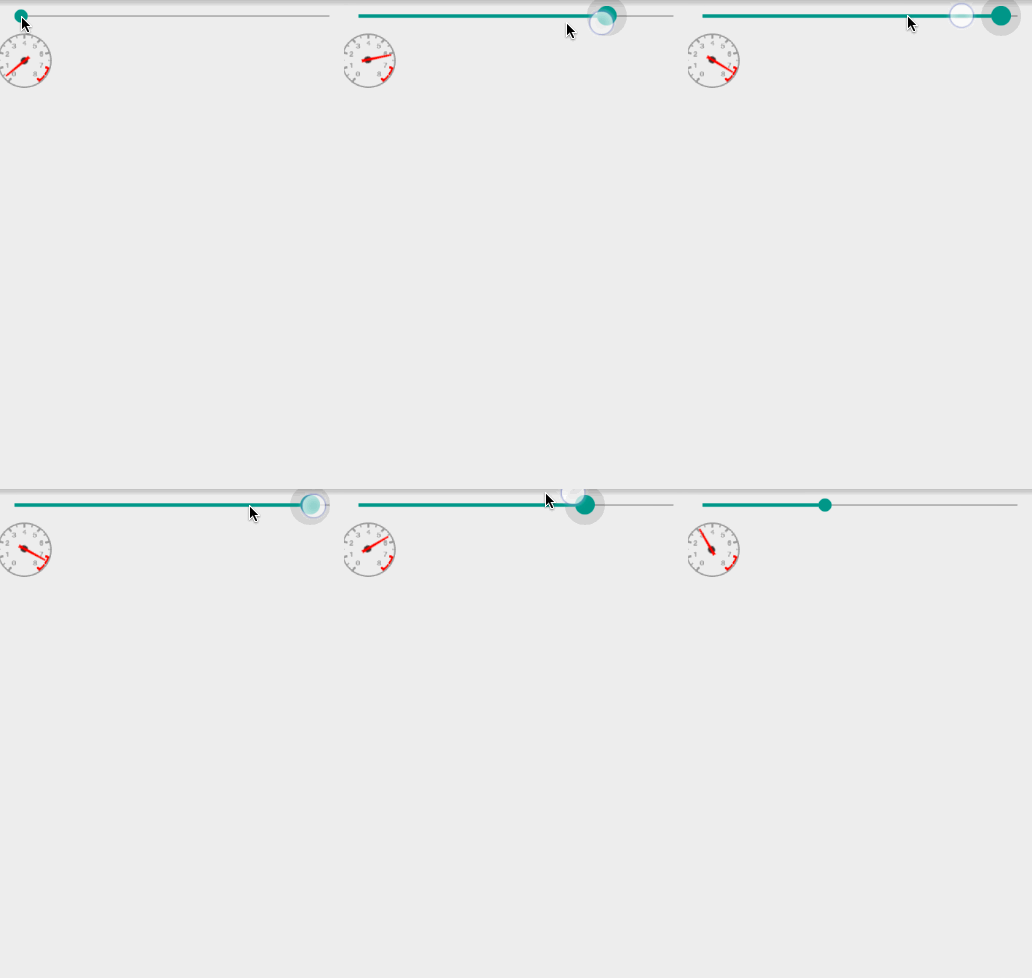
這個效果用自訂 View 就能完成。從汽車之家的 apk 中取出下拉刷新用到的兩張圖:
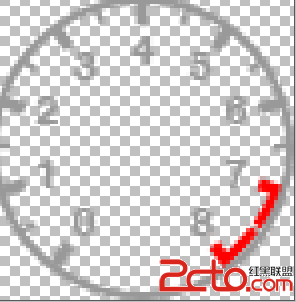
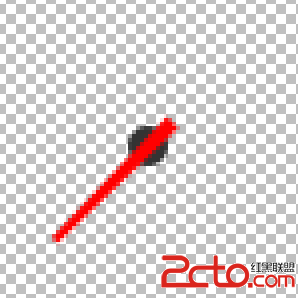
第一張是表盤背景,第二張是指針。繪製邏輯是:先把背景畫在畫布上,然後旋轉整個畫布,再把指針畫上去。所以視覺上看到的「指針在轉」,實際上是畫布在轉——這比計算指針每個端點的新座標要簡單太多。
@Override
protected void onDraw(Canvas canvas) {
    super.onDraw(canvas);
    // 先畫背景
    canvas.drawBitmap(finalBackGroundBitmap, 0, 0, null);
    // 旋轉畫布,中心為畫布中心
    canvas.rotate(mCurrentProgress * 2.7f, x / 2, y / 2);
    // 在旋轉後的畫布上畫指針
    canvas.drawBitmap(finalPointerBitmap, 0, 0, null);
}
自訂 View 的完整程式碼:
public class AutoHome extends View {

    private Bitmap backGroundBitmap;
    public Bitmap pointerBitmap;

    private int x;
    private int y;

    private Bitmap finalBackGroundBitmap;
    private Bitmap finalPointerBitmap;

    private float mCurrentProgress;

    public AutoHome(Context context) {
        super(context);
        init(context);
    }

    public AutoHome(Context context, AttributeSet attrs) {
        super(context, attrs);
        init(context);
    }

    public AutoHome(Context context, AttributeSet attrs, int defStyleAttr) {
        super(context, attrs, defStyleAttr);
        init(context);
    }

    private void init(Context context) {
        backGroundBitmap = BitmapFactory.decodeResource(
                context.getResources(), R.drawable.load_icon_dial2x);
        pointerBitmap = BitmapFactory.decodeResource(
                context.getResources(), R.drawable.load_icon_pointer2x);
    }

    @Override
    protected void onMeasure(int widthMeasureSpec, int heightMeasureSpec) {
        setMeasuredDimension(measureWidth(widthMeasureSpec),
                             measureWidth(heightMeasureSpec));
        x = getMeasuredWidth();
        y = getMeasuredHeight();
        finalBackGroundBitmap = Bitmap.createScaledBitmap(backGroundBitmap, x, y, false);
        finalPointerBitmap = Bitmap.createScaledBitmap(pointerBitmap, x, y, false);
    }

    /** 依 MeasureSpec 的模式決定實際尺寸 */
    private int measureWidth(int widMeasureSpec) {
        int result = 0;
        int size = MeasureSpec.getSize(widMeasureSpec);
        int mode = MeasureSpec.getMode(widMeasureSpec);
        if (mode == MeasureSpec.EXACTLY) {
            result = size;
        } else {
            result = backGroundBitmap.getWidth();
            if (mode == MeasureSpec.AT_MOST) {
                result = Math.min(result, size);
            }
        }
        return result;
    }

    @Override
    protected void onDraw(Canvas canvas) {
        super.onDraw(canvas);
        canvas.drawBitmap(finalBackGroundBitmap, 0, 0, null);
        canvas.rotate(mCurrentProgress * 2.7f, x / 2, y / 2);
        canvas.drawBitmap(finalPointerBitmap, 0, 0, null);
    }

    public void setCurrentProgress(float progress) {
        mCurrentProgress = progress * 100;
    }
}
接著在 Activity 裡用 SeekBar 模擬進度值,把它傳給自訂 View:
public class MainActivity extends AppCompatActivity {

    private SeekBar mSeekBar;
    private AutoHome mAutoHome;
    private float mCurrentProgress;

    @Override
    protected void onCreate(Bundle savedInstanceState) {
        super.onCreate(savedInstanceState);
        setContentView(R.layout.activity_main);

        mSeekBar = (SeekBar) findViewById(R.id.seekbar);
        mAutoHome = (AutoHome) findViewById(R.id.autohome);

        mSeekBar.setOnSeekBarChangeListener(new SeekBar.OnSeekBarChangeListener() {
            @Override
            public void onProgressChanged(SeekBar seekBar, int progress, boolean fromUser) {
                mCurrentProgress = (float) seekBar.getProgress() / (float) seekBar.getMax();
                mAutoHome.setCurrentProgress(mCurrentProgress);
                mAutoHome.invalidate();
            }

            @Override public void onStartTrackingTouch(SeekBar seekBar) { }
            @Override public void onStopTrackingTouch(SeekBar seekBar) { }
        });
    }
}
把 SeekBar 換成下拉手勢的位移比例,邏輯完全一樣。
放開之後,指針要自己跑一段旋轉動畫。做法是把指針獨立成一個自訂 View,表盤退居為背景圖,然後對指針 View 套用 rotate 動畫。這樣動畫由系統的動畫框架接手,不必自己算每一幀。
public class PointerView extends View {

    private int x;
    private int y;
    private Bitmap finalPointerBitmap;
    private Bitmap pointerBitmap;

    public PointerView(Context context) {
        super(context);
        init();
    }

    public PointerView(Context context, AttributeSet attrs) {
        super(context, attrs);
        init();
    }

    public PointerView(Context context, AttributeSet attrs, int defStyleAttr) {
        super(context, attrs, defStyleAttr);
        init();
    }

    private void init() {
        pointerBitmap = BitmapFactory.decodeResource(
                getResources(), R.drawable.load_icon_pointer2x);
    }

    @Override
    protected void onMeasure(int widthMeasureSpec, int heightMeasureSpec) {
        setMeasuredDimension(measureWidth(widthMeasureSpec),
                             measureWidth(heightMeasureSpec));
        x = getMeasuredWidth();
        y = getMeasuredHeight();
        finalPointerBitmap = Bitmap.createScaledBitmap(pointerBitmap, x, y, false);
    }

    private int measureWidth(int widMeasureSpec) {
        int result = 0;
        int size = MeasureSpec.getSize(widMeasureSpec);
        int mode = MeasureSpec.getMode(widMeasureSpec);
        if (mode == MeasureSpec.EXACTLY) {
            result = size;
        } else {
            result = pointerBitmap.getWidth();
            if (mode == MeasureSpec.AT_MOST) {
                result = Math.min(result, size);
            }
        }
        return result;
    }

    @Override
    protected void onDraw(Canvas canvas) {
        super.onDraw(canvas);
        // 讓指針的初始角度為 270 度
        canvas.rotate(270, x / 2, y / 2);
        canvas.drawBitmap(finalPointerBitmap, 0, 0, null);
    }
}
版面配置中把表盤當背景、指針 View 疊在上面:
<FrameLayout
    android:id="@+id/anim_container"
    android:layout_width="45dp"
    android:layout_height="45dp"
    android:layout_margin="15dp"
    android:visibility="gone">

    <com.zhangqi.autohomerefreshlistview.PointerView
        android:id="@+id/anim_pointer"
        android:layout_width="wrap_content"
        android:layout_height="wrap_content"
        android:layout_gravity="center">

        <ImageView
            android:layout_width="wrap_content"
            android:layout_height="wrap_content"
            android:src="@drawable/load_icon_dial2x" />
    </com.zhangqi.autohomerefreshlistview.PointerView>
</FrameLayout>
動畫資源 res/anim/pointer_rotate.xml:
<?xml version="1.0" encoding="utf-8"?>
<rotate xmlns:android="https://schemas.android.com/apk/res/android"
    android:duration="1000"
    android:fromDegrees="0"
    android:toDegrees="-150"
    android:pivotX="50%"
    android:pivotY="50%"
    android:repeatCount="infinite"
    android:repeatMode="reverse" />
repeatMode="reverse" 是這裡的關鍵:動畫會在 0 度與 -150 度之間來回擺動,模擬「正在忙碌地讀取資料」的感覺,比單純轉一圈更貼近真實的載入狀態。
觸發動畫:
mAutoHomeAnim = (PointerView) headerView.findViewById(R.id.anim_pointer);
animation = AnimationUtils.loadAnimation(context, R.anim.pointer_rotate);
mAutoHomeAnim.startAnimation(animation);
下拉重新整理的核心程式碼與美團版完全相同,這裡只列出不一樣的部分——也就是狀態切換時兩個 View 的顯示與隱藏邏輯。
private void changeHeaderByState(int state) {
    switch (state) {

        case DONE:
            headerView.setPadding(0, -headerViewHeight, 0, 0);
            mAutoHome.setVisibility(View.VISIBLE);       // 顯示狀態一的 View
            mAutoHomeAnim.clearAnimation();              // 先停掉狀態二的動畫
            mAnimContainer.setVisibility(View.GONE);     // 隱藏狀態二的容器
            break;

        case RELEASE_TO_REFRESH:
            tv_pull_to_refresh.setText("放開刷新");
            break;

        case PULL_TO_REFRESH:
            tv_pull_to_refresh.setText("下拉刷新");
            mAutoHome.setVisibility(View.VISIBLE);
            mAutoHomeAnim.clearAnimation();
            mAnimContainer.setVisibility(View.GONE);
            break;

        case REFRESHING:
            tv_pull_to_refresh.setText("正在刷新");
            mAutoHome.setVisibility(View.GONE);          // 隱藏狀態一
            mAnimContainer.setVisibility(View.VISIBLE);  // 顯示狀態二
            mAutoHomeAnim.clearAnimation();              // 先清乾淨再啟動,避免動畫疊加
            mAutoHomeAnim.startAnimation(animation);
            break;
    }
}
這裡有個實作細節值得留意:每次啟動動畫前都先呼叫 clearAnimation()。因為使用者可能連續多次下拉,若不先清除,同一個 View 上會疊著好幾個動畫實例,表現出來就是轉速異常或角度跳動。
回頭看,這個效果其實只用了兩個技巧:
第一,用旋轉畫布取代旋轉圖片。指針跟手的部分完全不需要觸碰 Bitmap 的像素,只要 canvas.rotate() 就能做到,計算成本極低,因此滑動時不會卡。
第二,把「跟手」與「自動」兩個階段拆成兩個 View。前者由手勢直接驅動 invalidate(),後者交給動畫框架。兩者的刷新機制不同,硬塞在同一個 View 裡反而會讓狀態管理變複雜。
理解了這兩點,要把表盤換成任何形狀、把兩階段換成三階段,都只是調整圖片與狀態列舉的事。
 小米 4 刷入 Windows 10 教學與注意事項
小米 4 是少數可嘗試刷入 Windows 10 的安卓手機之一。以下整理流程與風險提醒,操作前請務必備份資料。準備工具1. 一台可正常連接手機的 Windows 10
 Android FM 模塊學習(一):FM 的啟動流程全梳理
最近在啃 FM 模塊。這是個很值得研究的部分,因為它能從上層一路看到下層:上層是界面顯示與按鈕操作,往下依次經過 Service、JNI、HAL,最終落到 FM 驅動,一
 Android GridLayout 網格布局介紹
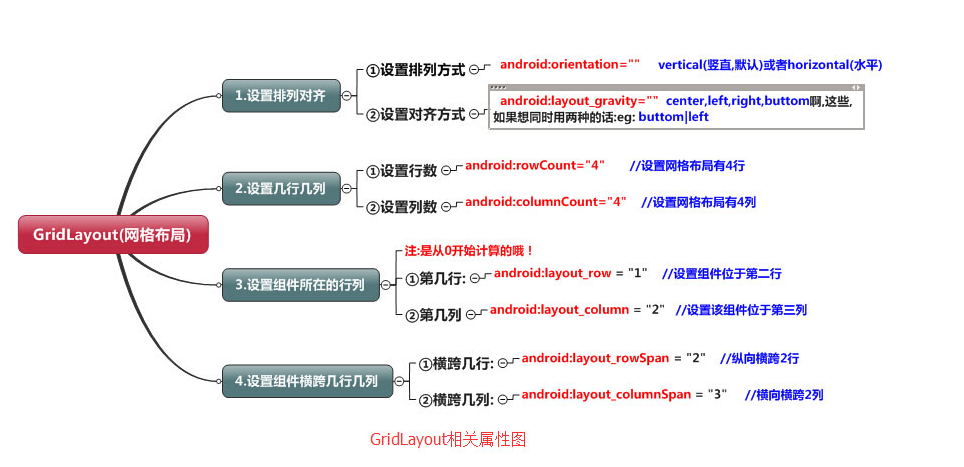
GridLayout 是 Android 4.0 之後加入的版面配置,適合用於建立網格狀畫面。它允許子元件跨行或跨列排列,適合用於計算機按鈕、圖示牆或需要對齊的介面。 G
 Android DataBinding 原理剖析:從視圖綁定到資料回寫
DataBinding 的核心目標 DataBinding 的主要目的,是讓布局檔與資料模型之間建立可觀察的連結。開發者不必反覆呼叫 findViewById,也不必手動