

編輯:關於 Android 程式設計
一、相關下載
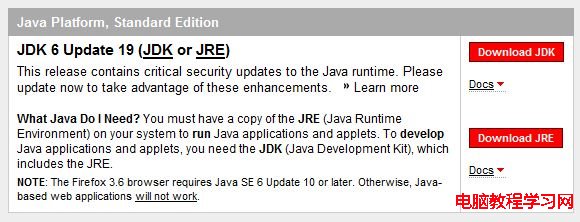
(1) Java JDK 下載:進入 https://java.sun.com/javase/downloads/index.jsp,如下圖,選擇 Download JDK,只下載 JDK 即可,無需下載 JRE。
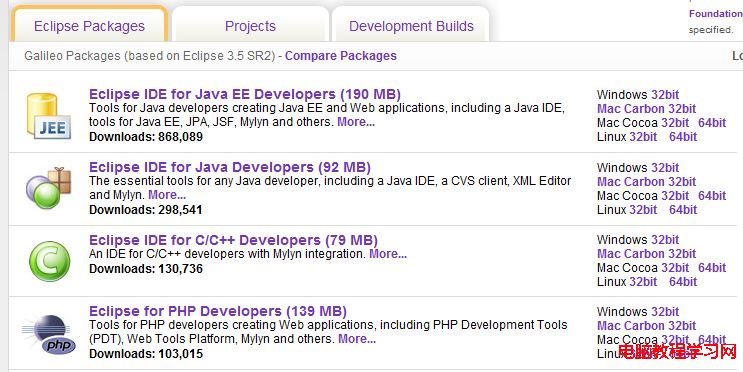
(2) Eclipse 下載:進入 https://www.eclipse.org/downloads/,如下圖,我們選擇第一個(即 Eclipse IDE for Java EE Developers)。
(3) 下載 Android SDK:Android SDK 有兩種版本,一種包含具體版本的 SDK,一種只有升級工具而不含具體 SDK 版本,後者約 20 多 MB,前者約 70 多 MB。建議使用升級版,裡面不含具體版本,想要哪個版本在 Eclipse 裡升級即可。
二、軟體安裝
(1) 安裝 JDK 6u19,安裝完成即可,無需配置環境變數。
(2) 解壓 Eclipse,無需安裝,解壓後直接打開即可。
(3) 解壓 Android SDK,同樣無需安裝,解壓後供後續使用。
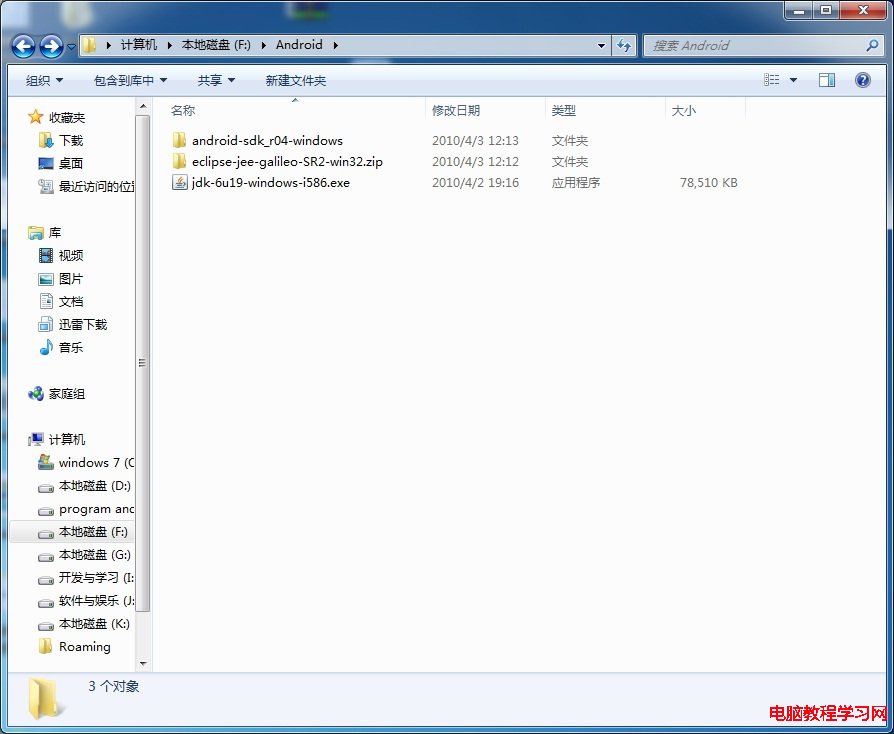
(4) 最終會有三個資料夾,如下圖。
三、Eclipse 配置
1、安裝 Android 開發插件
(1) 打開 Eclipse,在菜單欄選擇 help→Install New Software,出現如下介面。
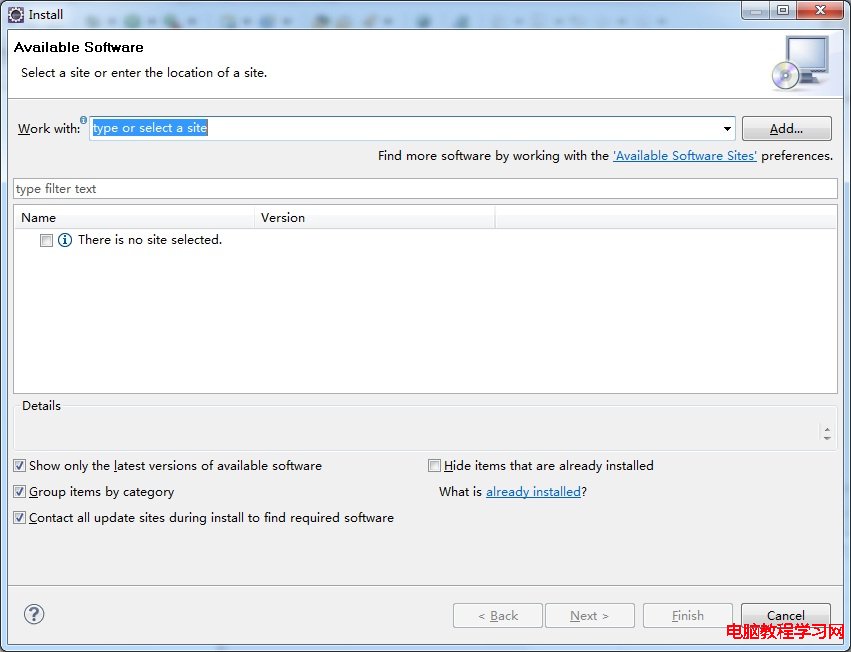
點擊 Add 按鈕,出現如下介面。
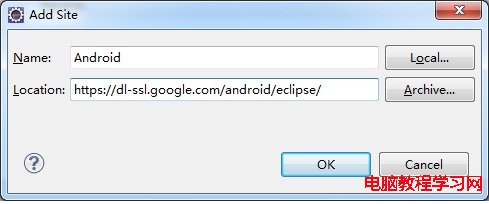
輸入網址:https://dl-ssl.google.com/android/eclipse/(若出錯請將 https 改成 http),名稱:Android(可自訂)。點擊 OK 後出現如下介面。
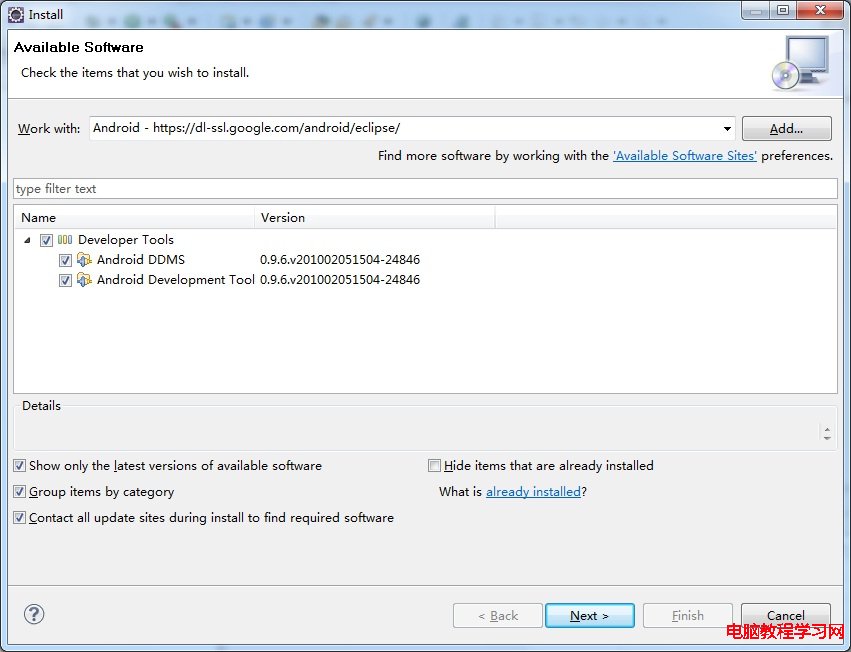
點擊 Next,出現如下介面。
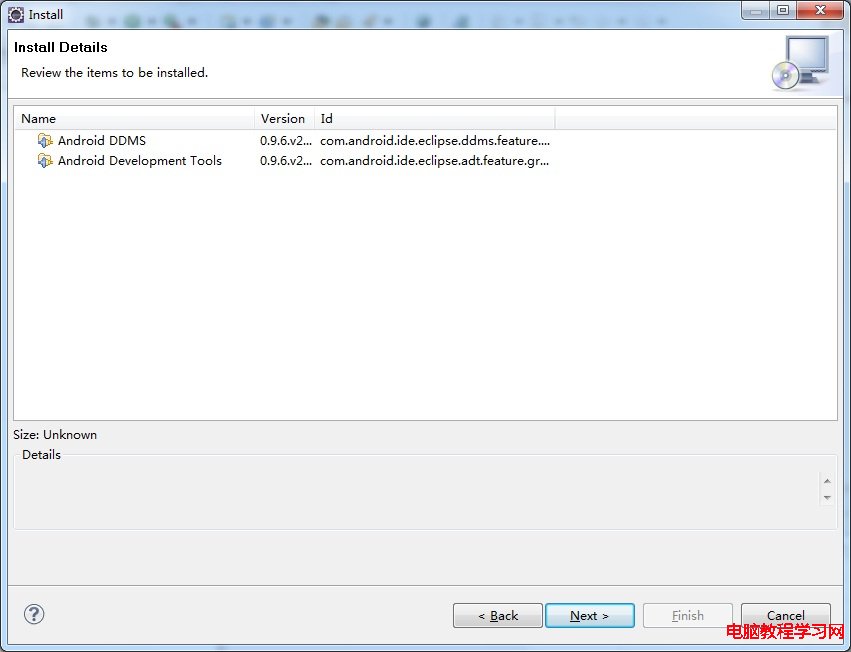
再次點擊 Next,出現如下介面。
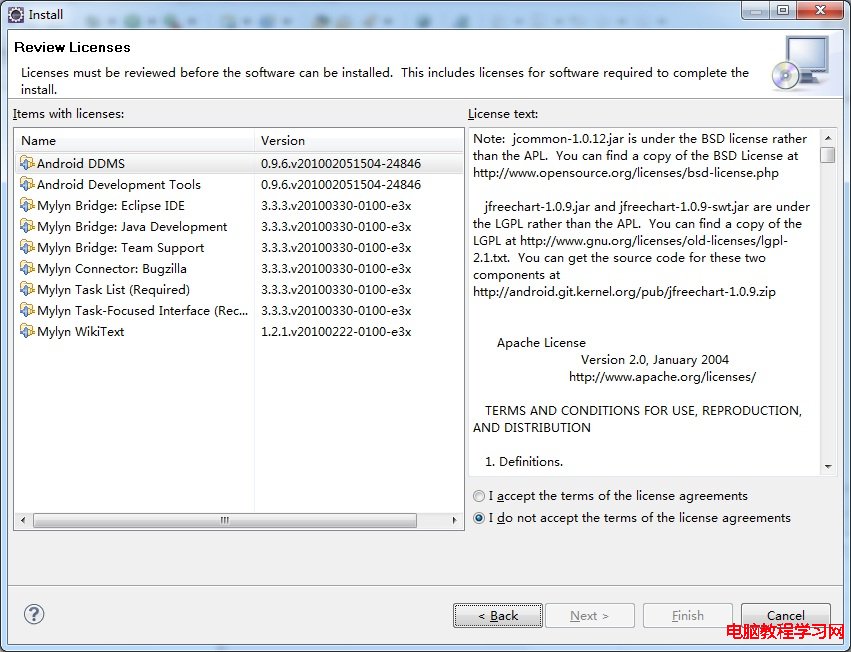
選擇「I accept the terms of the license agreements」,點擊 Next 進入安裝插件介面。
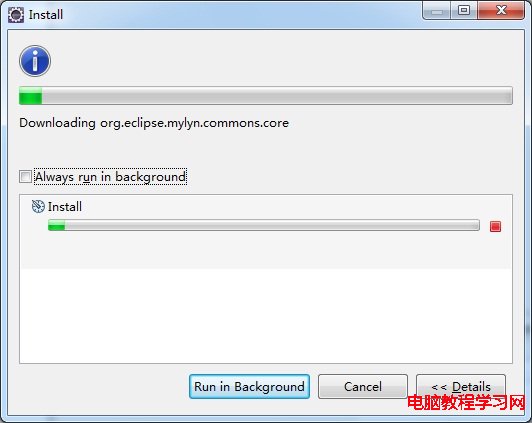
安裝完成後出現如下介面。
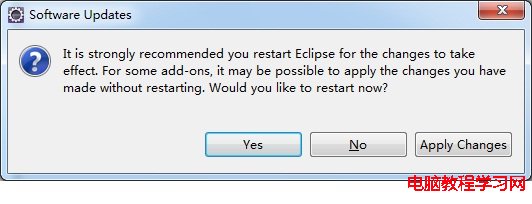
點擊 Yes 重啟 Eclipse。
2、配置 Android SDK
(1) 點擊菜單 window→preferences,進入如下介面。
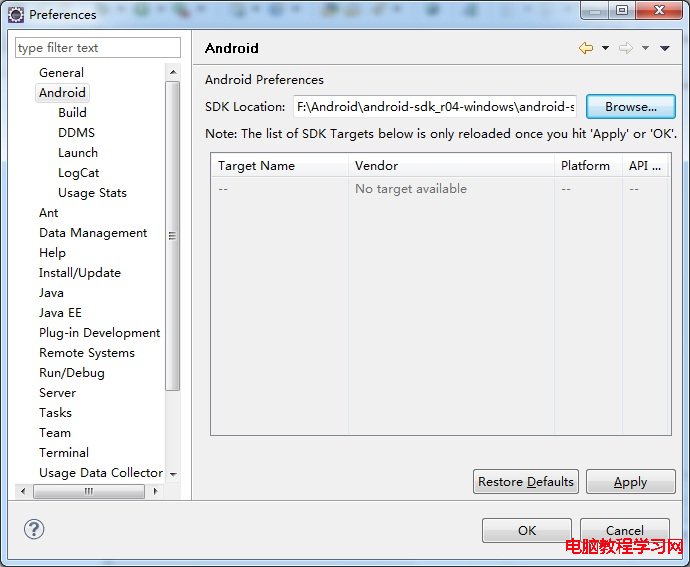
選擇你的 Android SDK 解壓後的目錄,選錯就會報錯,這是升級工具,目前還沒有一個版本的 SDK。
(2) 升級 SDK 版本:選擇菜單 window→Android SDK and AVD Manager,出現如下介面。
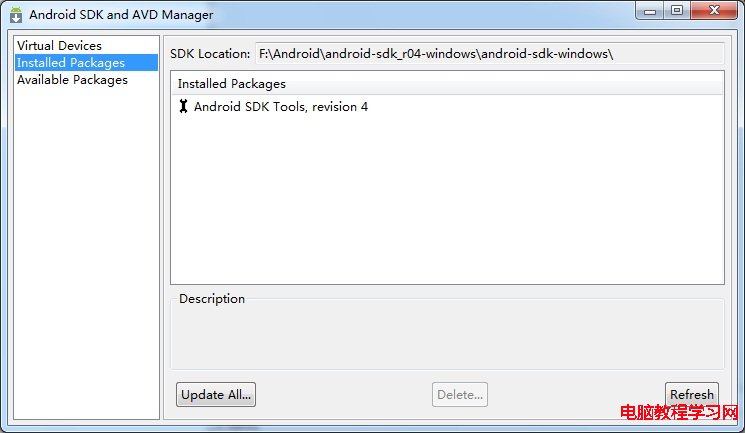
選擇 update all 按鈕,出現如下介面。
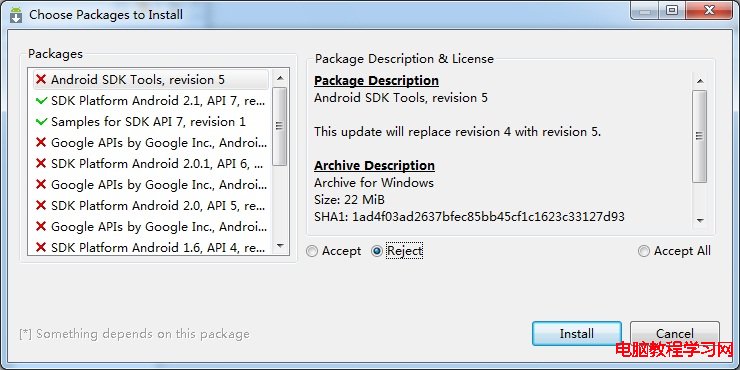
選擇左邊某一項,點擊 accept 表示安裝、reject 表示不安裝。這裡只選了 SDK 2.1 與 samples for api 7,可自行選擇,確定後點擊 install 進入安裝介面。
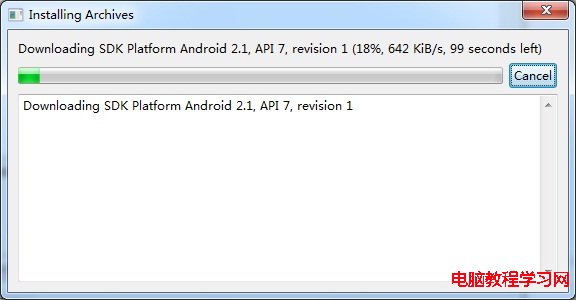
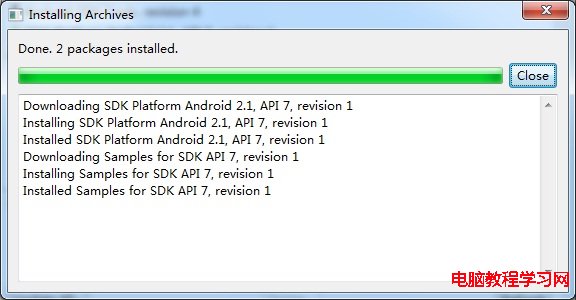
安裝完成如下。
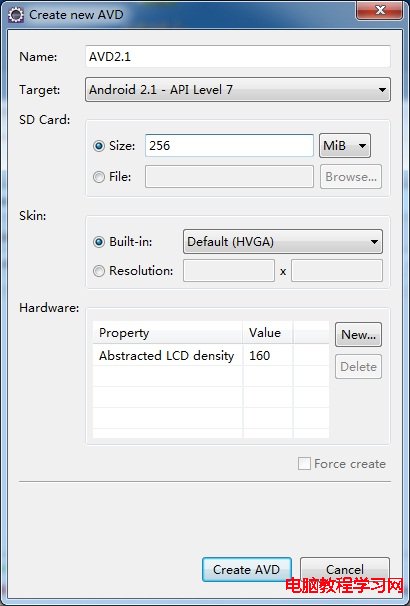
(3) 新建 AVD(Android Virtual Device):和上面一樣,進入 Android SDK and AVD Manager,選中 Virtual Devices 後點擊 New 按鈕。
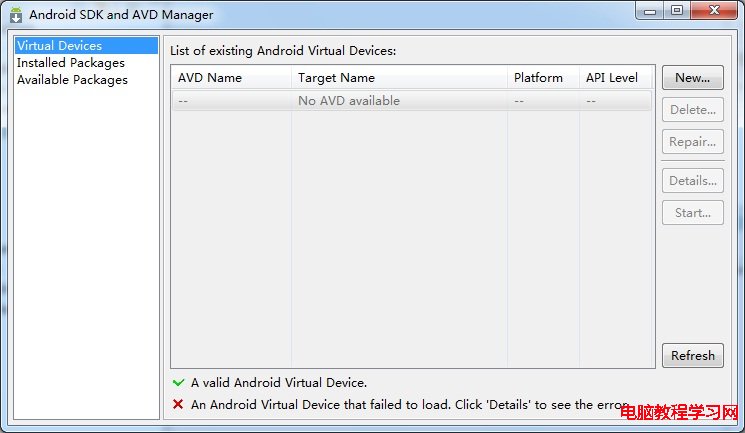
點擊 New 後,進入如下介面。
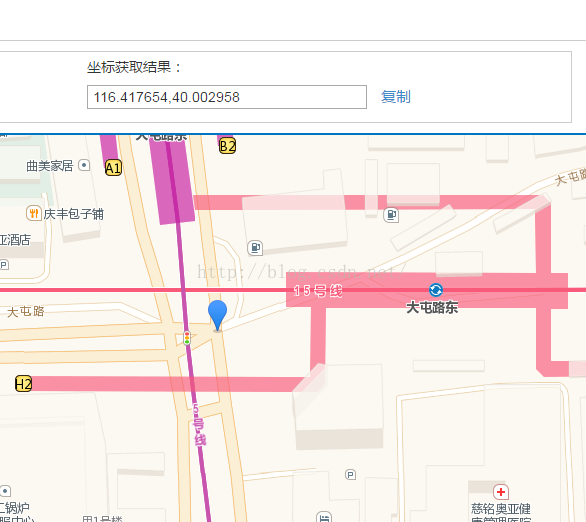 火星坐標系(GCJ-02)與百度坐標系(BD-09)解析及轉換算法實戰
1、美國 GPS 使用的是 WGS84 坐標系統,以經緯度形式標示地球平面上的某一位置。但在中國,出於國家安全考量,國內所有導航電子地圖必須採用國家測繪局制定的加密坐標系
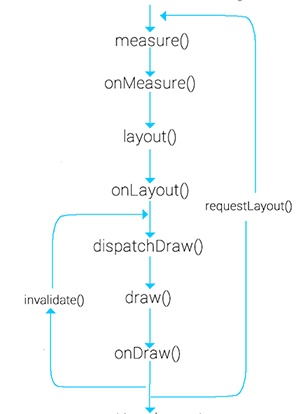 自定義 ViewGroup 最佳入門:繪製流程、onMeasure 與 onLayout 全解析
一、View 的繪製流程 ViewGroup 同樣繼承自 View,所以先看繪製過程依序呼叫了哪些函式。 逐個拆解: measure() 與 onMeasure()——
 Android 購物車加入動畫:拋物線移動與效能優化
電商 App 常見的加入購物車動畫,會讓商品縮圖沿著曲線飛向購物車圖示。這個效果看似華麗,實際上可拆解成起點、終點、移動路徑與完成後的資料處理。 動畫要素 實作前需取
 Android 跨應用綁定 Service 入門(AIDL 初識)
之前記錄過跨應用「啟動」 Service。既然已經學習過 startService 與 bindService 的區別和用法,這篇就來處理跨應用「綁定」的情形。 問題在於