

編輯:關於 Android 程式設計
SQLite 是一款輕量級的關聯式數據庫,執行效率高、佔用資源極少,通常僅需數百 KB 的記憶體即可運行,並且完整支援標準 SQL 語法與 ACID 事務特性。在 Android 平台上,為了讓開發者更省心地面向數據庫編程,系統特別提供了 SQLiteOpenHelper 這個輔助類。借助它,我們能以非常簡潔的方式完成數據庫的建立與版本升級。
SQLiteOpenHelper 是一個抽象類,若要使用就必須自行定義一個子類去繼承它。這個類裡有兩個抽象方法——onCreate() 與 onUpgrade(),我們必須在自己的輔助類中將它們重寫,分別於其中實作「建立數據庫」與「升級數據庫」的邏輯。
此外,SQLiteOpenHelper 還提供了兩個關鍵的實例方法:getReadableDatabase() 與 getWritableDatabase()。這兩個方法都能建立或開啟一個既有的數據庫(若已存在則直接開啟,否則新建),並回傳一個可進行讀寫操作的物件。兩者的差別在於:當數據庫處於不可寫狀態(例如磁碟空間已滿)時,getReadableDatabase() 會以唯讀方式開啟數據庫,而 getWritableDatabase() 則會拋出異常。
這個類提供了兩個可用的建構子,一般採用參數較少的那一個即可。該建構子接收四個參數:第一個是 Context,任何數據庫操作都离不开它;第二個是數據庫名稱,也就是建立數據庫時所使用的檔名;第三個參數允許我們在查詢時回傳自訂的 Cursor,一般傳入 null 即可;第四個參數代表當前數據庫的版本號,可用於後續的升級判斷。建立好 SQLiteOpenHelper 的實例後,只要呼叫 getReadableDatabase() 或 getWritableDatabase() 就能觸發數據庫的建立,檔案會存放於 /data/data/<package name>/databases/ 目錄下。此時被重寫的 onCreate() 也會隨之執行,因此我們通常把建表邏輯放在這裡處理。
Android 中的欄位型別對應關係為:integer 代表整數、real 代表浮點數、text 代表文字、blob 代表二進位資料。
首先建立一個名為 DatabaseTest 的 Android 專案,接著新增 MyDatabaseHelper 類並繼承 SQLiteOpenHelper:
package com.jack.databasetest;
import android.content.Context;
import android.database.sqlite.SQLiteDatabase;
import android.database.sqlite.SQLiteDatabase.CursorFactory;
import android.database.sqlite.SQLiteOpenHelper;
import android.widget.Toast;
public class MyDatabaseHelper extends SQLiteOpenHelper {
    public static final String CREATE_BOOK = "create table book ("
            + "id integer primary key autoincrement,"
            + "author text, "
            + "price real, "
            + "pages integer, "
            + "name text)";
    private Context context;
    public MyDatabaseHelper(Context context, String name, CursorFactory factory, int version) {
        super(context, name, factory, version);
        this.context = context;
    }
    @Override
    public void onCreate(SQLiteDatabase db) {
        db.execSQL(CREATE_BOOK);
        Toast.makeText(context, "create succeeded", Toast.LENGTH_SHORT).show();
    }
    @Override
    public void onUpgrade(SQLiteDatabase db, int oldVersion, int newVersion) {
    }
}
這段程式碼並不複雜:我們把建表語句定義成一個字串常量,然後在 onCreate() 中呼叫 SQLiteDatabase 的 execSQL() 方法去執行它,並彈出一個 Toast 提示建立成功。如此一來,就能確保數據庫建立完成的同時,Book 表也一併建立妥當。
接著修改 activity_main.xml,佈局中只放一個按鈕:
然後修改 MainActivity:
package com.jack.databasetest;
import android.app.Activity;
import android.os.Bundle;
import android.view.Menu;
import android.view.View;
import android.view.View.OnClickListener;
import android.widget.Button;
public class MainActivity extends Activity {
    private MyDatabaseHelper dbHelper;
    @Override
    protected void onCreate(Bundle savedInstanceState) {
        super.onCreate(savedInstanceState);
        setContentView(R.layout.activity_main);
        // 取得數據庫操作類物件
        dbHelper = new MyDatabaseHelper(this, "BookStore.db", null, 1);
        Button createDatabase = (Button) findViewById(R.id.create_database);
        createDatabase.setOnClickListener(new OnClickListener() {
            @Override
            public void onClick(View v) {
                // 第一次點擊時,系統偵測到 BookStore.db 並不存在,
                // 於是建立該數據庫並回呼 onCreate(),Book 表隨之建立並彈出 Toast 提示。
                // 再次點擊時由於數據庫已存在,便不會重複建立。
                dbHelper.getWritableDatabase();
            }
        });
    }
    @Override
    public boolean onCreateOptionsMenu(Menu menu) {
        getMenuInflater().inflate(R.menu.main, menu);
        return true;
    }
}
執行專案並點擊按鈕,會看到「create succeeded」的提示:
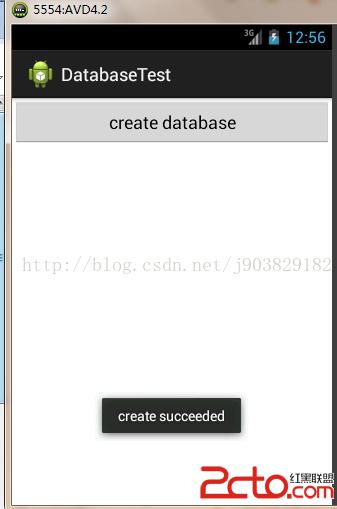
再次點擊按鈕時不再出現提示,因為數據庫已經存在了。此時我們可以借助 adb 工具來確認數據庫與資料表是否建立成功。
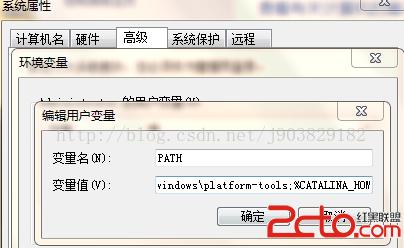
adb 是 Android SDK 自帶的除錯工具,可直接對連接在電腦上的手機或模擬器進行操作,它位於 SDK 的 platform-tools 目錄下。若希望在命令列中直接使用,需要先把該目錄加入系統的 PATH 環境變數(以 Windows 7 為例,可從「我的電腦 → 內容 → 進階 → 環境變數」中找到 Path 進行編輯)。
設定好環境變數後,開啟命令列輸入 adb shell,即可進入裝置控制台:
接著用 cd 進入 /data/data/com.jack.databasetest/databases/ 目錄,再用 ls 檢視其中的檔案:
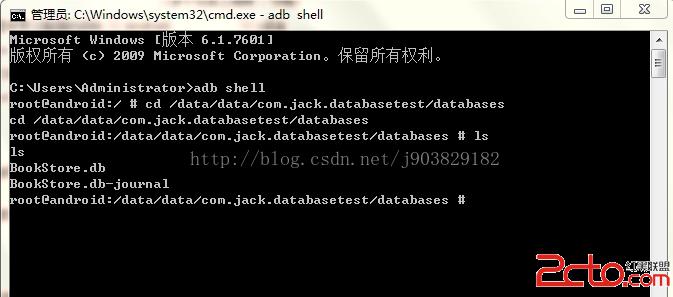
可以看到該目錄下出現了兩個檔案:一個正是我們建立的 BookStore.db,另一個 BookStore.db-journal 則是為了支援事務而產生的暫存日誌檔,通常大小為 0 位元組。
接著輸入 sqlite3 BookStore.db 開啟數據庫:
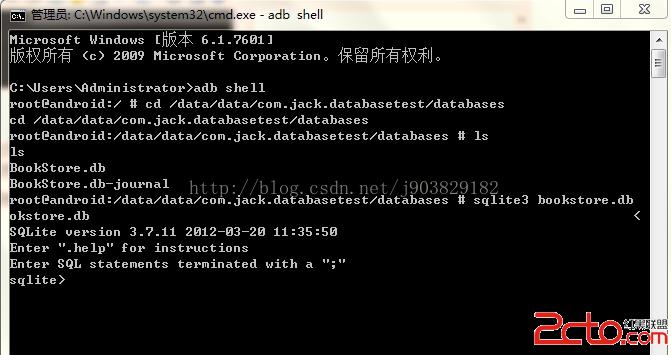
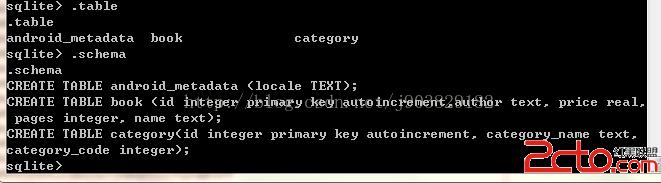
此時已進入 BookStore.db,可以對其中的資料表進行管理。輸入 .table 檢視目前有哪些表:
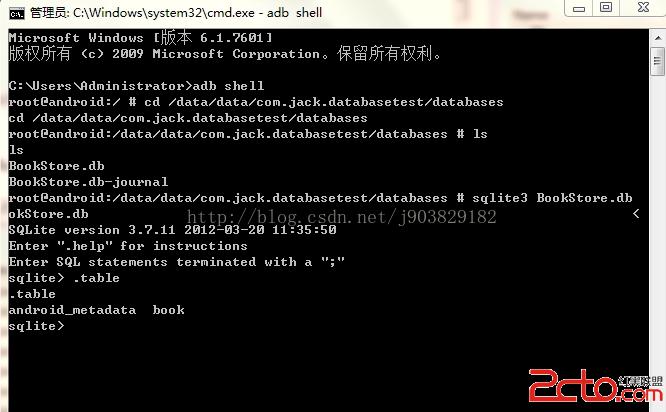
可以看到有兩張表:android_metadata 是每個數據庫都會自動產生、不需理會;而 book 表正是我們在 MyDatabaseHelper 中建立的。使用 .schema 可以檢視建表語句:
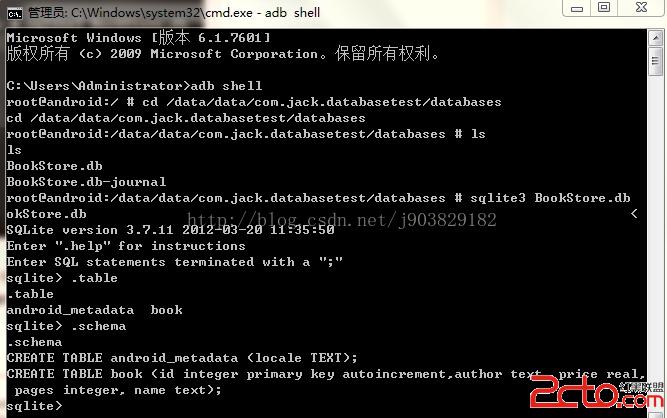
由此可見數據庫與資料表確實已建立成功。輸入 .exit 或 .quit 可離開數據庫,再輸入 exit 即可退出裝置控制台。
在 MyDatabaseHelper 中加入第二張 Category 表,用來記錄書籍的分類:
public static final String CREATE_CATEGORY = "create table category("
        + "id integer primary key autoincrement, "
        + "category_name text, "
        + "category_code integer)";

@Override
public void onCreate(SQLiteDatabase db) {
    db.execSQL(CREATE_BOOK);
    db.execSQL(CREATE_CATEGORY);
    Toast.makeText(context, "create succeeded", Toast.LENGTH_SHORT).show();
}

@Override
public void onUpgrade(SQLiteDatabase db, int oldVersion, int newVersion) {
    db.execSQL("drop table if exists book");
    db.execSQL("drop table if exists category");
    onCreate(db);
}
onUpgrade() 中執行了兩條 drop 語句:若發現 book 表或 category 表已存在,就先刪除,再呼叫 onCreate() 重新建立。接著把 MainActivity 中建立 helper 時傳入的版本號由 1 改成 2:
dbHelper = new MyDatabaseHelper(this, "BookStore.db", null, 2);
重新執行專案並點擊按鈕,會再次彈出建立成功的提示。用 adb shell 搭配 .table 與 .schema 檢視:

可見 category 表已建立成功,升級邏輯確實發揮了作用。
數據庫操作共有四種,簡稱為 CRUD:Create(新增)、Retrieve(查詢)、Update(更新)、Delete(刪除)。getReadableDatabase() 與 getWritableDatabase() 除了用於建立與升級,還會回傳一個 SQLiteDatabase 物件,藉此即可完成各項操作。
SQLiteDatabase 的 insert() 方法專門用於新增資料,接收三個參數:第一個是表名;第二個參數用於在未指定新增內容時,給某些可為空白的欄位自動填入 NULL,一般用不到,直接傳 null 即可;第三個參數是一個 ContentValues 物件,它提供了一系列 put() 重載方法,只要把每個欄位名與對應的待新增資料傳入即可。
先在佈局中加上一個按鈕:
並在 MainActivity 中為它加上點擊事件:
Button addData = (Button) findViewById(R.id.add_data);
addData.setOnClickListener(new OnClickListener() {
    @Override
    public void onClick(View v) {
        SQLiteDatabase db = dbHelper.getWritableDatabase();
        ContentValues values = new ContentValues();
        // 組裝第一筆資料
        values.put("name", "the da vinci code");
        values.put("author", "jack");
        values.put("pages", 500);
        values.put("price", 18.98);
        db.insert("book", null, values);
        values.clear();
        // 組裝第二筆資料
        values.put("name", "the lost symbol");
        values.put("author", "jack");
        values.put("pages", 600);
        values.put("price", 56.87);
        db.insert("book", null, values);
    }
});
執行後點擊 add data,再用 select * from book; 查詢:

可見剛插入的兩筆資料都已正確寫入 book 表。
update() 方法接收四個參數:第一個是表名;第二個是 ContentValues 物件,用來裝入要更新的內容;第三、第四個參數則用於約束要更新哪一列或哪幾列的資料,若不指定,預設會更新所有列。
佈局中新增按鈕後,在 MainActivity 中加上:
Button updateDate = (Button) findViewById(R.id.update_data);
updateDate.setOnClickListener(new OnClickListener() {
    @Override
    public void onClick(View v) {
        SQLiteDatabase db = dbHelper.getWritableDatabase();
        ContentValues values = new ContentValues();
        values.put("price", 99.9);
        db.update("book", values, "name=?", new String[]{"the da vinci code"});
    }
});
執行並點擊 update data,再檢視 book 表:
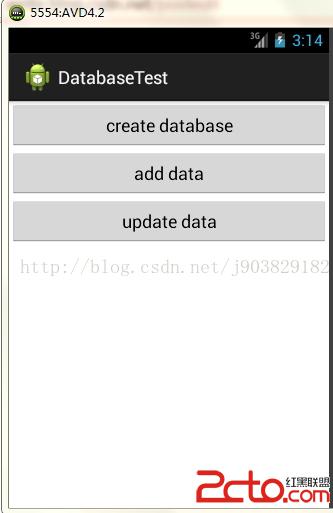

資料已被修改。第三個參數對應 SQL 語句中的 where 條件,表示更新所有 name=? 的列,而 ? 是佔位符,可由第四個參數提供的字串陣列逐一對應填值。
delete() 方法接收三個參數:第一個是表名,第二、第三個參數同樣用於約束刪除哪一列或哪幾列,不指定則預設刪除所有列。
Button deleteButton = (Button) findViewById(R.id.delete_data);
deleteButton.setOnClickListener(new OnClickListener() {
    @Override
    public void onClick(View v) {
        SQLiteDatabase db = dbHelper.getWritableDatabase();
        db.delete("book", "pages>?", new String[]{"500"});
    }
});
執行後的介面如下:
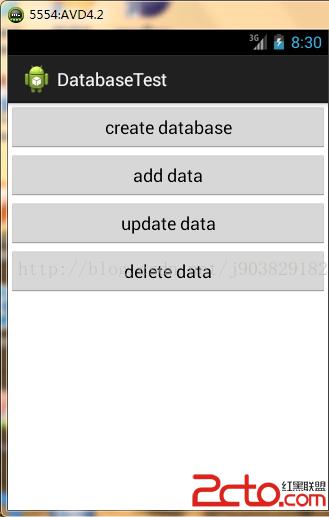
刪除前:
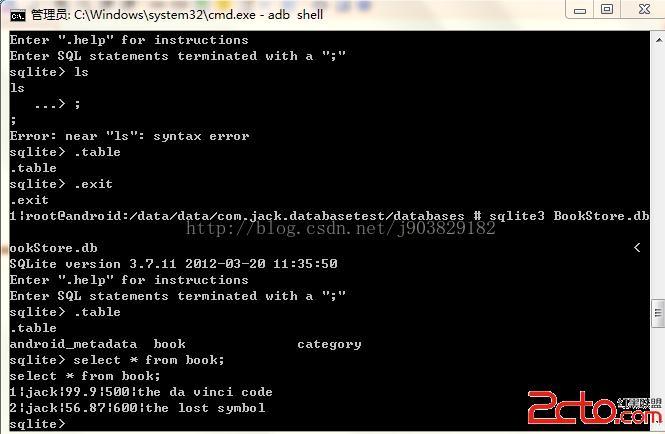
點擊 delete data 之後再查詢:

可見頁數大於 500 的那筆資料已被刪除。
query() 方法的參數相當繁瑣,最短的重載也需要傳入七個參數:第一個是表名;第二個用於指定要查詢哪幾列,不指定則查詢全部;第三、第四個參數用於約束查詢哪一列或哪幾列;第五個用於指定需要 group by 的欄位;第六個用於對 group by 之後的結果進一步過濾;第七個則指定結果的排序方式。
| query() 參數 | 對應 SQL 部分 | 說明 |
|---|---|---|
| table | from table_name | 指定查詢的表名 |
| columns | select column1,column2 | 指定查詢的欄位 |
| selection | where column=value | 指定 where 約束條件 |
| selectionArgs | - | 為 where 中的佔位符提供具體值 |
| groupBy | group by column | 指定需要 group by 的欄位 |
| having | having column=value | 對 group by 後的結果進一步約束 |
| orderBy | order by column1,column2 | 指定查詢結果的排序方式 |
查詢的程式碼如下:
Button queryButton = (Button) findViewById(R.id.query_data);
queryButton.setOnClickListener(new OnClickListener() {
    @Override
    public void onClick(View v) {
        SQLiteDatabase db = dbHelper.getWritableDatabase();
        // 查詢 book 表中的所有資料
        Cursor cursor = db.query("book", null, null, null, null, null, null);
        // 將游標移到第一行,然後迴圈走訪每一列
        if (cursor.moveToFirst()) {
            do {
                String name = cursor.getString(cursor.getColumnIndex("name"));
                String author = cursor.getString(cursor.getColumnIndex("author"));
                int pages = cursor.getInt(cursor.getColumnIndex("pages"));
                double price = cursor.getDouble(cursor.getColumnIndex("price"));
                Log.d("MainActivity", "book name is " + name);
                Log.d("MainActivity", "book author is " + author);
                Log.d("MainActivity", "book pages is " + pages);
                Log.d("MainActivity", "book price is " + price);
            } while (cursor.moveToNext());
        }
        cursor.close();
    }
});
執行後的介面如下:
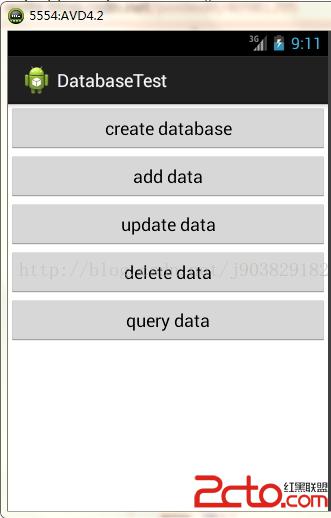
點擊查詢按鈕,Logcat 中會印出以下內容:
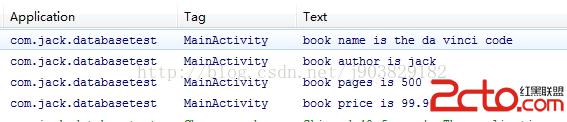
book 表中的資料已被成功讀出。以上是較簡單的查詢,若要進行複雜查詢,就需要善用 query() 的各種參數了。
雖然 Android 提供了許多便利的 API,但有些開發者更習慣直接寫 SQL。以下示範用 SQL 進行 CRUD:
// 新增
db.execSQL("insert into book(name,author,pages,price) values(?,?,?,?)",
        new String[]{"the da vinci code","dan brown","454","17.98"});
// 更新
db.execSQL("update book set price =? where name =?",
        new String[]{"12.99","the da vinci code"});
// 刪除
db.execSQL("delete from book where pages>?", new String[]{"500"});
// 查詢
db.rawQuery("select * from book", null);
SQLite 支援事務,事務的特性可以保證某一系列操作要嘛全部完成、要嘛一個都不完成。舉例來說,若 book 表中的舊資料需要整批替換為新資料,我們可以先用 delete 刪除舊資料,再用 insert 寫入新資料,並要求這兩步必須一起成功,否則要保留原本的舊資料。
Button replaceButton = (Button) findViewById(R.id.replace_data);
replaceButton.setOnClickListener(new OnClickListener() {
    @Override
    public void onClick(View arg0) {
        SQLiteDatabase db = dbHelper.getWritableDatabase();
        db.beginTransaction(); // 開啟事務
        try {
            db.delete("book", null, null);
            if (true) {
                throw new NullPointerException(); // 故意拋出異常以測試回滾
            }
            ContentValues values = new ContentValues();
            values.put("name", "jack");
            values.put("author", "tom");
            values.put("pages", 810);
            values.put("price", 60.78);
            db.insert("book", null, values);
            db.setTransactionSuccessful(); // 事務執行成功
        } catch (Exception e) {
            e.printStackTrace();
        } finally {
            db.endTransaction(); // 結束事務
        }
    }
});
關鍵在於:beginTransaction() 開啟事務,在 try 區塊中執行具體操作,全部完成後呼叫 setTransactionSuccessful() 標記成功,最後在 finally 中呼叫 endTransaction() 結束事務。程式中刻意在刪除舊資料之後手動拋出 NullPointerException,讓新增新資料的程式碼無法執行;由於事務的存在,中途發生異常會導致整批操作回滾,舊資料不會被刪除。把拋出異常的那行程式碼移除後重新執行,點擊 replace data 就會順利把資料替換成新資料。
產品上線之後,如何在升級數據庫的同時保留原有資料?關鍵在於:每個數據庫都有版本號,當指定的版本號大於當前版本號時,就會進入 onUpgrade()。我們可以為每個版本賦予各自的變更內容,並在 onUpgrade() 中依當前版本號做判斷,執行對應的變更。
模擬情境:第一版只需要一張 book 表:
@Override
public void onCreate(SQLiteDatabase db) {
    db.execSQL(CREATE_BOOK);
}
@Override
public void onUpgrade(SQLiteDatabase db, int oldVersion, int newVersion) {
}
幾週後有了新需求,要新增一張 Category 表(第二版):
@Override
public void onCreate(SQLiteDatabase db) {
    db.execSQL(CREATE_BOOK);
    db.execSQL(CREATE_CATEGORY);
}
@Override
public void onUpgrade(SQLiteDatabase db, int oldVersion, int newVersion) {
    switch (oldVersion) {
        case 1:
            db.execSQL(CREATE_CATEGORY);
        default:
            break;
    }
}
如此一來,直接安裝第二版的使用者會一次建立兩張表;而從第一版覆蓋升級的使用者則進入升級流程,由於 book 表已存在,只需補建 category 表。
不久後又有新需求(第三版):要在 book 表中新增一個 category_id 欄位,以建立兩張表之間的關聯。
public static final String CREATE_BOOK = "create table book ("
        + "id integer primary key autoincrement,"
        + "author text, "
        + "price real, "
        + "pages integer, "
        + "name text, "
        + "category_id integer)";

@Override
public void onUpgrade(SQLiteDatabase db, int oldVersion, int newVersion) {
    switch (oldVersion) {
        case 1:
            db.execSQL(CREATE_CATEGORY);
        case 2:
            db.execSQL("alter table book add column category_id integer");
        default:
            break;
    }
}
直接安裝第三版的用戶,建表時就已包含新欄位;而舊版覆蓋安裝的使用者則會進入升級流程,依版本號補上缺少的變更。
特別注意:每個 case 的最後都刻意不加 break,這是為了保證跨版本升級時,每一個版本的變更都能被依序執行到。例如使用者從第二版升到第三版,會執行 case 2;若從第一版直接升到第三版,則 case 1 與 case 2 都會執行。用這種方式維護數據庫升級,無論版本如何演進,都能保證表結構始終是最新的,而且既有資料完全不會遺失。
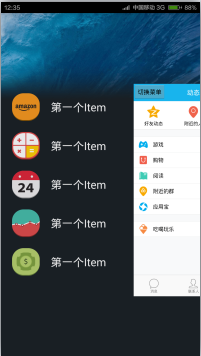 仿 QQ5.0 側滑菜單:基於 ViewDragHelper 實現
QQ5.0 的側滑效果有多種實現方式,今天我們用 ViewDragHelper 來打造一個帶炫酷動畫的 SlidingMenu。 一、自定義 SlidingMenu 骨
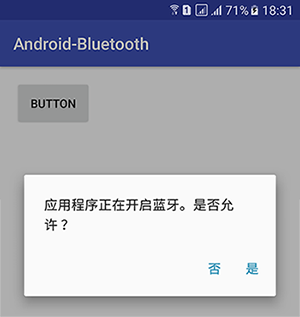 Android 藍牙開發:裝置搜尋、配對與終端資料傳輸
藍牙技術常用於短距離資料傳輸與裝置配對。在 Android 中,開發者可以透過 BluetoothAdapter 管理藍牙狀態,透過 BluetoothDevice 搜尋
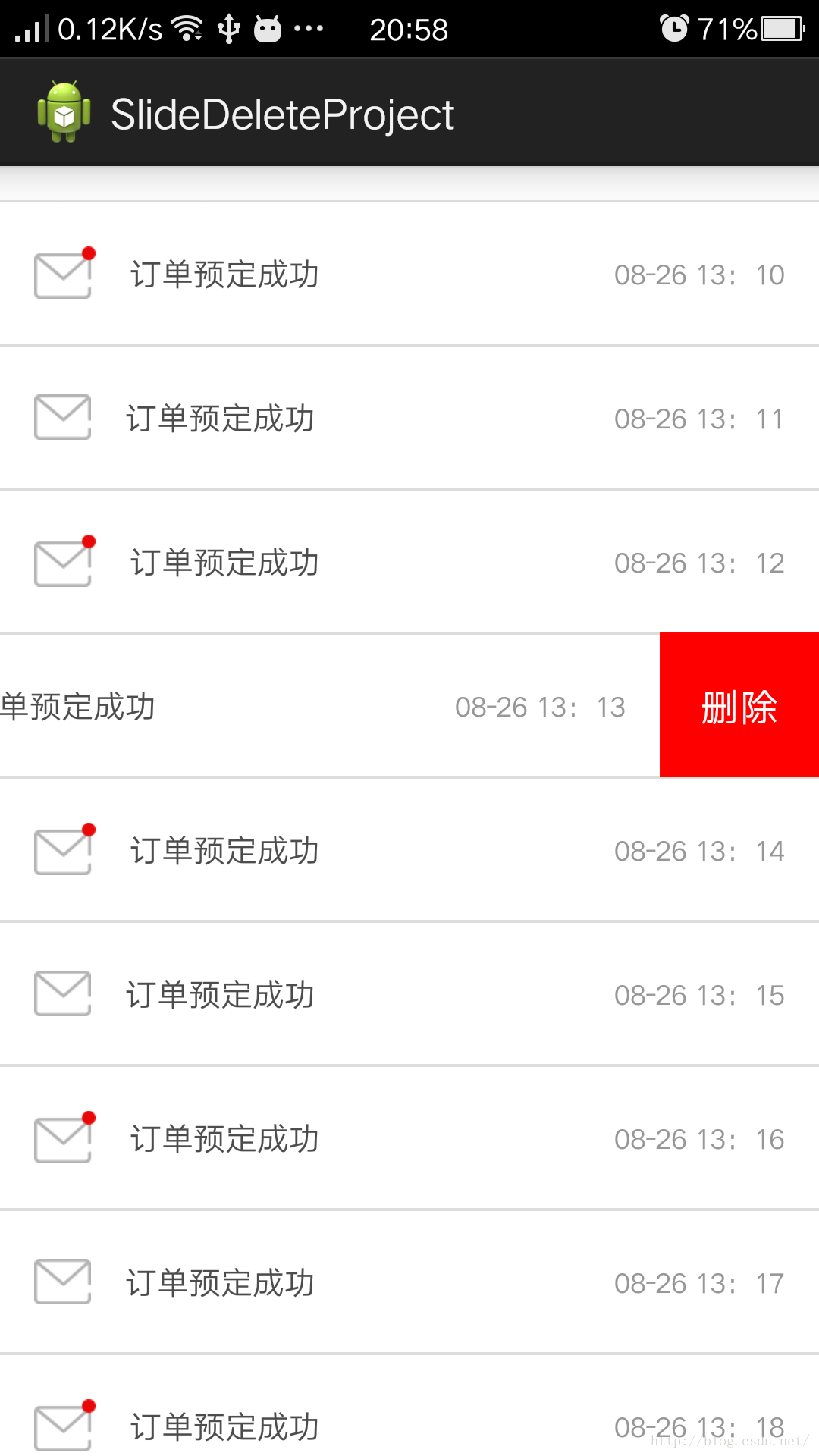 自定義 ListView 實作側滑刪除:SlideDeleteListView 與 ScrollView 手勢衝突的完整解法
側滑露出刪除按鈕,幾乎成了清單類應用的標準互動。看著簡單,真正動手卻常卡在兩處:手勢判定不夠乾淨,以及 ListView 被放進 ScrollView 之後各種「打架」。
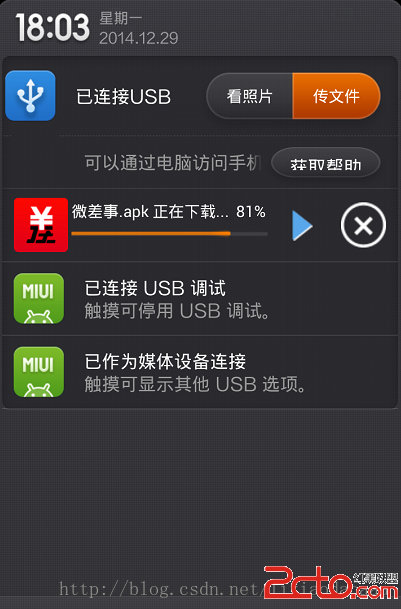 Android 實作:可取消的後台通知欄下載 Demo
實現效果如下:既然是通知欄,那麼點擊之後如何傳遞事件呢?思路是定義一個廣播,點擊時發送該廣播並在合適位置註冊。收到廣播後即取消下載,關鍵程式碼如下:BroadcastRe