

編輯:關於 Android 程式設計
騰訊把「手機 QQ 桌面」帶到了 Android 平台。這個版本除了關注城市天氣與資訊熱點,還能在桌面直接收發 QQ 訊息,並打造屬於自己的待機桌面。這篇就來看看新版手機 QQ 桌面怎麼把一堆 App 圖示管理得井井有條。
01 快捷欄怎麼放,桌面才清爽
剛上手時會發現所有程式都被分屏排開。建議先把介面下方的空白區域用起來,放四個最常用的圖示:按住要新增的程式不放,等圖示浮起後順勢拖到下方快捷欄即可。筆者會把「電話」、「簡訊」和「聯絡人」放進去。
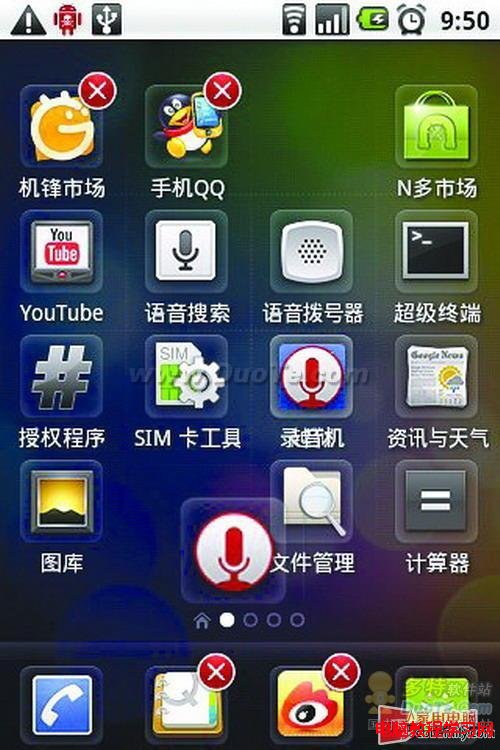
▲圖1
02 用資料夾把圖示歸類
快捷欄搞定後,圖示仍然佔滿四大頁。接著就來建資料夾分類:按「Menu」鍵叫出選單,點「新增資料夾」;操作方式和上一步類似,按住要移動的圖示,拖進新建的資料夾裡。注意別拖到紅色「×」上,那會直接把圖示刪掉。
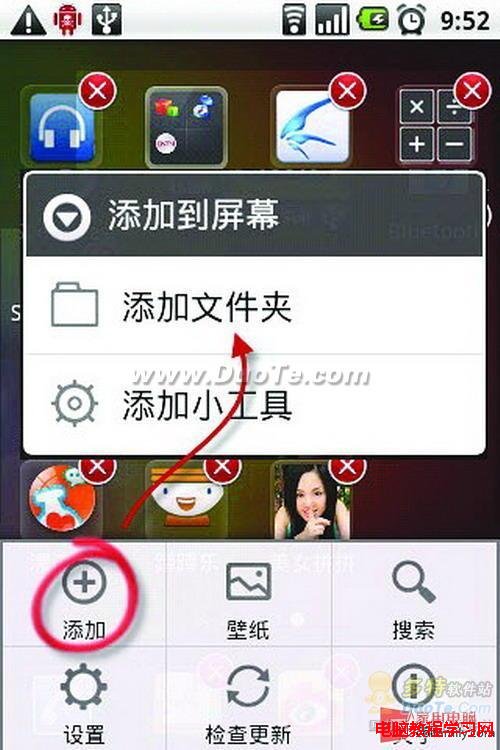
▲圖2
03 資料夾名稱怎麼改
比方說筆者想把桌面程式分成「遊戲」、「社交」、「辦公」幾大類,但建好幾個資料夾後馬上遇到新問題:名稱從哪裡改?先點進要重命名的資料夾,然後按住空白處,稍等一下就會跳出選單,選「重新命名」即可。
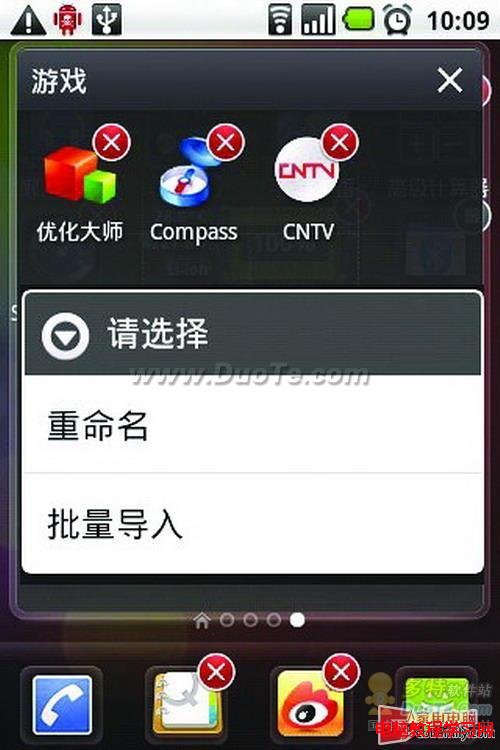
▲圖3
另外,主題庫與小工具庫也值得翻一翻。主題可以換掉整體配色與圖示風格,小工具則能加上時鐘、天氣、行事曆等資訊卡,讓桌面不只是圖示的集合,而是真的能一眼看到重點。
 Android Studio 入門:安裝、環境配置與常用快捷鍵
一、為什麼該換到 Android Studio Android Studio 自 2013 年 Google I/O 大會推出,到已發佈 1.0 穩定版,是官方主推的開發
 Android 開發實戰小技巧彙編
本文收錄十幾條在實際項目中積累的 Android 開發技巧,涵蓋抽象封裝、解耦、佈局、列表更新、離線上傳等方面,多數都是踩過坑之後的總結。 1. 用抽象父類統一多個界面的
 Android 筆記:Surface、SurfaceView、SurfaceHolder 與 Callback 的關係
轉載▼做過 Camera 預覽、影片播放或自繪遊戲畫面的人,遲早會碰到這四個名詞。它們彼此環環相扣,理清了關係,多執行緒繪圖這件事就不再神祕。一、SurfaceHolde
 Android 四大元件之四:ContentProvider 完整解析
終於來到了四大元件的最後一個——ContentProvider。下面先透過一個完整的 Demo 來實際操作,這個例子是在網路上找到的,稍作修改而成。 一、Demo 實作