

編輯:關於 Android 程式設計
ES 檔案瀏覽器功能很完整,但功能越強,越需要一道門。如果你不想讓別人翻手機裡的檔案,可以利用它的密碼保護機制把整個應用鎖起來,連網路存取也一併擋住。以下示範設定流程。
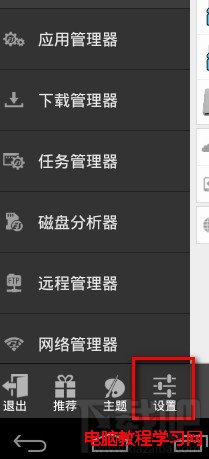
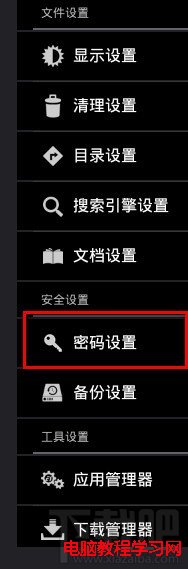
1:開啟 ES 檔案瀏覽器後會直接進入主畫面,右下方有「設定」按鈕,點進去選擇「密碼設定」。
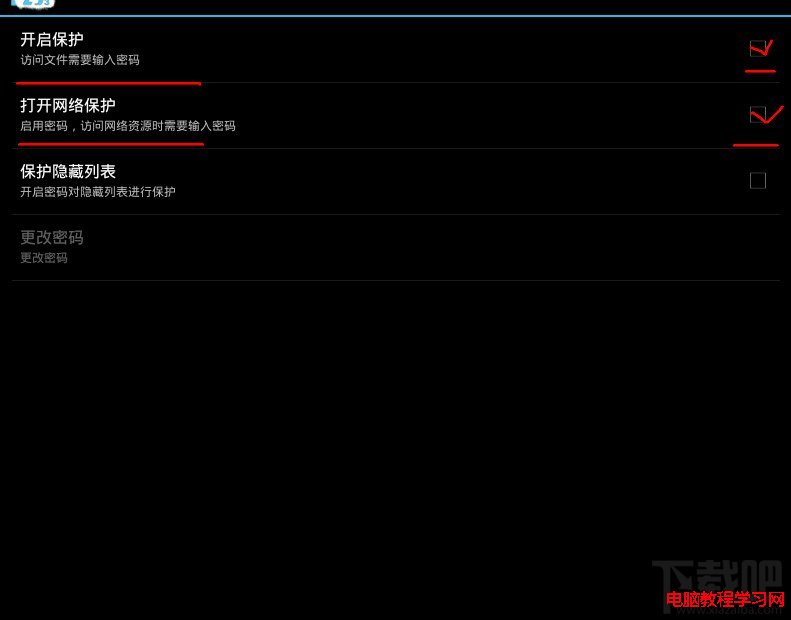
2:接著會看到「開啟保護」與「打開網絡保護」兩個核選方塊,勾選任一項時,系統會要求你設定一組新密碼。
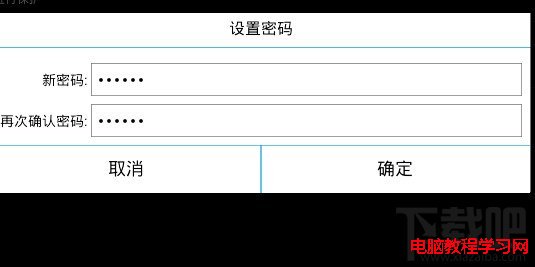
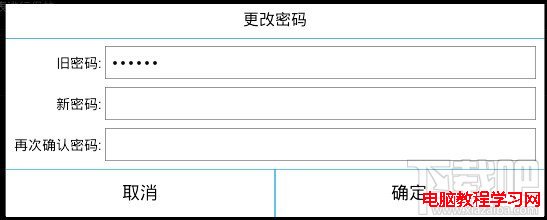
3:連續輸入兩次密碼完成確認。
4:退出後重新進入,就會先要求輸入密碼;若網路保護也開著,連網路功能同樣要驗證。
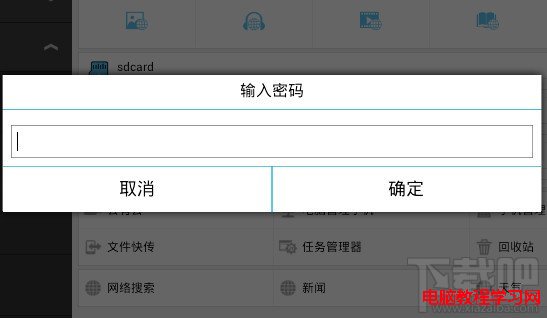
5:想取消密碼,回到修改密碼的畫面,這次只要填舊密碼,新密碼欄留白即可。
要注意的是,這層保護屬於應用層級的鎖,並非加密。它擋得住隨手翻閱的人,但擋不住會用其他檔案管理工具或adb 存取的人。真正的敏感資料,還是建議另外做加密處理。
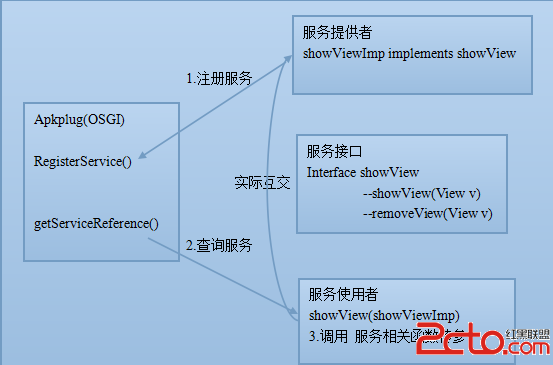 apkplug 中 OSGi 服務原理
在 apkplug 外掛框架中,OSGi 服務提供模組間的通訊方式。它與 Android Service 都可用於元件間呼叫,但實作方式不同。 與 Android Se
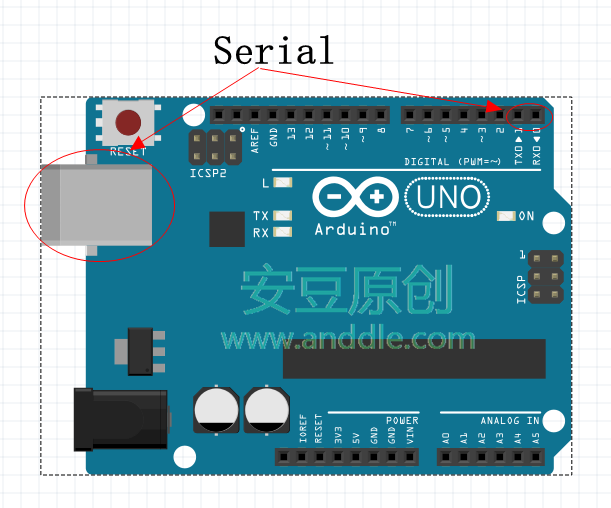 Arduino 藍牙小車(二):手機與 Arduino 的藍牙通信
在上一節中,我們開始接觸 Arduino 與 Android 的藍牙通信。本節將繼續深入,重點說明如何讓手機與 Arduino 之間完成穩定的數據收發,並分析官方 Blu
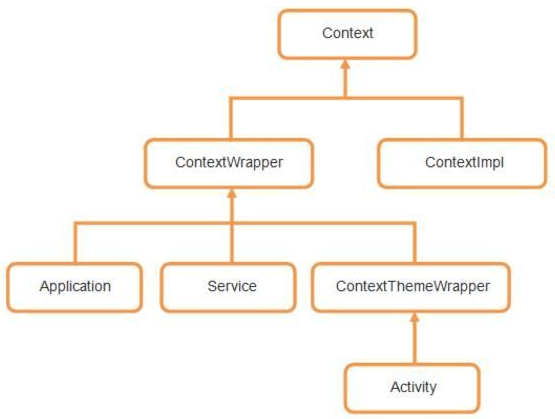 Android 面試常問題:Context 到底是什麼
前言 Context 中文譯為「上下文」,也可以理解為「環境」,它為程式提供運行所需的基礎資訊。開發過程中幾乎隨時都會碰到它。 Android 程式不像 Java 程式那
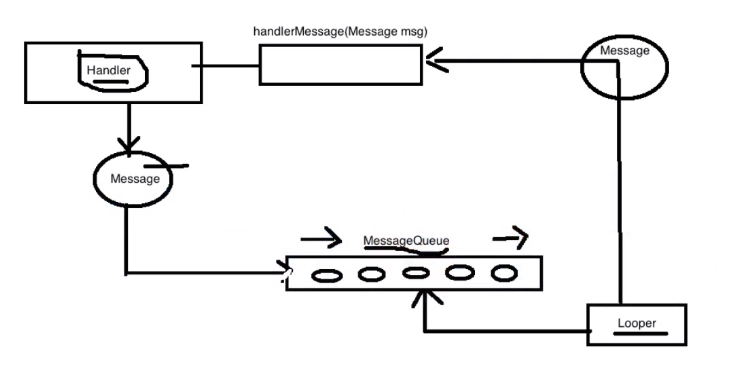 Android Handler 深入解析:機制、用法與記憶體洩漏防範
Handler 在 Android 中被稱為「消息處理者」,是多線程協作時最常派上用場的元件。 它解決了什麼問題 Handler 為 Android 提供了一套異步消息處