

編輯:關於 Android 程式設計
ES 檔案瀏覽器是 Android 上相當常見的檔案管理器,新版本加入了網路相關功能,其中一項就是可以直接存取你的網盤,例如百度雲。以下示範怎麼把網盤接進來。
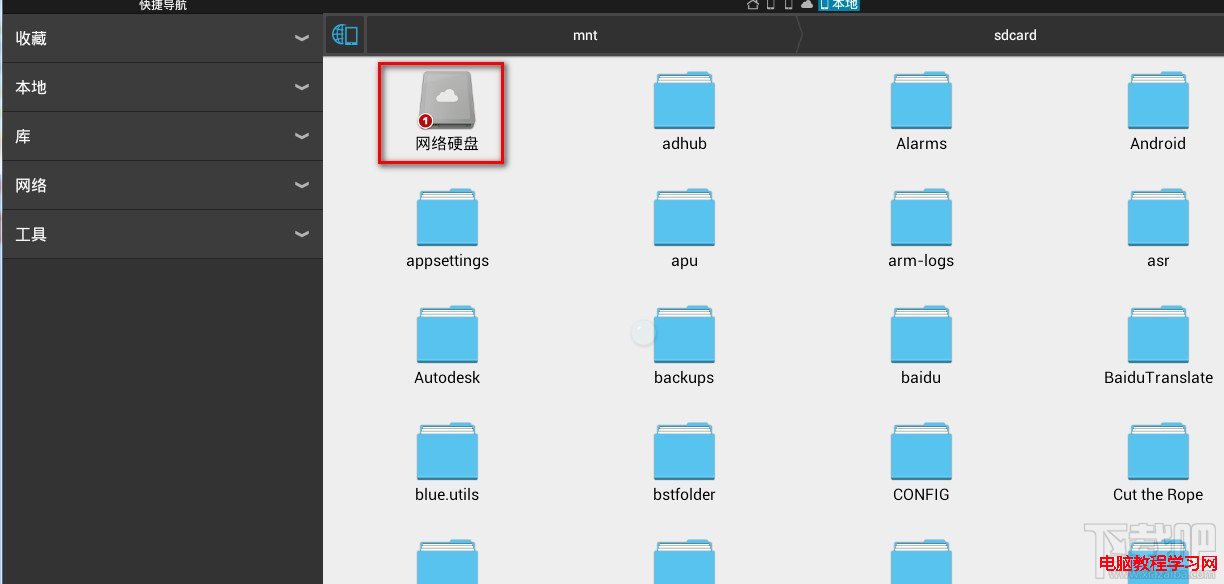
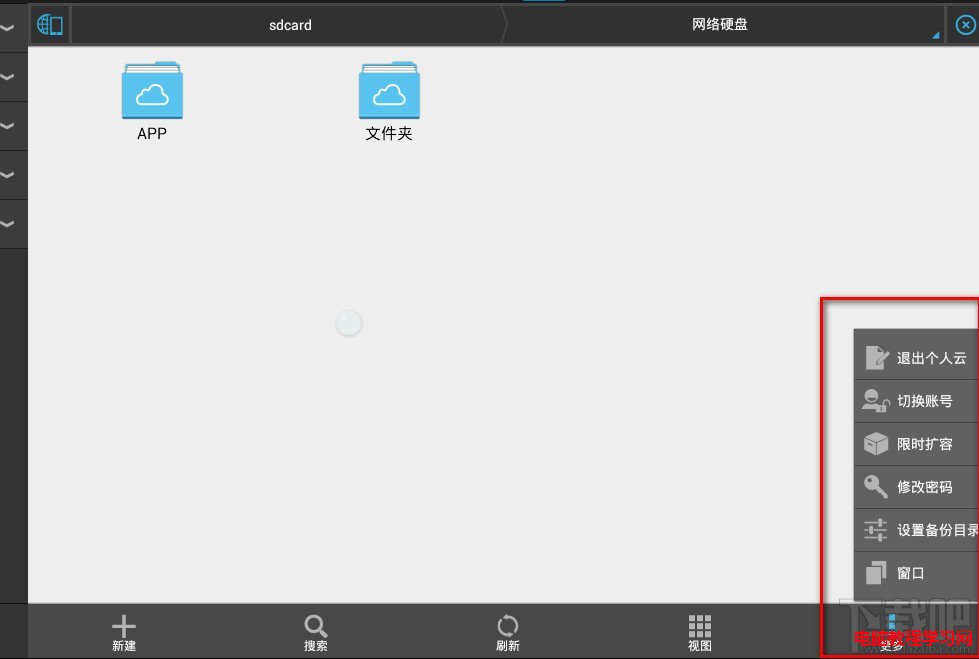
1:進入 ES 檔案瀏覽器,第一次會停在 sdcard 目錄,第一個項目就是雲端入口。若尚未綁定任何服務,它會呈現灰色,點進去便進入綁定流程。這裡所說的「私有雲」,指的其實是百度雲所提供的空間。
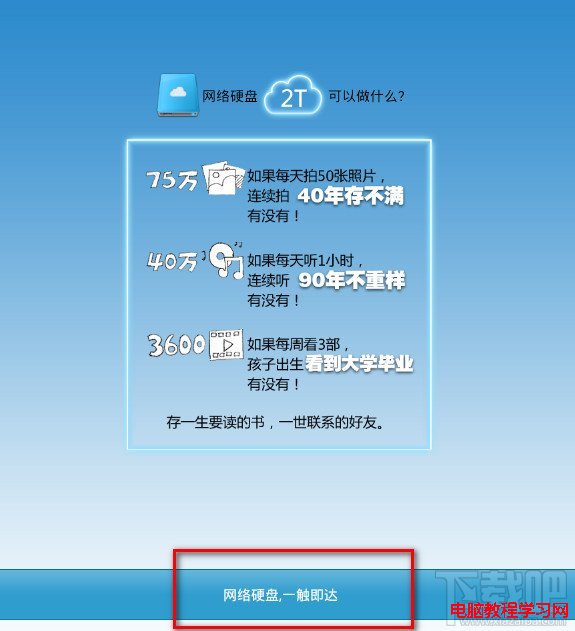
2:想領取免費空間,需要先登入手機版的百度雲客戶端完成領取,之後再回到這裡選擇「網絡硬盤一觸即達」。
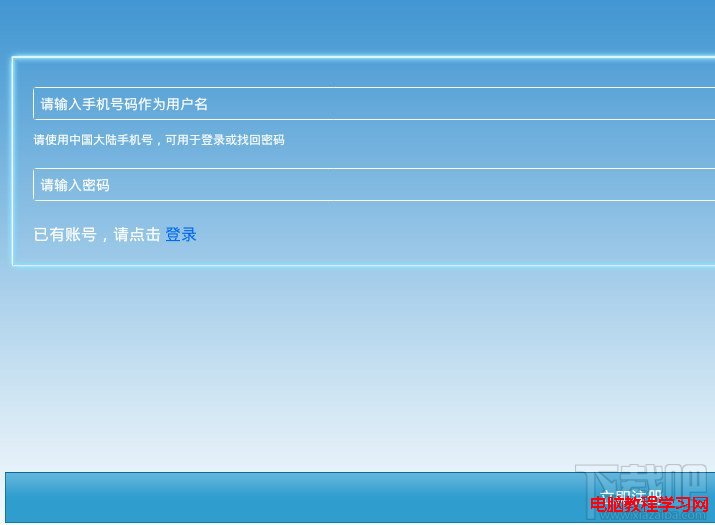
3:點進去後,畫面最下方可以註冊新帳號。已有帳號的直接按「登陸」,填入百度帳號與密碼即可。
4:登入成功後,畫面會直接跳到你的雲端帳號與裡面的檔案。要用的檔案下載下來就行。
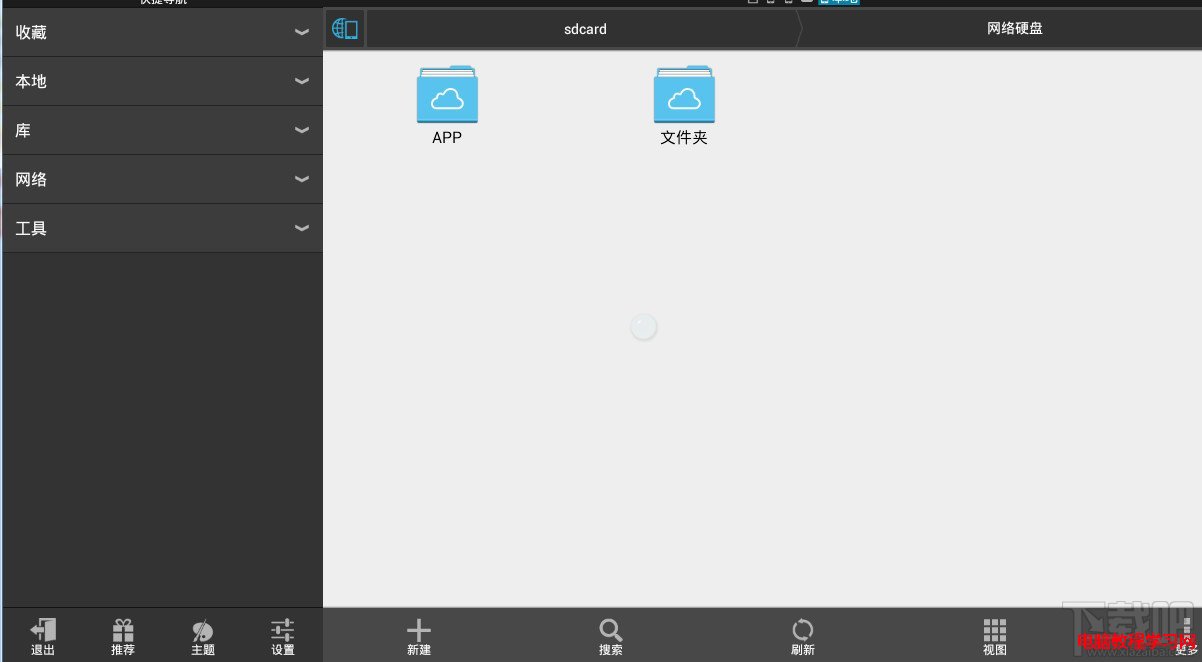
5:想換成別的雲端服務卻找不到出口?右下角的「更多」裡有「退出個人雲」,也能順手調整其他設定。
實務上建議把雲端當成暫存與備份的中繼站,而不是主要工作區。行動網路下大量雙向同步不僅耗流量,遇到訊號不穩時也容易造成檔案狀態不一致。
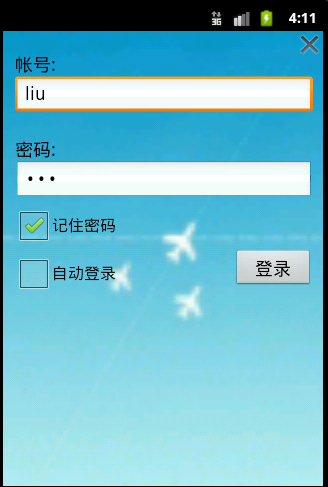 Android 記住密碼與自動登入實作:SharedPreferences 用法完整解析
幾乎每一款需要帳號的 App,都會在登入頁放兩個勾選框:「記住密碼」和「自動登入」。這兩個功能聽起來簡單,卻牽涉到資料的持久化、狀態的還原,以及頁面之間的跳轉時機。本文以
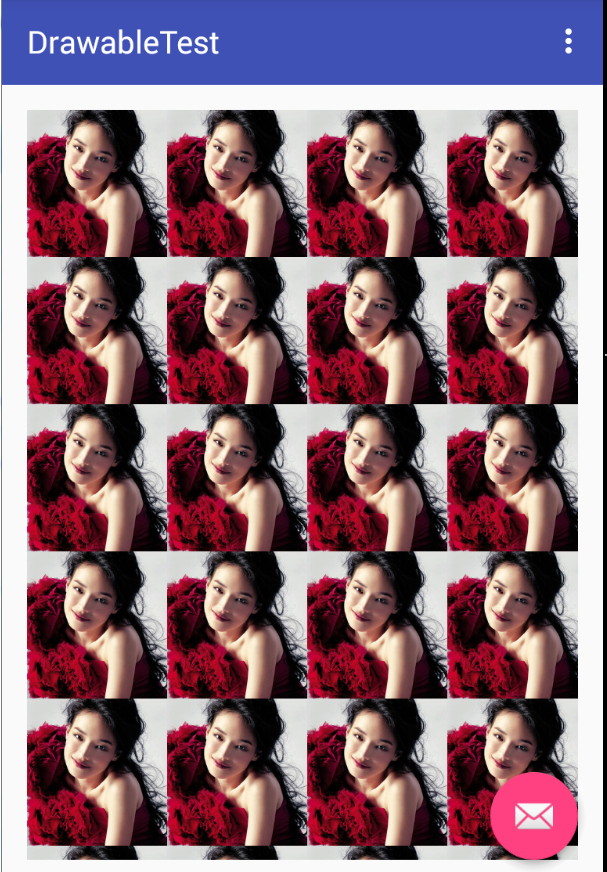 Android Drawable 九種常見子類:從 XML 到視覺效果
Drawable 的概念 在 Android 中,Drawable 代表可繪製的圖像資源。它不只是圖片,也可以是顏色、形狀、漸層、狀態清單或多層組合。善用 Drawabl
 Android 使用 RxJava 實現預加載
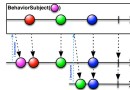
下圖為 RxJava 預加載的示意流程。 BehaviorSubject 的特性 在 RxJava 中,BehaviorSubject 會快取資料流中最後一個事件。當新
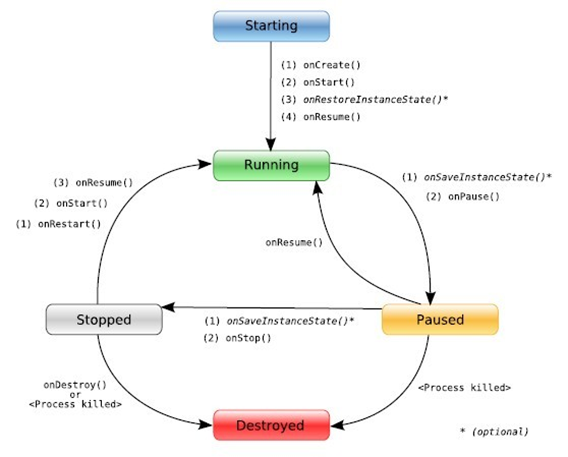 Android 學習筆記(四):Activity 全景解析——生命週期、通信、啟動模式與系統調用
一、Activity 是什麼 Activity 是 Android 四大組件之一,用於承載 View、提供用戶交互入口。它本身並不繪製界面,而是創建一個窗口,在其上進行繪