

編輯:關於 Android 程式設計
前面讀了一堆系統原始碼,該停下來喘口氣。趁著無事,看到一個有意思的需求就拿來練功——自定義控件。
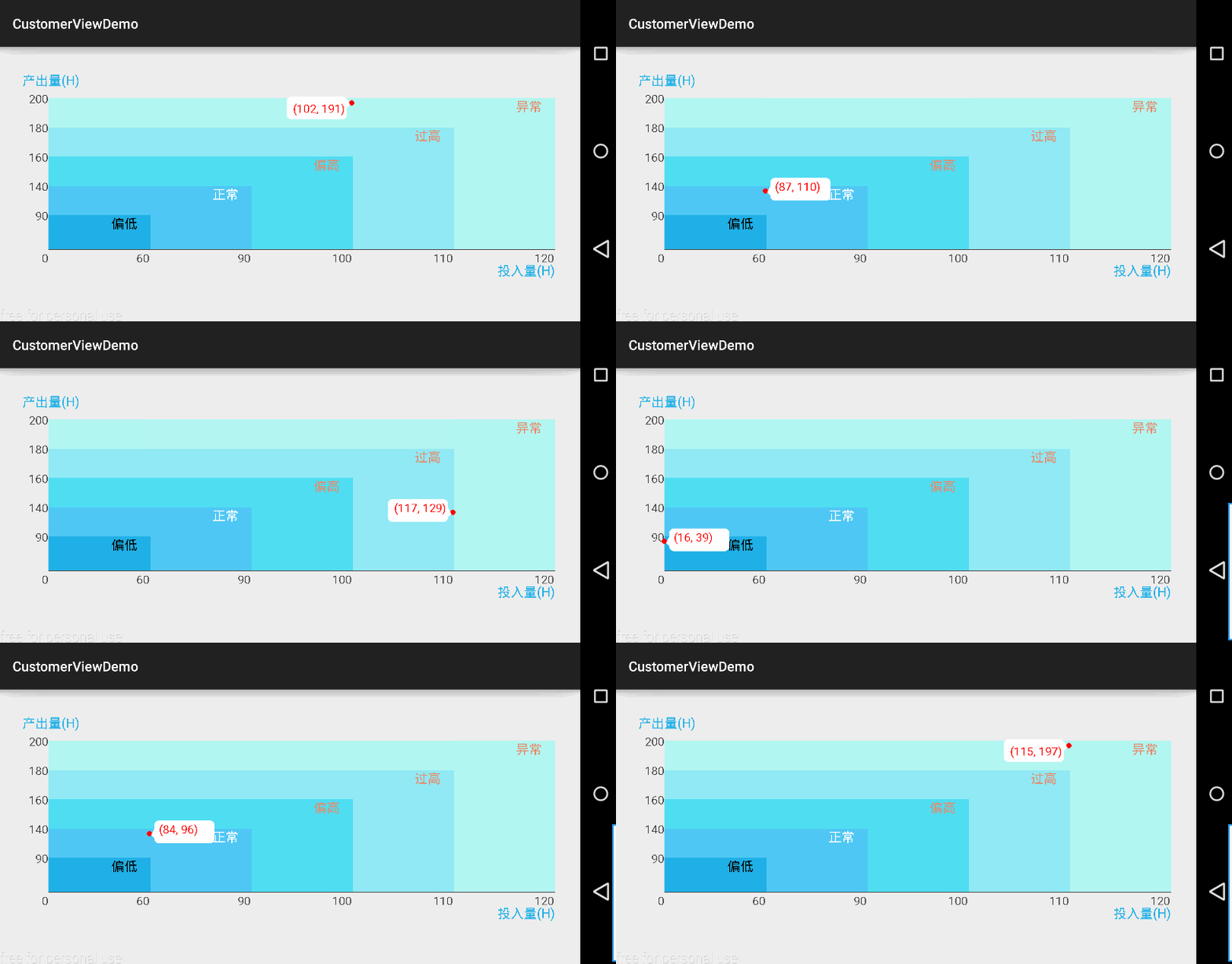
這個案例很適合新手入門自定義 View,因為它完全由 Canvas 手繪:文字、色塊、標記點、提示框,全部沒有用到任何圖片資源,就只是一支 Java 檔。
橫屏模式:
直屏模式:
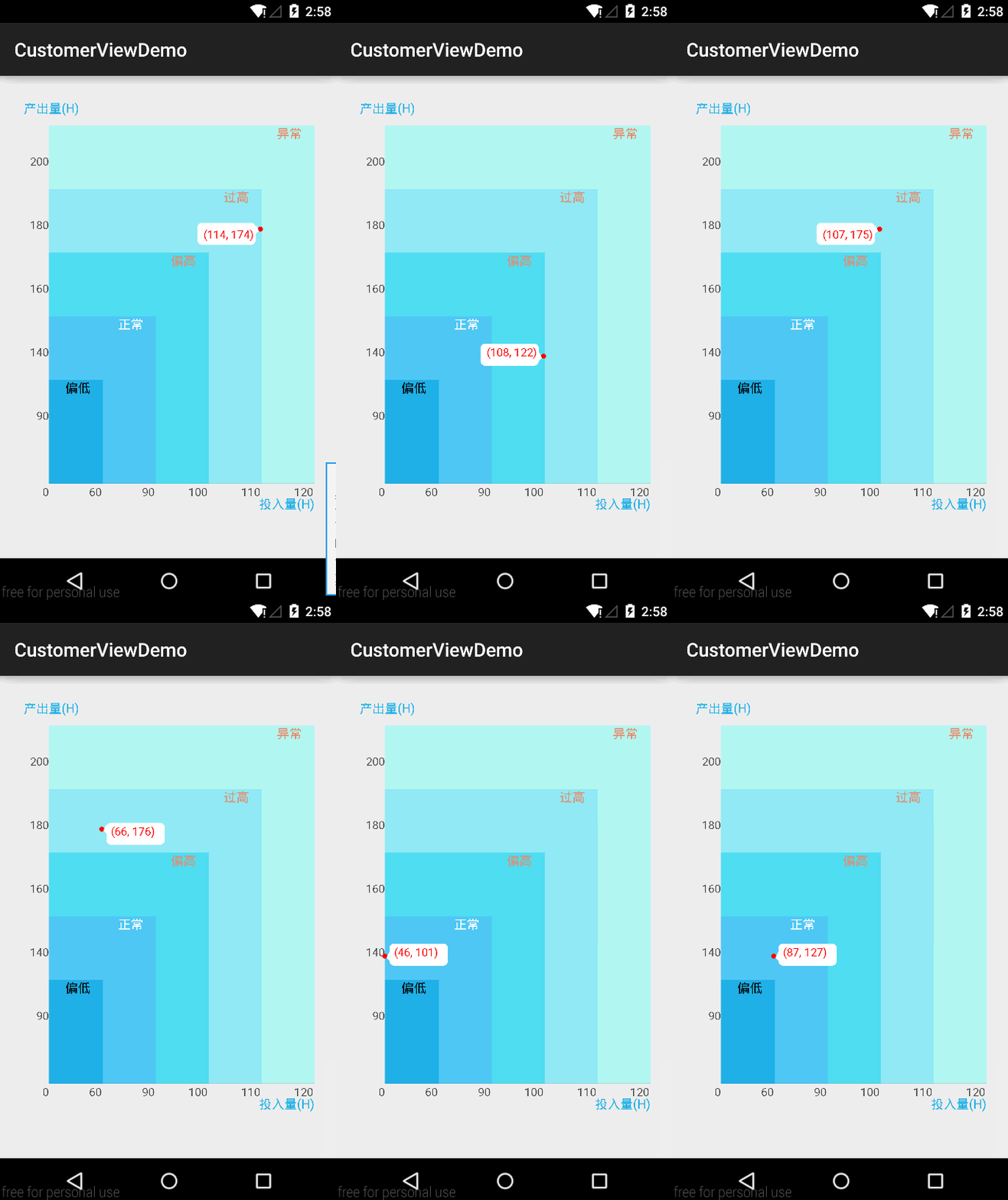
整個控件叫 AreaChartsView。設計上把「座標軸刻度」「區間名稱」「區間顏色」全部對外開放,讓呼叫端自行決定要畫幾段、每段什麼顏色。
/**
 * 自定義區域描述圖表 View
 */
public class AreaChartsView extends View {

    private Paint mPaint;
    private int[] mZeroPos = new int[2];    // 原點
    private int[] mMaxYPos = new int[2];    // Y 軸頂端
    private int[] mMaxXPos = new int[2];    // X 軸右端

    private int mWidth, mHight;
    private int mRealWidth, mRealHight;     // 扣掉標題佔位後的真實可用長度

    private String mTitleY, mTitleX;

    private ArrayList<Integer> mXLevel = new ArrayList<>();
    private ArrayList<Integer> mYLevel = new ArrayList<>();
    private ArrayList<String>  mGridLevelText = new ArrayList<>();
    private ArrayList<Integer> mGridColorLevel = new ArrayList<>();
    private ArrayList<Integer> mGridTxtColorLevel = new ArrayList<>();

    private int mGridLevel = mXLevel.size() - 1;
    private int mXYTitleTextSize = 40;
    private int mMeasureXpos, mMeasureYpos;

    public AreaChartsView(Context context, AttributeSet attrs) {
        super(context, attrs);
        mPaint = new Paint(Paint.ANTI_ALIAS_FLAG);
        mPaint.setAntiAlias(true);
        mPaint.setFilterBitmap(true);
    }

    @Override
    protected void onLayout(boolean changed, int left, int top, int right, int bottom) {
        super.onLayout(changed, left, top, right, bottom);
        mWidth = getWidth();
        mHight = getHeight();
    }

    @Override
    protected void onDraw(Canvas canvas) {
        super.onDraw(canvas);
        initPosition();
        drawXYTitle(canvas);
        drawXYLine(canvas);
        drawContent(canvas);
    }

    private void initPosition() {
        mZeroPos[0] = mXYTitleTextSize * 2;
        mZeroPos[1] = mHight - mXYTitleTextSize * 4;

        mMaxXPos[0] = mWidth;
        mMaxXPos[1] = mHight - mXYTitleTextSize * 4;

        mMaxYPos[0] = mXYTitleTextSize * 2;
        mMaxYPos[1] = mXYTitleTextSize * 2;
    }

    private void drawXYTitle(Canvas canvas) {
        mPaint.setColor(Color.parseColor("#1FB0E7"));
        mPaint.setTextSize(mXYTitleTextSize);

        mPaint.setTextAlign(Paint.Align.LEFT);
        canvas.drawText(mTitleY, mMaxYPos[0] - mXYTitleTextSize * 2,
                mMaxYPos[1] - mXYTitleTextSize, mPaint);

        mPaint.setTextAlign(Paint.Align.RIGHT);
        canvas.drawText(mTitleX, mMaxXPos[0], mMaxXPos[1] + mXYTitleTextSize * 2, mPaint);
    }

    private void drawXYLine(Canvas canvas) {
        mPaint.setColor(Color.DKGRAY);
        mPaint.setTextAlign(Paint.Align.RIGHT);
        canvas.drawLine(mMaxYPos[0], mMaxYPos[1], mZeroPos[0], mZeroPos[1], mPaint);
        canvas.drawLine(mZeroPos[0], mZeroPos[1], mMaxXPos[0], mMaxXPos[1], mPaint);
    }

    private void drawContent(Canvas canvas) {
        mGridLevel = mXLevel.size() - 1;
        mRealWidth  = mWidth  - mXYTitleTextSize * 2;
        mRealHight  = mHight  - mXYTitleTextSize * 4;

        int offsetX = mRealWidth / mGridLevel;
        int offsetY = mRealHight / (mGridLevel + 1);

        for (int index = 0; index < mGridLevel + 1; index++) {
            // 依序畫出區間底色與區間名稱
            mPaint.setColor(mGridColorLevel.get(index));
            mPaint.setStyle(Paint.Style.FILL);
            canvas.drawRect(index * offsetX, mZeroPos[1] - (index + 1) * offsetY,
                    (index + 1) * offsetX, mZeroPos[1] - index * offsetY, mPaint);

            mPaint.setColor(mGridTxtColorLevel.get(index));
            mPaint.setTextSize(mXYTitleTextSize - 5);
            canvas.drawText(mGridLevelText.get(index),
                    index * offsetX + 10, mZeroPos[1] - index * offsetY - 10, mPaint);
        }

        // 把傳入的 x 值換算成螢幕上的真實像素位置
        float realPosX = 0;
        for (int index = 0; index < mGridLevel; index++) {
            if (mMeasureXpos >= mXLevel.get(index)
                    && mMeasureXpos < mXLevel.get(index + 1)) {
                int subValue = mMeasureXpos - mXLevel.get(index);
                int offset = mXLevel.get(index + 1) - mXLevel.get(index);
                realPosX = mZeroPos[0] + index * offsetX + (subValue / offset);
                break;
            }
        }

        // y 值同理,注意 Y 軸是往上遞增,所以要從原點往上減
        float realPosY = 0;
        for (int index = 0; index < mGridLevel; index++) {
            if (mMeasureYpos >= mYLevel.get(index)
                    && mMeasureYpos < mYLevel.get(index + 1)) {
                int subValue = mMeasureYpos - mYLevel.get(index);
                int offset = mYLevel.get(index + 1) - mYLevel.get(index);
                realPosY = mZeroPos[1] - index * offsetY - (offsetY - (subValue / offset));
                break;
            }
        }

        // 標記紅點
        mPaint.setColor(Color.RED);
        mPaint.setStyle(Paint.Style.FILL);
        canvas.drawCircle(realPosX, realPosY, 8, mPaint);

        int[] centerPos = {mZeroPos[0] + mRealWidth / 2, mZeroPos[1] - mRealHight / 2};
        mPaint.setColor(Color.WHITE);
        mPaint.setStyle(Paint.Style.FILL_AND_STROKE);

        RectF rectF;
        Path path = new Path();

        // 提示框要依標記點落在哪個象限,決定小三角與框體的方向
        if (realPosX <= centerPos[0] && realPosY >= centerPos[1]) {
            path.moveTo(realPosX + 5, realPosY + 5);
            path.lineTo(realPosX + 15, realPosY + 15);
            path.lineTo(realPosX + 15, realPosY - 15);
            rectF = new RectF(realPosX + 15, realPosY - 40, realPosX + 200, realPosY + 30);
            canvas.drawRoundRect(rectF, 15, 15, mPaint);
            mPaint.reset();
            mPaint.setColor(Color.RED);
            mPaint.setTextSize(mXYTitleTextSize - 5);
            canvas.drawText("(" + mMeasureXpos + ", " + mMeasureYpos + ")",
                    realPosX + 30, realPosY, mPaint);
        } else if (realPosX <= centerPos[0] && realPosY < centerPos[1]) {
            path.moveTo(realPosX + 5, realPosY + 5);
            path.lineTo(realPosX + 15, realPosY + 15);
            path.lineTo(realPosX + 15, realPosY - 15);
            rectF = new RectF(realPosX + 15, realPosY - 20, realPosX + 200, realPosY + 50);
            canvas.drawRoundRect(rectF, 15, 15, mPaint);
            mPaint.reset();
            mPaint.setColor(Color.RED);
            mPaint.setTextSize(mXYTitleTextSize - 5);
            canvas.drawText("(" + mMeasureXpos + ", " + mMeasureYpos + ")",
                    realPosX + 30, realPosY + 20, mPaint);
        } else if (realPosX > centerPos[0] && realPosY >= centerPos[1]) {
            path.moveTo(realPosX - 5, realPosY + 5);
            path.lineTo(realPosX - 15, realPosY + 15);
            path.lineTo(realPosX - 15, realPosY - 15);
            rectF = new RectF(realPosX - 200, realPosY - 40, realPosX - 15, realPosY + 30);
            canvas.drawRoundRect(rectF, 15, 15, mPaint);
            mPaint.reset();
            mPaint.setColor(Color.RED);
            mPaint.setTextSize(mXYTitleTextSize - 5);
            canvas.drawText("(" + mMeasureXpos + ", " + mMeasureYpos + ")",
                    realPosX - 180, realPosY, mPaint);
        } else {
            path.moveTo(realPosX - 5, realPosY + 5);
            path.lineTo(realPosX - 15, realPosY + 15);
            path.lineTo(realPosX - 15, realPosY - 15);
            rectF = new RectF(realPosX - 200, realPosY - 20, realPosX - 15, realPosY + 50);
            canvas.drawRoundRect(rectF, 15, 15, mPaint);
            mPaint.reset();
            mPaint.setColor(Color.RED);
            mPaint.setTextSize(mXYTitleTextSize - 5);
            canvas.drawText("(" + mMeasureXpos + ", " + mMeasureYpos + ")",
                    realPosX - 180, realPosY + 30, mPaint);
        }

        path.close();
        mPaint.setColor(Color.WHITE);
        mPaint.setStyle(Paint.Style.FILL_AND_STROKE);
        canvas.drawPath(path, mPaint);
    }

    /** 更新目前要顯示的數值 */
    public void updateValues(int x, int y) {
        mMeasureXpos = x;
        mMeasureYpos = y;
        postInvalidate();
    }

    public void setTitleTextSize(int size) { mXYTitleTextSize = size; }

    /** X 軸刻度,可以不平均 */
    public void initXLevelOffset(ArrayList<Integer> list) {
        mXLevel.clear();
        mXLevel.addAll(list);
    }

    /** Y 軸刻度,可以不平均 */
    public void initYLevelOffset(ArrayList<Integer> list) {
        mYLevel.clear();
        mYLevel.addAll(list);
    }

    public void initGridLevelText(ArrayList<String> list) {
        mGridLevelText.clear();
        mGridLevelText.addAll(list);
    }

    public void initGridColorLevel(ArrayList<Integer> list) {
        mGridColorLevel.clear();
        mGridColorLevel.addAll(list);
    }

    public void initGridTxtColorLevel(ArrayList<Integer> list) {
        mGridTxtColorLevel.clear();
        mGridTxtColorLevel.addAll(list);
    }

    public void initTitleXY(String x, String y) {
        mTitleX = x;
        mTitleY = y;
    }
}
<RelativeLayout xmlns:android="https://schemas.android.com/apk/res/android"
    xmlns:tools="https://schemas.android.com/tools"
    android:layout_width="match_parent"
    android:layout_height="match_parent">

    <com.yanbober.customerviewdemo.AreaChartsView
        android:id="@+id/area_charts_view"
        android:layout_width="match_parent"
        android:layout_height="match_parent"
        android:layout_margin="10dp" />
</RelativeLayout>
呼叫端的工作就是餵資料:X/Y 軸刻度、區間名稱、區間顏色、文字顏色,最後用 Timer 隨機產生座標驗證效果。
public class MainActivity extends AppCompatActivity {

    private AreaChartsView mAreaChartsView;
    private Timer timer;

    @Override
    protected void onCreate(Bundle savedInstanceState) {
        super.onCreate(savedInstanceState);
        setContentView(R.layout.activity_main);

        mAreaChartsView = (AreaChartsView) findViewById(R.id.area_charts_view);

        ArrayList<Integer> mXLevel = new ArrayList<>();
        ArrayList<Integer> mYLevel = new ArrayList<>();
        ArrayList<String>  mGridLevelText = new ArrayList<>();
        ArrayList<Integer> mGridColorLevel = new ArrayList<>();
        ArrayList<Integer> mGridTxtColorLevel = new ArrayList<>();

        mXLevel.add(0);   mXLevel.add(60);  mXLevel.add(90);
        mXLevel.add(100); mXLevel.add(110); mXLevel.add(120);

        mYLevel.add(0);   mYLevel.add(90);  mYLevel.add(140);
        mYLevel.add(160); mYLevel.add(180); mYLevel.add(200);

        mGridColorLevel.add(Color.parseColor("#1FB0E7"));
        mGridColorLevel.add(Color.parseColor("#4FC7F4"));
        mGridColorLevel.add(Color.parseColor("#4FDDF2"));
        mGridColorLevel.add(Color.parseColor("#90E9F4"));
        mGridColorLevel.add(Color.parseColor("#B2F6F1"));

        mGridTxtColorLevel.add(Color.parseColor("#EA8868"));
        mGridTxtColorLevel.add(Color.parseColor("#EA8868"));
        mGridTxtColorLevel.add(Color.parseColor("#EA8868"));
        mGridTxtColorLevel.add(Color.WHITE);
        mGridTxtColorLevel.add(Color.BLACK);

        mGridLevelText.add("異常");
        mGridLevelText.add("過高");
        mGridLevelText.add("偏高");
        mGridLevelText.add("正常");
        mGridLevelText.add("偏低");

        mAreaChartsView.initGridColorLevel(mGridColorLevel);
        mAreaChartsView.initGridLevelText(mGridLevelText);
        mAreaChartsView.initGridTxtColorLevel(mGridTxtColorLevel);
        mAreaChartsView.initXLevelOffset(mXLevel);
        mAreaChartsView.initYLevelOffset(mYLevel);
        mAreaChartsView.initTitleXY("投入量(H)", "產出量(H)");
    }

    @Override
    protected void onStart() {
        super.onStart();
        timer = new Timer();
        timer.schedule(new TimerTask() {
            @Override
            public void run() {
                Random random = new Random();
                int x = random.nextInt(120) % (120 + 1);
                Random randomy = new Random();
                int y = randomy.nextInt(200) % (200 + 1);
                mAreaChartsView.updateValues(x, y);
            }
        }, 0, 1000);
    }

    @Override
    protected void onPause() {
        super.onPause();
        timer.cancel();
    }
}
核心其實就是座標換算:把「業務數值」依區間比例映射成「螢幕像素」,再依標記點落在哪個象限決定提示框的朝向。剩下的都是重複的繪製語句。
這個版本支援自訂 margin、寬高、區間色階與文字,唯一遺憾是沒把屬性寫成 attrs.xml,得靠程式碼設定。有興趣的可以自行補上 TypedArray 那一段。
往深一層看,自定義 View 也不過就是那幾個方法:onMeasure 決定尺寸、onLayout 決定位置、onDraw 決定外觀、onTouchEvent 決定互動。把這四件事想清楚,任何控件都能自己畫。
 Android 自訂 PieView 繪製餅圖的完整思路
自訂 View 是 Android 開發中相當重要的能力。本文以餅圖為例,說明如何透過 Paint 與 Canvas 繪製圓餅、矩形圖例與文字,並將資料動態綁定到畫面上。
 盤點那些低頻卻有意思的 Android Widget 控件
閒來無事,翻一翻 Android SDK 裡 widget 包下那些平時很少用、甚至沒怎麼聽過的控件(僅針對個人經驗而言,不喜勿噴)。逐一跑一遍 Demo、讀一讀源碼,收
 從零開始學 Android:內部儲存(Internal Storage)實作教學(三十六)
把資料寫入內部儲存,基本步驟只有三步: 1. 呼叫 openFileOutput(),傳入檔名與操作模式,取得 FileOutputStream 物件。 2. 以 wri
 自定義手機虛擬按鈕的五個關鍵實現點
最近做了一個手機虛擬按鈕的功能,效果類似華為榮耀上的那一套,記錄一下過程中的幾個要點。 功能描述 開機後「虛擬按鈕」自動隱藏;從屏幕下邊緣向上滑動時自動出現;若無操作