

編輯:關於 Android 程式設計
BlueStacks 是一套讓 Android 應用能跑在電腦上的模擬器(現已支援 Windows 與 Mac),裝好之後就能在電腦上玩手遊。它的操作邏輯很直觀,很快就能上手。
BlueStacks 簡單設定使用:
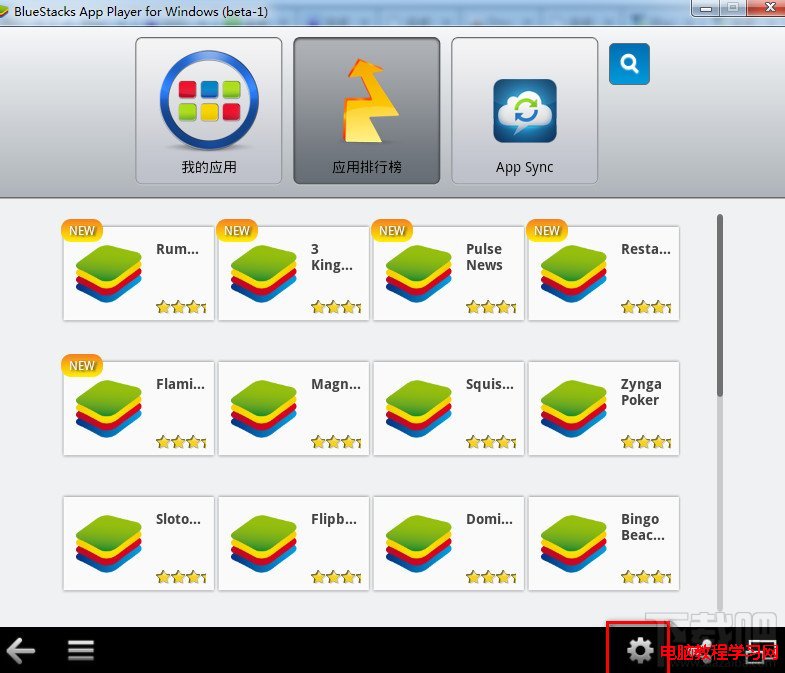
1:啟動程式後,點擊右下角的設定按鈕。
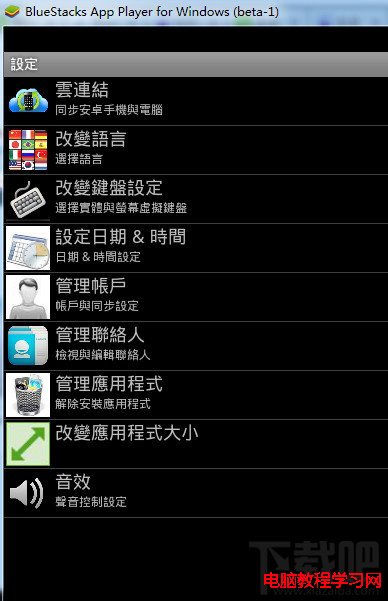
2:進去之後第一件事,建議先把語言改掉。
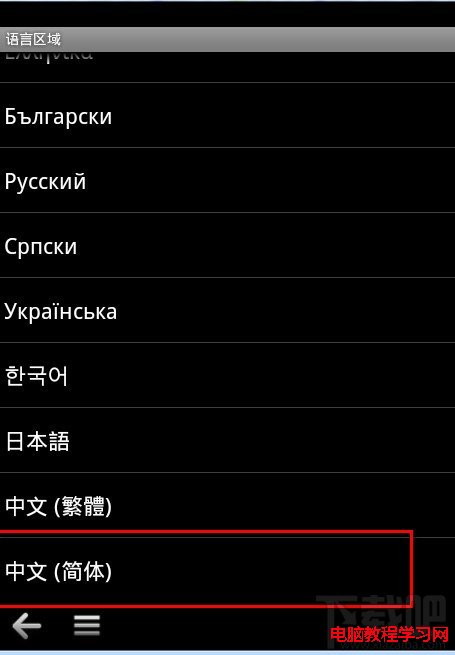
3:選好語言點下去即可,系統會自動儲存。
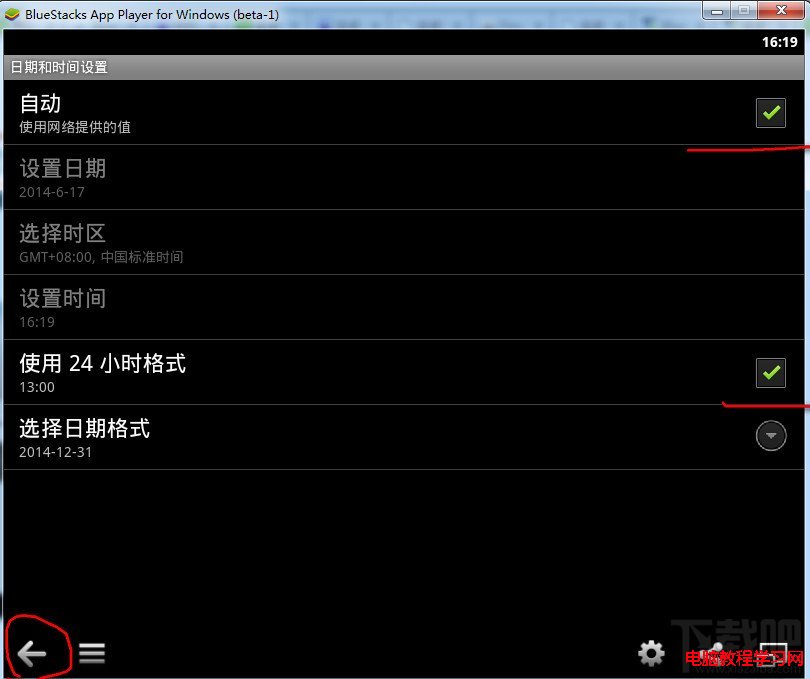
4:下方的箭頭就是返回鍵,也可以用來往回跳,順便調整系統時間。
5:BlueStacks 有自己的預設輸入法。點進「內建鍵盤」,把最後一個核選方塊取消勾選,就能直接用電腦鍵盤輸入。
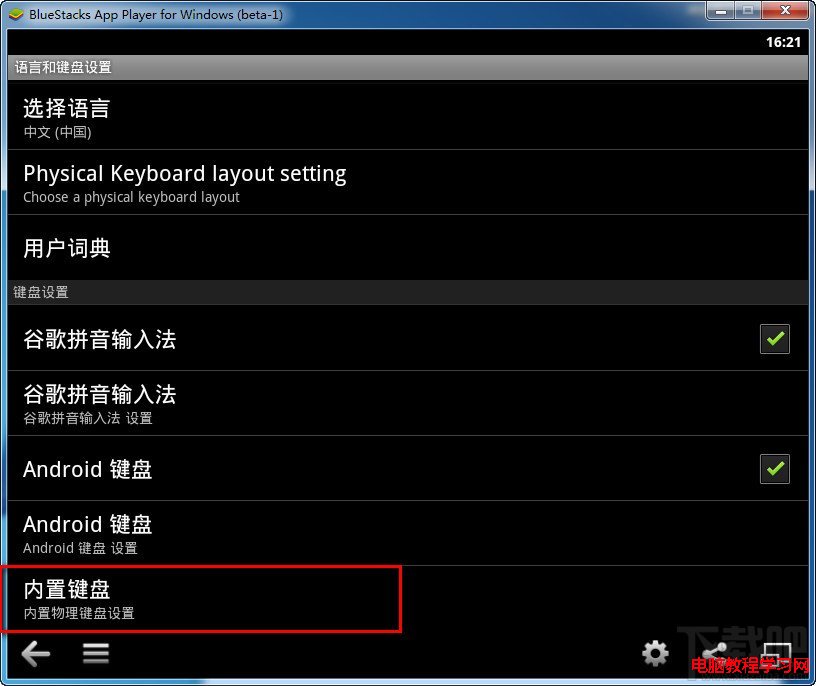
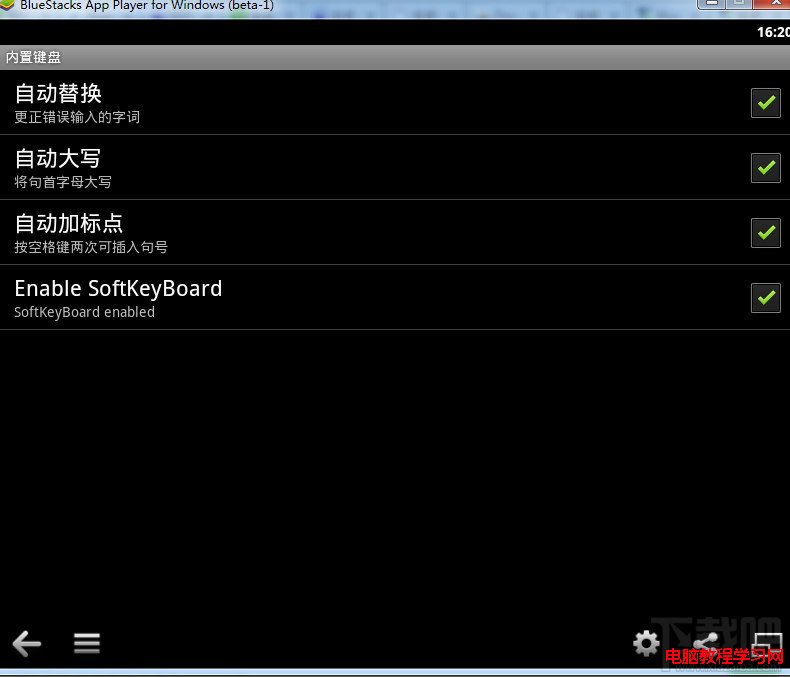
6:若不喜歡預設輸入法,也可以自己下載安裝喜歡的那一套到 BlueStacks 裡,做法跟在手機上一樣簡單。
實務上最該優先設定的其實是第 5 項——把實體鍵盤打開之後,在模擬器裡打字、搜尋、填帳號的體驗會完全不一樣,不必再對著螢幕上的軟鍵盤一個字母一個字母點。
 Android 四種動畫效果的呼叫實作教學
Android 提供了 Alpha(透明度)、Scale(縮放)、Translate(平移)、Rotate(旋轉)四種基本動畫,本文用四顆按鈕分別觸發,示範完整的呼叫方式
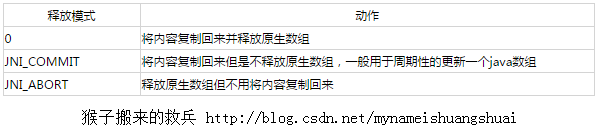 Android NDK 學習筆記六:JNI 對引用數據類型的操作
在 JNI 中,除了基本數據類型,字符串與數組這類引用類型也有專屬的操作方式。本篇就來系統梳理 JNI 對字符串與數組的處理方法。 字符串操作 JNI 把 Java 字符
 用 PathMeasure 仿支付寶的打勾動畫
前言 在 Android 自定義 View 中,Path 用得比較多,而 PathMeasure 相對少見。以前我也沒用過 PathMeasure,直到看到有人把它與 V
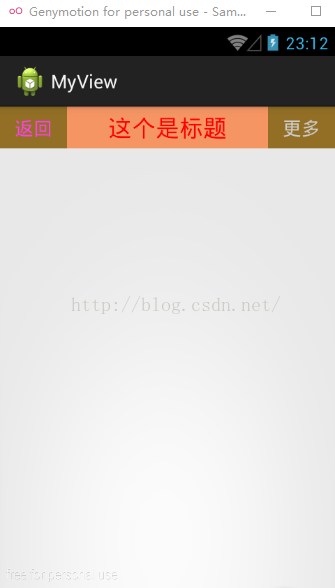 Android 自訂 View 系列(三):打造可複用的複合控制項
本文要談的是自訂 View 的第二種方式——建立複合(組合)控制項。透過建立複合控制項,可以很好地打造出具備重用性的元件集合。這種方式通常需要繼承一個 ViewGroup