

編輯:關於 Android 程式設計
每次虛擬機執行垃圾回收時,都會打印一條日誌,格式如下:
D/dalvikvm: <GC_Reason>, <Amount_freed>, <Heap_stats>, <External_memory_stats>, <Pause_time>
其中 GC_Reason 表示觸發垃圾回收的原因與當前的回收類型,主要分為幾類:
GC_CONCURRENT:當堆中物件數量達到一定程度時觸發的併發回收。
GC_FOR_MALLOC:在記憶體已滿的情況下仍要分配記憶體,此時系統會暫停程式並回收。
GC_HPROF_DUMP_HEAP:為了產生 HPROF 文件分析堆時所觸發的回收。
GC_EXPLICIT:程式顯式調用了 System.gc。
GC_EXTERNAL_ALLOC:出現在 API 10 及以下,由外部分配記憶體(native memory 或 NIO buffer)引起;較高版本已將配置全部收攏到 Dalvik Heap 中。
Amount_freed 表示本次回收掉的記憶體量。
Heap_stats 表示空閒記憶體百分比,以及存活物件大小/堆的總大小。
External_memory_stats 表示 API 10 及以下的外部分配記憶體,格式為已分配量/觸發回收的界限值。
Pause_time 則是暫停時間,前者為回收開始時的暫停,後者為回收結束時的暫停。
一個實際例子:
D/dalvikvm( 9050): GC_CONCURRENT freed 2049K, 65% free 3571K/9991K, external 4703K/5261K, paused 2ms+2ms
這裡要特別注意「3571K/9991K」這個數值,它代表程式實際使用的 heap 大小。
Eclipse 時期的 DDMS 提供了一個圖形化的記憶體觀察面板。只要不斷點擊 Cause GC,就能看到當前程式的 Heap 狀況,操作相當直觀,具體用法可以自行搜尋。
adb 是非常強大的工具,查看應用記憶體使用情況的語法如下:
adb shell dumpsys meminfo <package_name>
其中 package_name 也可以換成程式的 pid,pid 可以透過 adb shell top | grep app_name 查到。下圖是某個程式的記憶體使用情況:
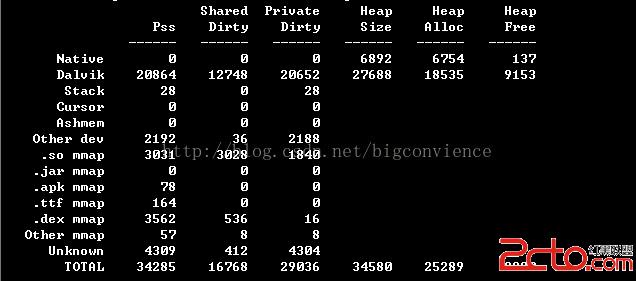
需要重點關注兩類欄位:
(1)Native / Dalvik 的 Heap 資訊
就在輸出的第一行和第二行,分別給出 JNI 層與 Java 層的記憶體配置情況。如果發現這個值持續增長,則代表程式可能出現了記憶體洩漏。
(2)Total 的 PSS 資訊
這個值就是你的應用真正佔用的記憶體大小。透過它可以輕鬆判斷手機中哪些程式比較吃記憶體。
執行 adb shell procrank(部分精簡系統為 procrank)可以看到程序在記憶體耗用上的多種表現形式。在 Linux 下,記憶體耗用通常有四種統計口徑:
VSS - Virtual Set Size,虛擬耗用記憶體,包含共享函式庫佔用的記憶體。
RSS - Resident Set Size,實際使用物理記憶體,包含共享函式庫佔用的記憶體。
PSS - Proportional Set Size,實際使用物理記憶體,按比例攤分共享函式庫佔用的記憶體。
USS - Unique Set Size,進程獨自佔用的物理記憶體,不包含共享函式庫。
四者的含義與精確度差異如下:
VSS 表示一個進程可訪問的全部記憶體位址空間大小,其中還包含了已申請但尚未使用的部分。用它來衡量單個進程的實際記憶體佔用並不準確。
RSS 表示一個進程在 RAM 中實際使用的位址空間大小,但因為把全部共享函式庫都算了進去,多個進程共用同一個函式庫時會被重複計算,同樣不夠準確。
PSS 按比例把共享函式庫的記憶體攤到各進程上。假如 3 個進程使用同一個共享函式庫,那麼每個進程的 PSS 只包含其中 1/3。這種方式表示記憶體佔用相對準確,但當只有一個進程使用該共享函式庫時,PSS 就等於 RSS。
USS 表示進程本身獨佔的記憶體,不含任何其他成分,是衡量進程記憶體最乾淨的指標。
因此四者的關係為:VSS ≥ RSS ≥ PSS ≥ USS。
adb shell kill PIDNumber 結束指定的後台進程,用來重現某類 bug 的觸發條件。
adb shell ps 查看當前裝置上的進程資訊。
那麼如何在程式碼中判斷當前裝置有多少 RAM 呢?Framework 的 ProcessList.java 裡有現成的寫法:
ProcessList() {
    MemInfoReader minfo = new MemInfoReader();
    minfo.readMemInfo();
    mTotalMemMb = minfo.getTotalSize() / (1024 * 1024);
}
查看進程佔用 CPU 的情況:
adb shell top -n 1 -d 0.5 | grep proc_id
補充兩個近年常用的替代方案:Android Studio 內建的 Memory Profiler 已能取代大部分手工操作,可直接看 Java Heap 的物件分佈並對比快照;若要追蹤 native 記憶體,則可以搭配 adb shell dumpsys meminfo -d 或更底層的 malloc debug 選項。
 Android traces.txt 檔案解析:ANR 與 WatchDog 追蹤
Android 的 traces.txt 檔案記錄了進程的堆棧情況,對於分析應用響應慢以及 ANR 的原因很有幫助。這個檔案通常位於 /data/anr/ 目錄下。 tr
 Android 自訂彈出菜單動畫(二):SatelliteMenu 實作
上一篇講了思路,這篇直接寫程式。我們要做一個類似衛星環繞的彈出菜單:SatelliteMenu extends FrameLayout,主按鈕在左下角,點擊後子項以弧形散
 Android 開源 UI 組件精選與使用心得
Android 自帶的 UI 組件外觀比較樸素(個人偏好問題),而自己從零寫一個組件又要熟悉繪製流程、事件回呼等機制,一旦考慮不周還容易衍生效能與異常問題,時間成本也不低
 Android 內建顏色常數與常用 RGB 色碼對照表
做 UI 時總在查色碼。這裡整理兩部分:一是 android.graphics.Color 提供的內建常數(可直接以 Color.RED 之類的方式使用,也可在 XML