

編輯:關於 Android 程式設計
通訊錄的同步方法歸納起來只有兩類:以 PC 作為中轉站的數據線同步,以及以網路伺服器作為中轉站的無線同步。這兩類都需要借助數據線或網路及第三方軟體,具有一定局限性。其實在諾基亞手機之間還有一種更簡單的同步方法——藍牙傳輸。以下以諾基亞 N8 為例示範。
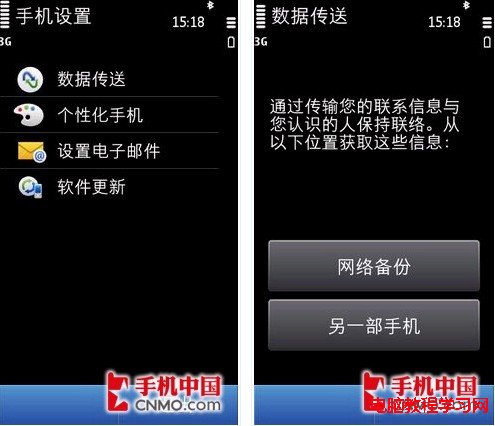
手機設定/數據傳送
這種方法不需安裝任何程式,是諾基亞手機自帶的功能,卻常被用戶忽略。依序進入「功能表」→「應用程式」→「工具」→「手機設定」→「數據傳送」,最後選擇「另一部手機」,即從另一部手機匯入通訊錄。
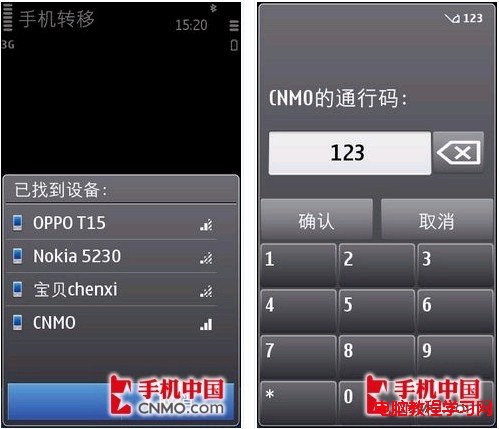
藍牙配對
這裡的另一部測試機為諾基亞 N97,即通訊錄的「來源機」,手機名稱為「CNMO」。N8 會自動搜尋附近的藍牙裝置,用戶需手動設定通行碼,同時在 N97 上輸入相同的通行碼,兩機即配對成功。
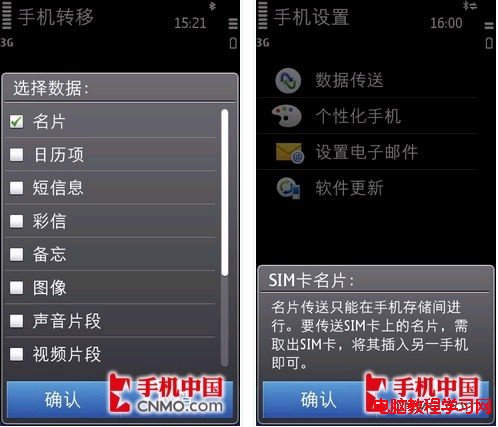
名片傳輸
在「資料選擇」中選擇「名片」,若有需要也可勾選日曆、短信、彩信、圖片、聲音、影片等選項。選好後點擊確認即開始同步,兩部手機的藍牙傳輸圖示都會顯示當前狀態,同步過程中「來源機」會顯示已傳送的名片數量。
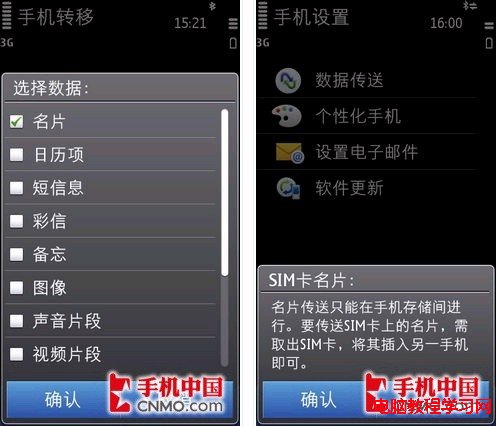
同步完畢
同步結束後,「來源機」會顯示已傳送的名片總數,此時打開 N8 的通訊錄,便會發現 N97 的所有聯絡人已完整呈現在螢幕上。相較常見的數據線同步與網路同步,這種方法省去了中間平台,又因為採用藍牙傳輸而不耗流量,若是在諾基亞手機之間互相同步通訊錄,這應該是最便捷的方式了。
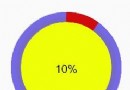 Android 自定義控件入門:用 Canvas 手寫一個圓形進度條
前言:為什麼要先把 Canvas 摸透 做 Android 自定義控件,幾乎繞不開 Canvas 的 2D 繪圖能力。想把控件寫得既好看又好維護,前提是理解它的繪圖機制。
 Android 在 Dialog 中控制軟鍵盤顯示與隱藏的可行做法
一、寫在前面 本篇要處理的是 Dialog 中的軟鍵盤顯示與隱藏問題。需求很單純:Dialog 裡有一個密碼輸入框,彈出 Dialog 時顯示軟鍵盤,關閉 Dialog
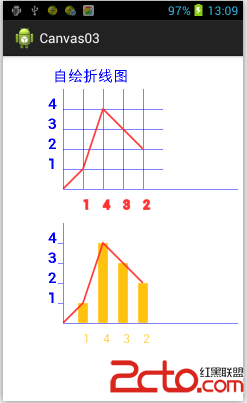 Android Canvas 練習(4):自繪折線圖與折線柱狀混合圖
做完柱狀圖之後,忽然發現折線圖變得很簡單——因為底層同樣是 Path,只是把 drawRect 換成 lineTo。於是一路順手畫出了折線圖,以及折線疊柱狀的混合版本。
 Android Activity 使用拾遺:那些容易被忽略的回調與啟動配置
一、onWindowFocusChanged:判斷界面真正可見 如果想測量一個 Activity 從啟動到界面可見耗時多久,打點的位置選在哪裡?放在 onCreate 或