

編輯:關於 Android 程式設計
做 Android 自定義控件,幾乎繞不開 Canvas 的 2D 繪圖能力。想把控件寫得既好看又好維護,前提是理解它的繪圖機制。本文按「畫布 → 畫筆 → 實戰」三個層次展開,最後用一個圓形進度條把知識串起來。
官方對 Canvas 的描述很精煉:這個類持有所有的 draw 調用。要完成一次繪製,需要四個基本要素——存放像素的 Bitmap、承載繪製指令的 Canvas、具體的繪製對象(Rect、Path、文本、Bitmap 等),以及用來描述顏色與樣式的 Paint。
也就是說,2D 繪圖必須依賴 android.graphics.Canvas。可以把 Canvas 理解成系統分給我們的一塊畫布,真正佔用記憶體的是它內部持有的 Bitmap。
Canvas 提供兩個構造函數:
Canvas():建立一個空白的 Canvas 物件。Canvas(Bitmap bitmap):以指定的 bitmap 作為繪製背景。
實務上通常採用帶 Bitmap 參數的那個,或者直接使用 onDraw 裡系統傳進來的 Canvas。
drawRect(RectF rect, Paint paint):繪製矩形區域。
drawOval(RectF oval, Paint paint):繪製橢圓,等同矩形內切橢圓。
drawCircle(float cx, float cy, float radius, Paint paint):繪製圓形,(cx, cy) 為圓心座標,radius 為半徑。
drawArc(RectF oval, float startAngle, float sweepAngle, boolean useCenter, Paint paint):繪製弧線或扇形,同樣以矩形內切橢圓為基準。startAngle 是起始角度,sweepAngle 是掃過的角度;useCenter 為 true 時會連圓心一起封閉成扇形,為 false 則只是一段弧線。特別注意 startAngle 為 0 指的是時鐘三點鐘方向。
drawPath(Path path, Paint paint):沿著指定路徑連線。
drawBitmap(Bitmap bitmap, Rect src, Rect dst, Paint paint):貼圖,src 為來源區域(一般傳 null),dst 為目標區域,paint 可為 null。
drawLine(float startX, float startY, float stopX, float stopY, Paint paint):依起點與終點繪製直線。
drawPoint(float x, float y, Paint paint):依座標繪製單點。
drawText(String text, float x, float y, Paint paint):依座標繪製文字,x 為起始橫座標,y 為文字基線的縱座標。
仔細看會發現,每個 draw 方法都帶一個 Paint 參數,它就是「畫筆」,決定線條的顏色、粗細與填充方式,位於 android.graphics.Paint。常用的樣式方法包括:
setARGB(int a, int r, int g, int b) / setColor(int color):設定顏色。
setAlpha(int a):設定透明度。
setAntiAlias(boolean aa):是否開啟抗鋸齒,畫圓畫弧時建議打開,邊緣會平滑很多。
setShader(Shader shader):設定填充效果,例如漸層或位圖填充。
setStrokeWidth(float width):設定筆觸寬度。
setStyle(Paint.Style style):設定填充風格,可選 FILL、STROKE、FILL_AND_STROKE。
setTextSize(float textSize):設定文字大小。
先看效果:
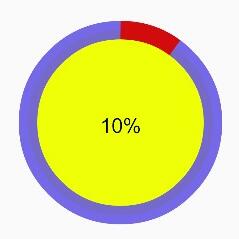
從效果圖反推,我們需要對外開放這些屬性:圓環內部填充色、進度條背景色、進度條顏色、圓環半徑、環寬、起始角度,以及中間文字的顏色、大小與是否顯示。
在 res/values/ 目錄下建立 attrs_round_progress_bar.xml,用 declare-styleable 把這組屬性聲明出來:
 <resources>
 <declare-styleable name="RoundProgressBar">
 <attr name="startAngle" format="integer"></attr>
 <attr name="radius" format="dimension"></attr>
 <attr name="ringWidth" format="dimension"></attr>
 <attr name="centerColor" format="color"></attr>
 <attr name="ringColor" format="color"></attr>
 <attr name="progressColor" format="color"></attr>
 <attr name="textSize" format="dimension"></attr>
 <attr name="textColor" format="color"></attr>
 <attr name="isTextDisplay" format="boolean"></attr>
 </declare-styleable>
 </resources>
接著自定義一個 View,在構造函數中透過 TypedArray 把屬性讀出來,並在 onDraw 裡分層繪製:先畫中心填充色,再畫外圈背景圓,然後畫進度弧線,最後畫百分比文字。
 package love.com.progressbar.view;

import android.content.Context;
import android.content.res.TypedArray;
import android.graphics.Canvas;
import android.graphics.Color;
import android.graphics.Paint;
import android.graphics.RectF;
import android.graphics.Typeface;
import android.util.AttributeSet;
import android.util.TypedValue;
import android.view.View;
import love.com.progressbar.R;

public class RoundProgressBar extends View {
 private static final int START_ANGLE = -90;
 private static final String CENTER_COLOR = "#eeff06";
 private static final String RING_COLOR = "#FF7281E1";
 private static final String PROGRESS_COLOR = "#FFDA0F0F";
 private static final String TEXT_COLOR = "#FF000000";
 private static final int TEXT_SIZE = 30;
 private static final int CIRCLE_RADIUS = 20;
 private static final int RING_WIDTH = 5;

 /** 圓弧的起始角度,參考 canvas.drawArc 方法 */
 private int startAngle;
 /** 圓形內半徑 */
 private int radius;
 /** 進度條的寬度 */
 private int ringWidth;
 /** 默認進度 */
 private int mProgress = 0;
 /** 圓形內部填充色 */
 private int centerColor;
 /** 進度條背景色 */
 private int ringColor;
 /** 進度條的顏色 */
 private int progressColor;
 /** 文字大小 */
 private int textSize;
 /** 文字顏色 */
 private int textColor;
 /** 文字是否需要顯示 */
 private boolean isTextDisplay;
 private String textContent;
 private Paint mPaint;

 public RoundProgressBar(Context context) { this(context, null); }
 public RoundProgressBar(Context context, AttributeSet attrs) { this(context, attrs, 0); }

 public RoundProgressBar(Context context, AttributeSet attrs, int defStyle) {
  super(context, attrs, defStyle);
  // 獲取自定義屬性
  TypedArray a = context.obtainStyledAttributes(attrs, R.styleable.RoundProgressBar);
  for (int i = 0; i < a.length(); i ++) {
   int attr = a.getIndex(i);
   switch (attr) {
   case R.styleable.RoundProgressBar_startAngle:
    startAngle = a.getInteger(attr, START_ANGLE); break;
   case R.styleable.RoundProgressBar_centerColor:
    centerColor = a.getColor(attr, Color.parseColor(CENTER_COLOR)); break;
   case R.styleable.RoundProgressBar_progressColor:
    progressColor = a.getColor(attr, Color.parseColor(PROGRESS_COLOR)); break;
   case R.styleable.RoundProgressBar_ringColor:
    ringColor = a.getColor(attr, Color.parseColor(RING_COLOR)); break;
   case R.styleable.RoundProgressBar_textColor:
    textColor = a.getColor(attr, Color.parseColor(TEXT_COLOR)); break;
   case R.styleable.RoundProgressBar_textSize:
    textSize = (int) a.getDimension(attr, TypedValue.applyDimension(
      TypedValue.COMPLEX_UNIT_SP, TEXT_SIZE, getResources().getDisplayMetrics())); break;
   case R.styleable.RoundProgressBar_isTextDisplay:
    isTextDisplay = a.getBoolean(attr, true); break;
   case R.styleable.RoundProgressBar_radius:
    radius = (int) a.getDimension(attr, TypedValue.applyDimension(
      TypedValue.COMPLEX_UNIT_DIP, CIRCLE_RADIUS, getResources().getDisplayMetrics())); break;
   case R.styleable.RoundProgressBar_ringWidth:
    ringWidth = (int) a.getDimension(attr, TypedValue.applyDimension(
      TypedValue.COMPLEX_UNIT_DIP, RING_WIDTH, getResources().getDisplayMetrics())); break;
   default: break;
   }
  }
  a.recycle();
  setPaint();
 }

 private void setPaint() {
  mPaint = new Paint();
  mPaint.setAntiAlias(true);
 }

 @Override protected void onDraw(Canvas canvas) {
  super.onDraw(canvas);
  int cx = getWidth() / 2;
  int cy = cx;
  if (centerColor != 0) { drawCenterCircle(canvas, cx, cy); }
  drawOuterCircle(canvas, cx, cy);
  drawProgress(canvas, cx, cy);
  drawProgressText(canvas, cx, cy);
 }

 private void drawProgressText(Canvas canvas, int cx, int cy) {
  if (!isTextDisplay) { return; }
  mPaint.setColor(textColor);
  mPaint.setTextSize(textSize);
  mPaint.setTypeface(Typeface.DEFAULT_BOLD);
  mPaint.setStrokeWidth(0);
  textContent = getProgress() + "%";
  float textWidth = mPaint.measureText(textContent);
  canvas.drawText(textContent, cx - textWidth / 2, cy + textSize / 2, mPaint);
 }

 private void drawProgress(Canvas canvas, int cx, int cy) {
  mPaint.setColor(progressColor);
  mPaint.setStrokeWidth(ringWidth);
  mPaint.setStyle(Paint.Style.STROKE);
  RectF mRectF = new RectF(cx - radius, cy - radius, cx + radius, cy + radius);
  float sweepAngle = (float) (mProgress * 360.0 / 100);
  canvas.drawArc(mRectF, startAngle, sweepAngle, false, mPaint);
 }

 private void drawOuterCircle(Canvas canvas, int cx, int cy) {
  mPaint.setStyle(Paint.Style.STROKE);
  mPaint.setColor(ringColor);
  mPaint.setStrokeWidth(ringWidth);
  canvas.drawCircle(cx, cy, radius, mPaint);
 }

 private void drawCenterCircle(Canvas canvas, int cx, int cy) {
  mPaint.setColor(centerColor);
  mPaint.setStyle(Paint.Style.FILL);
  canvas.drawCircle(cx, cy, radius, mPaint);
 }

 public synchronized int getProgress() { return mProgress; }

 public synchronized void setProgress(int progress) {
  if (progress < 0) { progress = 0; }
  else if (progress > 100) { progress = 100; }
  mProgress = progress;
  postInvalidate();
 }
}
布局文件中這樣使用:
 <?xml version="1.0" encoding="utf-8"?>
 <RelativeLayout xmlns:android="https://schemas.android.com/apk/res/android"
  xmlns:round="https://schemas.android.com/apk/res-auto"
  android:layout_width="match_parent"
  android:layout_height="match_parent">
  <love.com.progressbar.view.RoundProgressBar
   android:id="@+id/id_round_progressbar"
   android:layout_width="400dp"
   android:layout_height="400dp"
   round:radius="100dp"
   round:ringWidth="20dp"
   round:startAngle="-90"
   round:centerColor="#eeff06"
   round:ringColor="#e16556e6"
   round:progressColor="#d20c0c"
   round:textColor="#000000"
   round:textSize="20sp"
   round:isTextDisplay="true"/>
 </RelativeLayout>
其中 xmlns:round="https://schemas.android.com/apk/res-auto" 是 Android Studio 中引入自定義 View 屬性命名空間的標準寫法,少了它,round 開頭的屬性都會報錯。
掌握 Canvas 與 Paint 這兩個基礎件之後,再去做更複雜的自定義控件,思路會清楚很多。
 從零打造 Android 影片播放器(一):以 Vitamio 為核心動手實作
先前我曾經接觸過 Vitamio 這個第三方播放庫,後來因為種種瑣事耽擱下來,就一直沒有繼續深入。最近直播產業火熱,讓我重新意識到「影片」這塊技術值得好好下一番功夫,於是
 動手打造類微信主界面:ActionBar、ViewPager 與 Fragment 的組合實踐
本文將帶你一步步還原微信 6.0 的主界面設計,重點在於理解每一個界面元素背後的實現思路。 整體結構概覽 微信 6.0 主界面的核心設計可以拆解為以下幾點: 整體採用
 Android Activity 全解析:生命週期、資料傳遞、啟動模式與狀態保存
Activity 是 Android 應用中負責使用者互動的核心元件。它不僅管理畫面,也承擔生命週期、資料傳遞、返回結果與任務堆疊等責任。 生命週期與基本職責 Acti
 Android 開發實戰:用 Socket 實現兩支手機之間的即時通訊
大家好,又到了寫部落格的時間。專案終於收尾,最近总算有時間好好整理文章了。在稍前的篇章裡,我們學過 Android 的網路通訊,並用 Socket 實現了 Android