

編輯:關於 Android 程式設計
本文介紹在 Android 模擬器上創建 SD 卡並上傳檔案的完整過程,主要使用命令列方式;當然 SD 卡也可直接透過模擬器配置視窗設定,那樣視覺化更為方便。
命令列進入 C:\adt-bundle-windows-x86_64-20130911\sdk\tools 下,執行:
mksdcard [-l label] <size> <file>
示例:
mksdcard 512M sdcard.img
此命令表示在當前目錄下創建一個 512M 大小的 SD 卡映像,名為 sdcard.img。
啟動模擬器命令:
emulator -vsd MY_VSD -sdcard sdcard.img
表示啟動模擬器並掛載剛創建的 SD 卡。
上傳檔案使用 push 命令,從 SD 卡下載則使用 pull 命令,示例如下:
> adb push 001.jpg /sdcard
複製圖片到 /sdcard
> adb push mydir /sdcard
複製目錄到 /sdcard
請注意,若檔案和目錄不在當前 tools 目錄下,則需指定完整路徑。
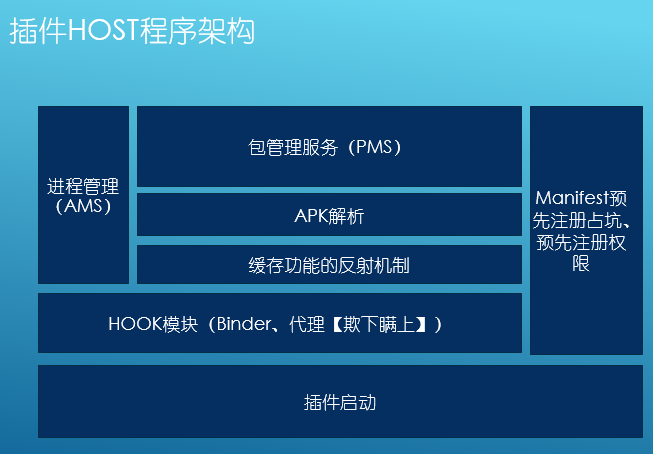 Android DroidPlugin 插件化機制解析:免安裝執行 APK 的原理
DroidPlugin 是 Android 上的一種插件化機制,可在不安裝外掛 APK 的情況下執行外掛程式。其概念包括共享進程、占坑與 Hook。共享進程讓多個 APK
 從0開始學Android之開發工具篇——Android Studio詳解
Android Studio詳解 古人云:工欲善其事,必先利其器。要開始Android開發之旅,第一步自然是把開發工具準備好。 一、Android Studio的背景 A
 微信怎麼玩?從支付、叫車到發紅包的入門指南
作為手機端的通訊應用,微信早已不只是一個聊天工具。如果你目前還停留在 QQ,還沒開始用微信,那大概會錯過不少便利——行動支付、叫車、發紅包,這些都在同一個 App 裡完成
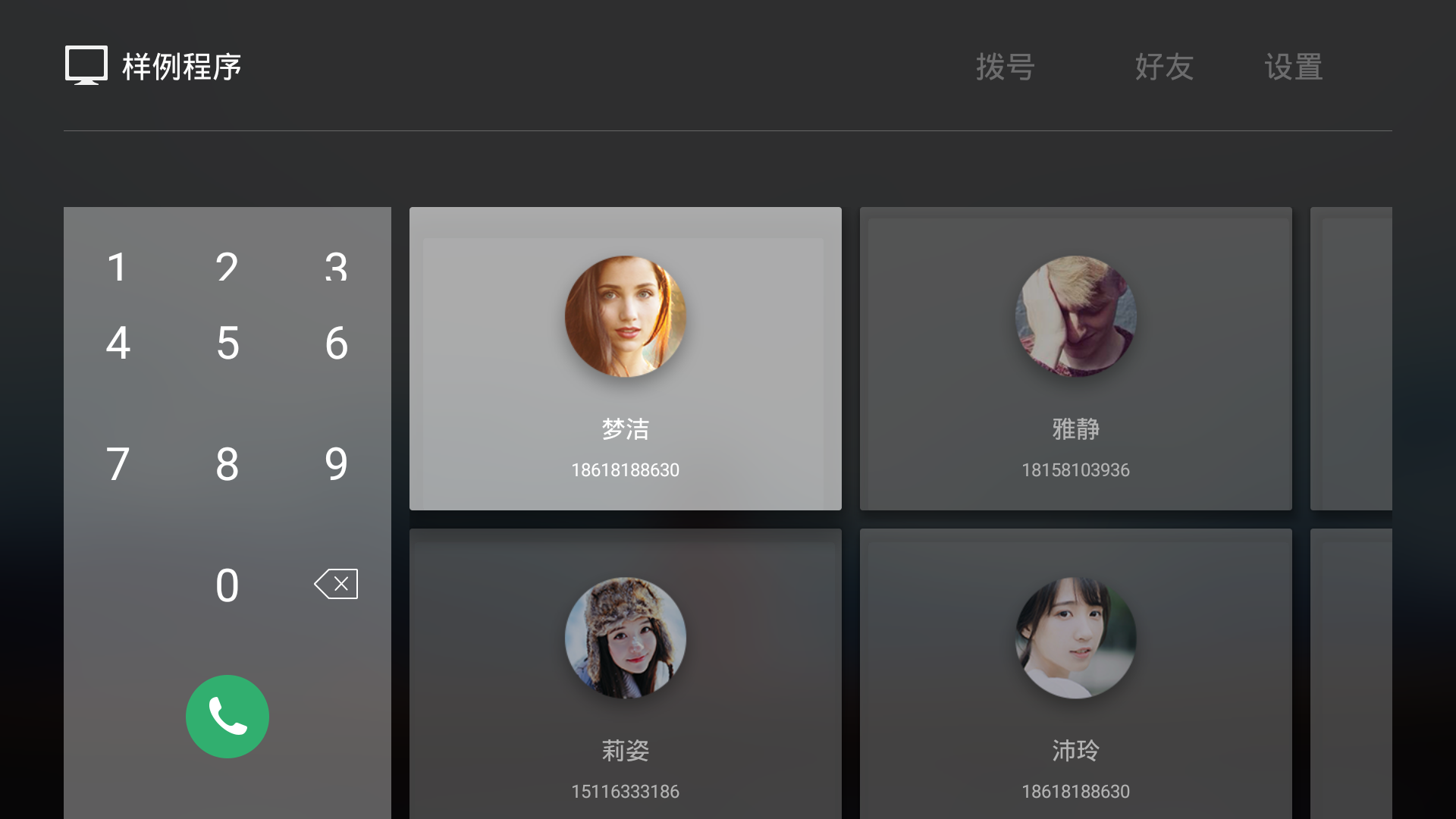 Android TV 開發實戰:從環境配置到焦點導航的問題排查
前言 本文記錄了幾個 TV 應用開發中常見問題的解決方案。如果你對 TV 開發不感興趣,大可以直接跳過。 最近接到一個需求,要出一個 TV 版本的 App。由於此前並未深