

編輯:關於 Android 程式設計
古人云:工欲善其事,必先利其器。要開始Android開發之旅,第一步自然是把開發工具準備好。
Android Studio是一個基於IntelliJ IDEA的Android開發環境。它類似於Eclipse ADT,為開發和調試提供了集成化的Android開發工具。下面我們梳理一下它的發展歷程。
2013年
2013年5月16日的I/O大會上,谷歌推出了全新的Android開發環境——Android Studio,同時對開發者控制台做了改進,新增了五項功能:優化小貼士、應用翻譯服務、推薦跟蹤、營收曲線圖,以及用版測試和階段性展示。
Android Studio讓開發者在編寫程序的同時,就能預覽應用在不同尺寸屏幕中的樣子,首先要解決的便是多分辨率問題。此外,Studio還處理了語言問題(支持多語言版本,遺憾的是沒有中文版)、並提供翻譯與收入記錄功能。而最大的亮點在於Beta測試——開發者可以方便地試運行應用,並按比例向特定用戶逐步放量。
2015年
2015年5月29日的谷歌I/O大會上,谷歌發布了Android Studio 1.3版,支持C++的編輯與查錯,代碼編寫更輕鬆、速度更快。
到了2015年11月,Android Studio迎來了2.0的重大更新,突破點包括:
1、Instant Run:點擊運行即可立即查看新代碼的執行效果,速度是以往的50倍。
2、GPU Profiler工具:允許記錄完整的OpenGL會話,逐格檢查所有變動,並查看每一格的GL State與Commands信息。
3、更快的Android模擬器。
4、支持把APK文件直接拖曳到模擬器,並能通過拉動窗口調整尺寸。
5、界面獲得更新,增加了一條懸浮工具列。
6、據稱使用Android Studio 2.0為Android M開發應用的速度比之前快了5倍。

由此可見,Android Studio的發展速度非常快,也體現了谷歌對Android的高度重視。眾所周知,早期Android開發是在Eclipse上進行的,但Eclipse是一個用途極廣的通用開發工具,而日漸如日中天的Android系統卻遲遲沒有專屬IDE。於是谷歌在2013年大力打造專門面向Android的IDE,僅僅兩年,Android Studio就迭代得相當成熟穩定。
如果把Eclipse比作田徑賽中的鐵人五項,样样都能,那麼Android Studio就是其中某一項的世界記錄保持者——在專業性上,Eclipse無法與之比肩。早些年Android官網首頁還能看到Eclipse ADT的下載,如今只剩下Android Studio,可見谷歌已完全放棄對Eclipse的支持。所以現在只能用Android Studio來開發Android應用。
由於Android程序使用Java編寫,開發前需先搭建Java開發環境,這一步比較簡單,網上有大量教程可循。
首先在瀏覽器中打開Android Studio官網:https://developer.android.com/index.html。由於谷歌在國內訪問不便,可能需要一些手段才能進入官網。官網如下:
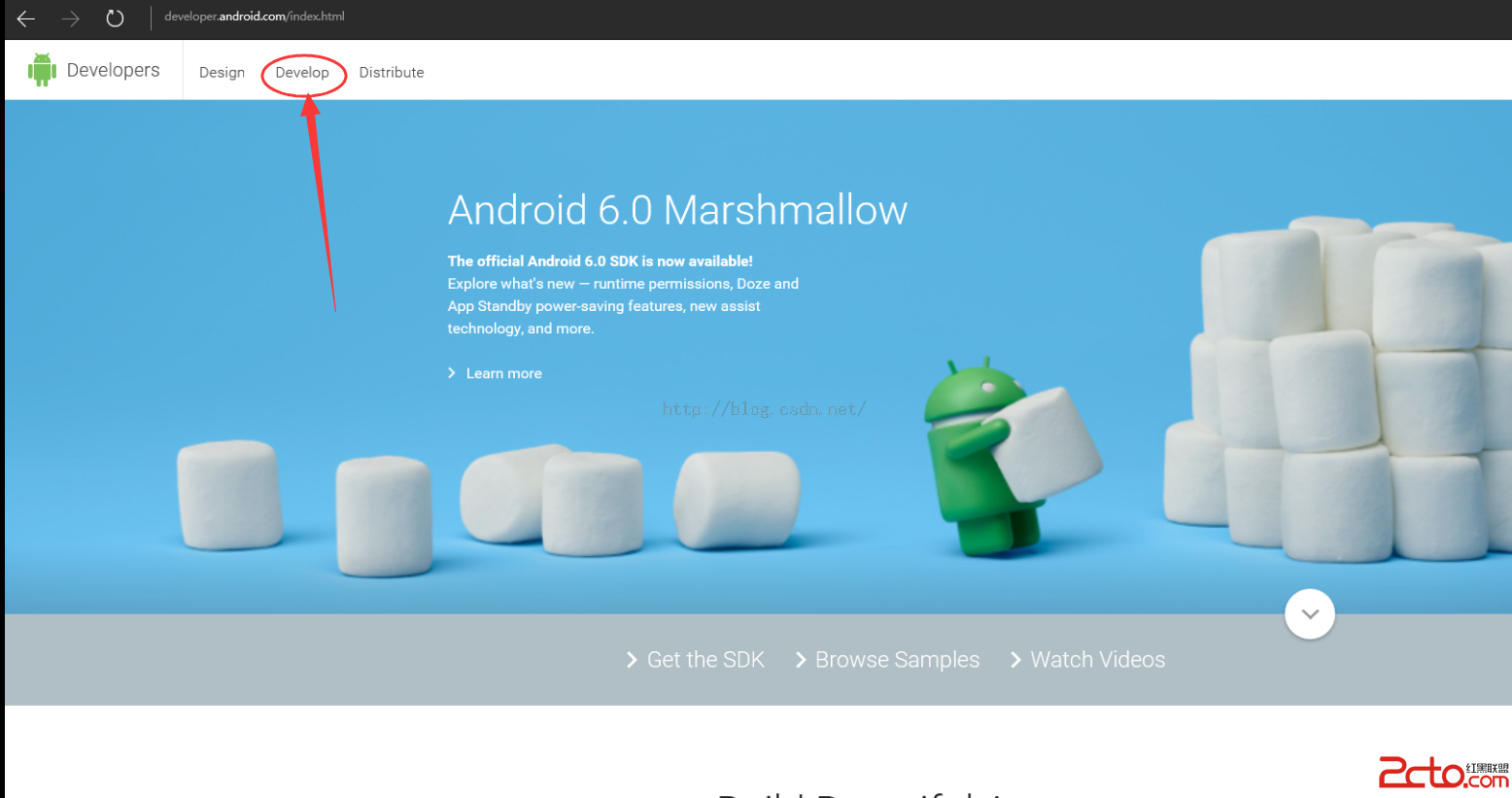
進入官網後,點擊左上角的Develop進入開發者界面:
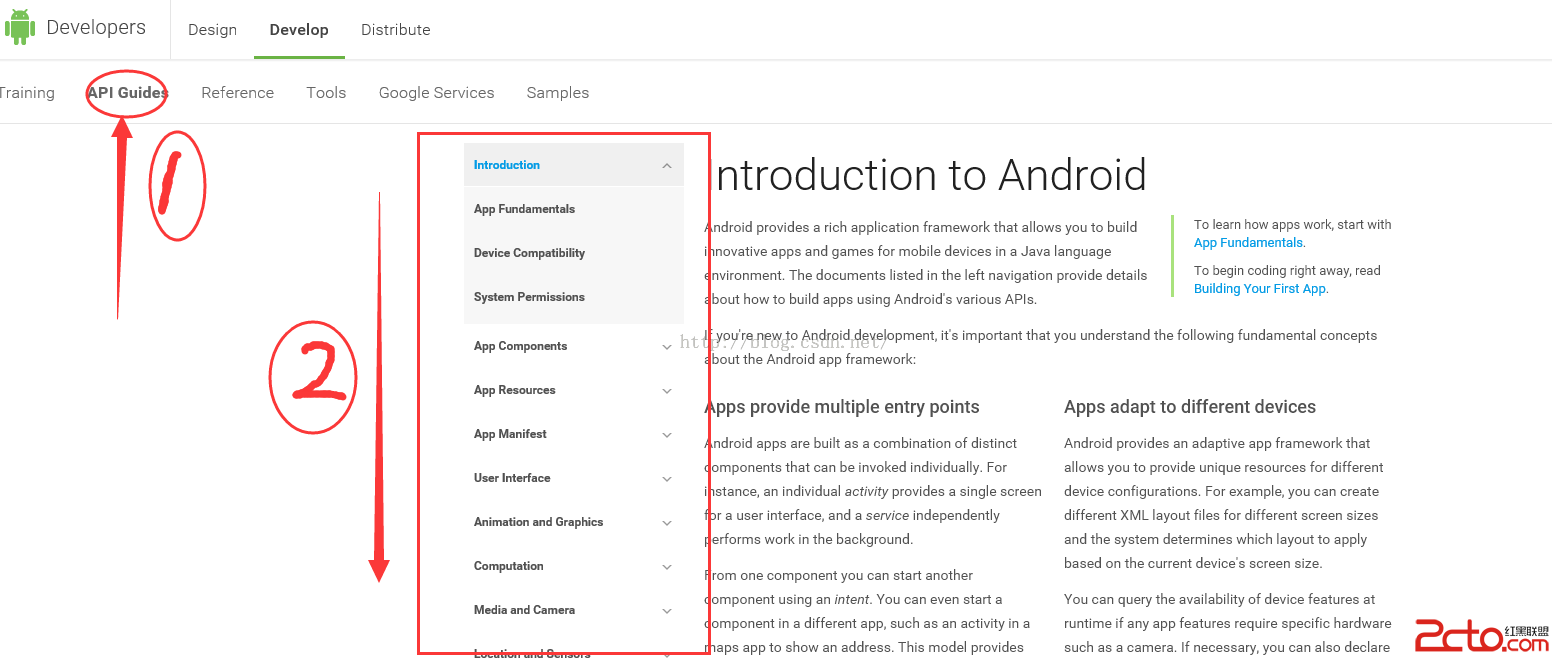
官網提供了完整的指導教程。你可以先點擊左上角的API Guides,進入指南界面(如下圖中標2處),依循這一列Android開發指導,就能系統地學會Android開發,但這需要一定的英文閱讀能力。對Android開發者而言,讀懂API(Application Programming Interface,應用程序編程接口)是必備技能,很多源文件介紹都是英文的。因此做Android開發一定要習慣閱讀英文文檔,這不僅能提升英文能力,更是工作能力的體現。
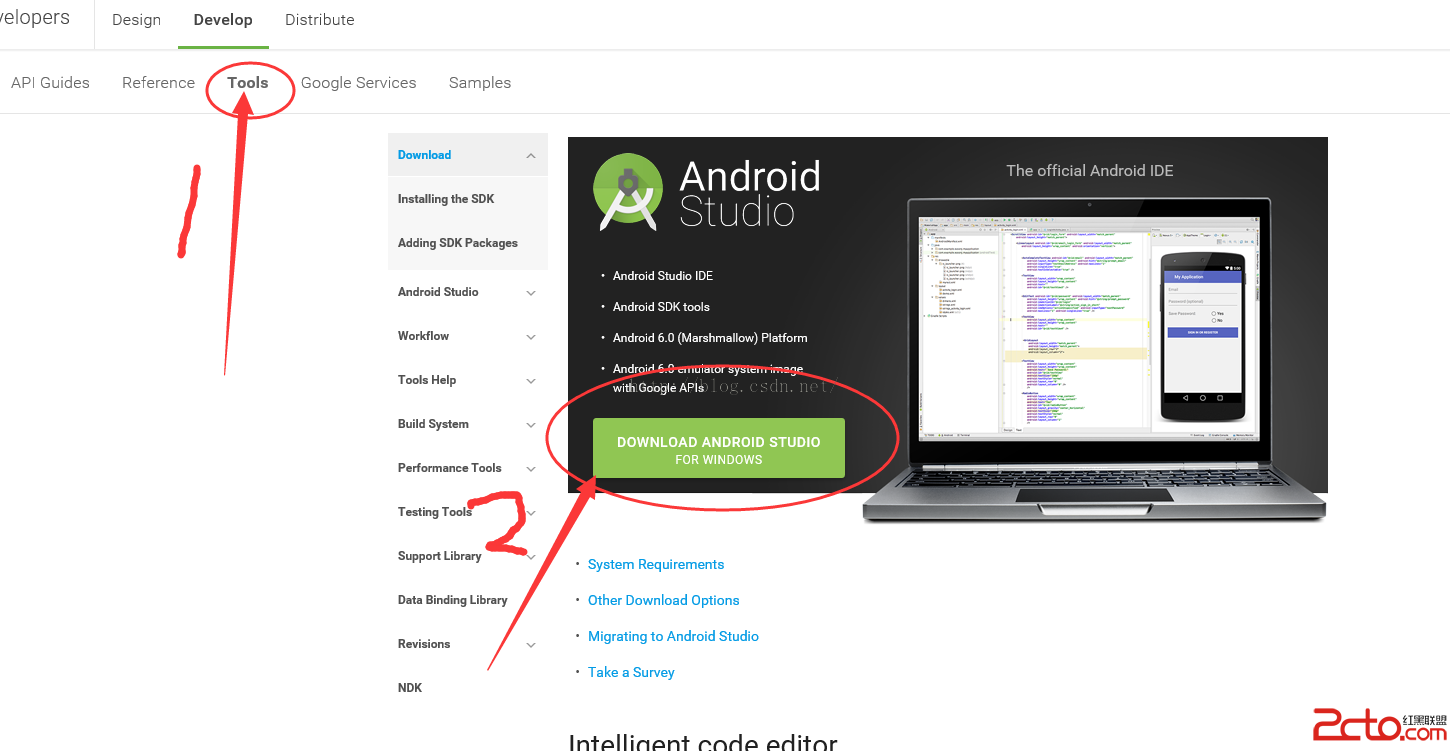
依據上述指示,即可下載官方推薦的穩定版本。點擊標2處的按鈕會出現下載界面:
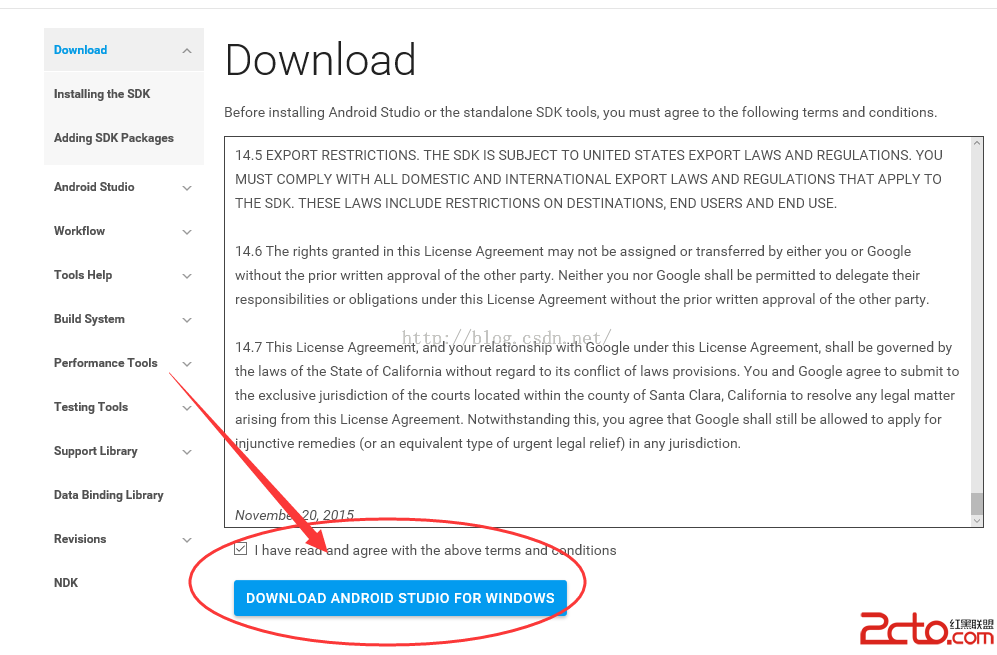
勾選同意條款後,點擊下載按鈕,稍候片刻下載完成即可使用。
如果覺得訪問官網麻煩,這裡推薦一個很不錯的國內鏡像網站:https://www.androiddevtools.cn/。該站提供最新的Android Studio下載,建議選擇倒數第二個版本(例如2.0 Preview3),因為剛發布的版本可能還有小問題,而上一個版本經過市場檢驗會更穩定。建議大家收藏這個網站,這裡還有大量Android最新工具與解決方案。
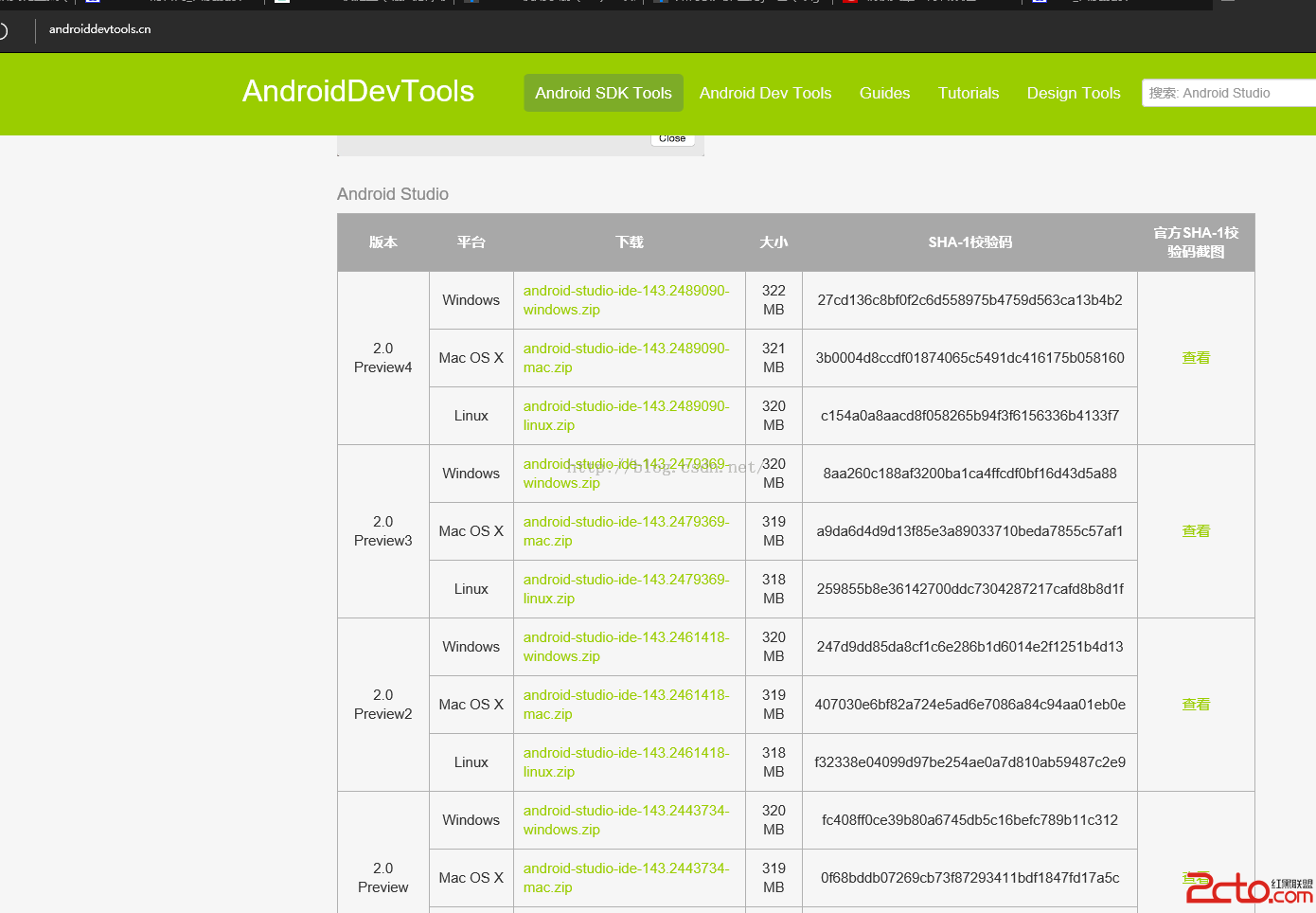
關於具體的安裝步驟,網上教程很多,這裡就不再贅述,大家按照相關方法安裝即可。
新建工程的流程如下:
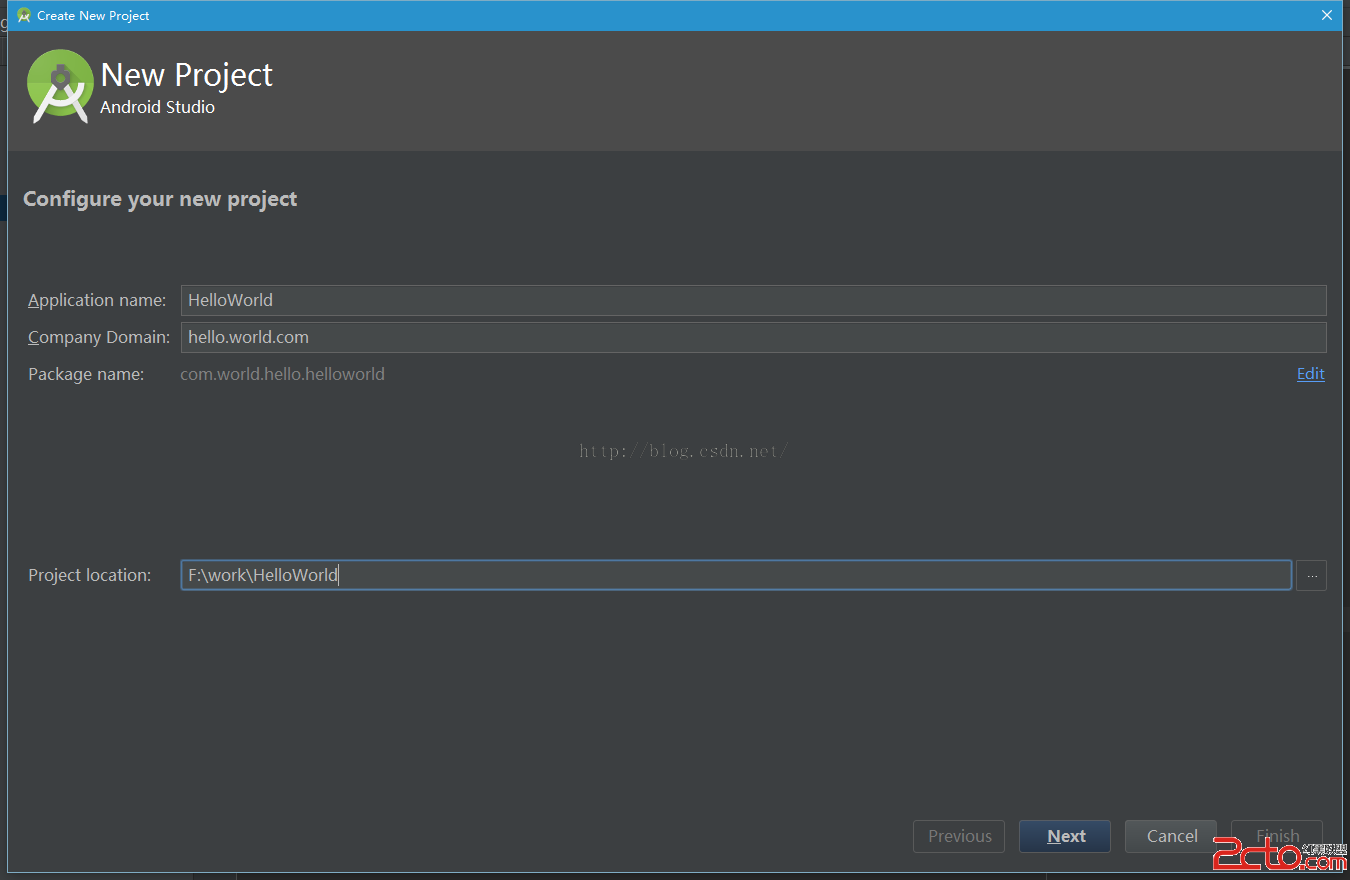
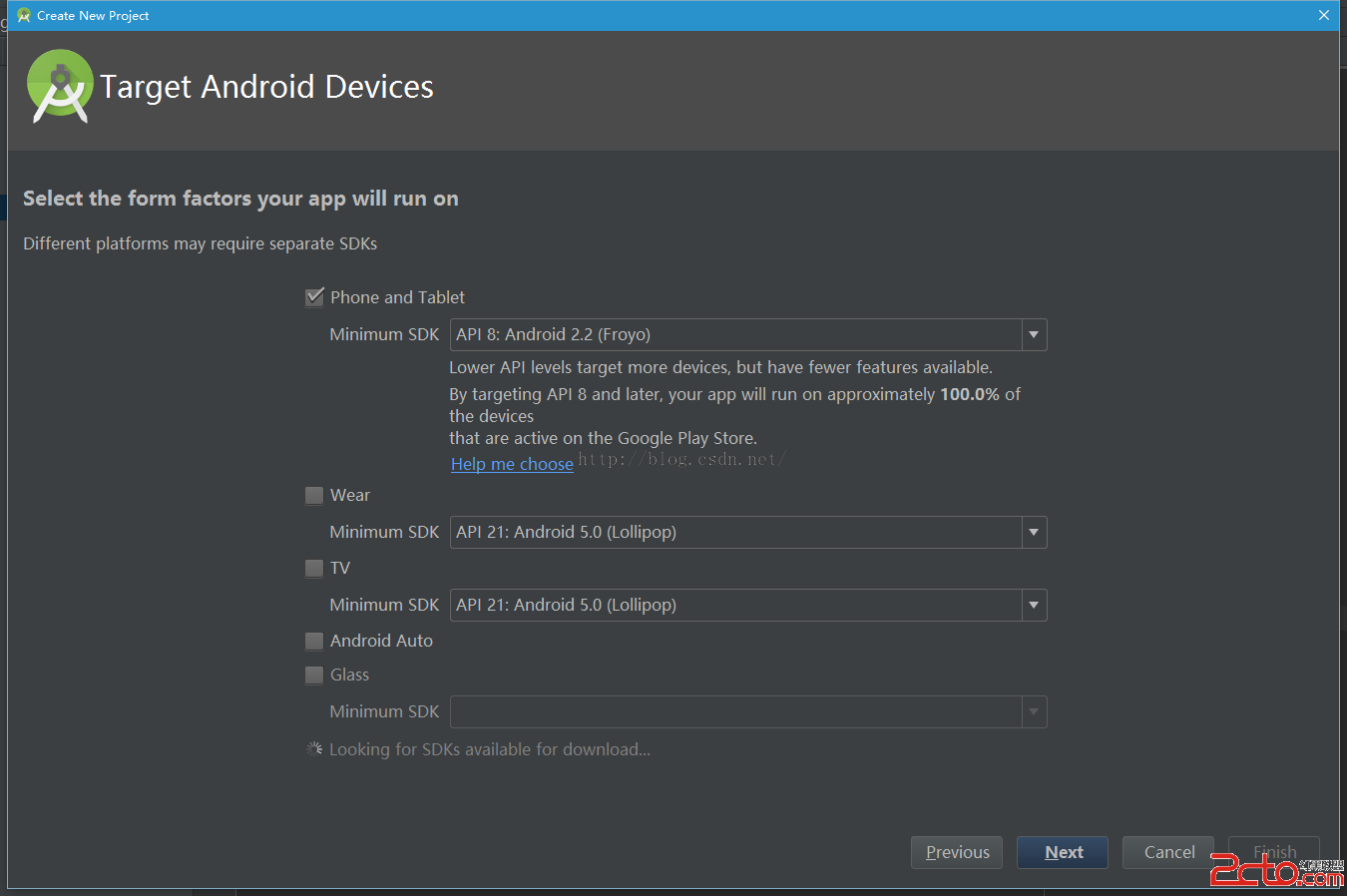
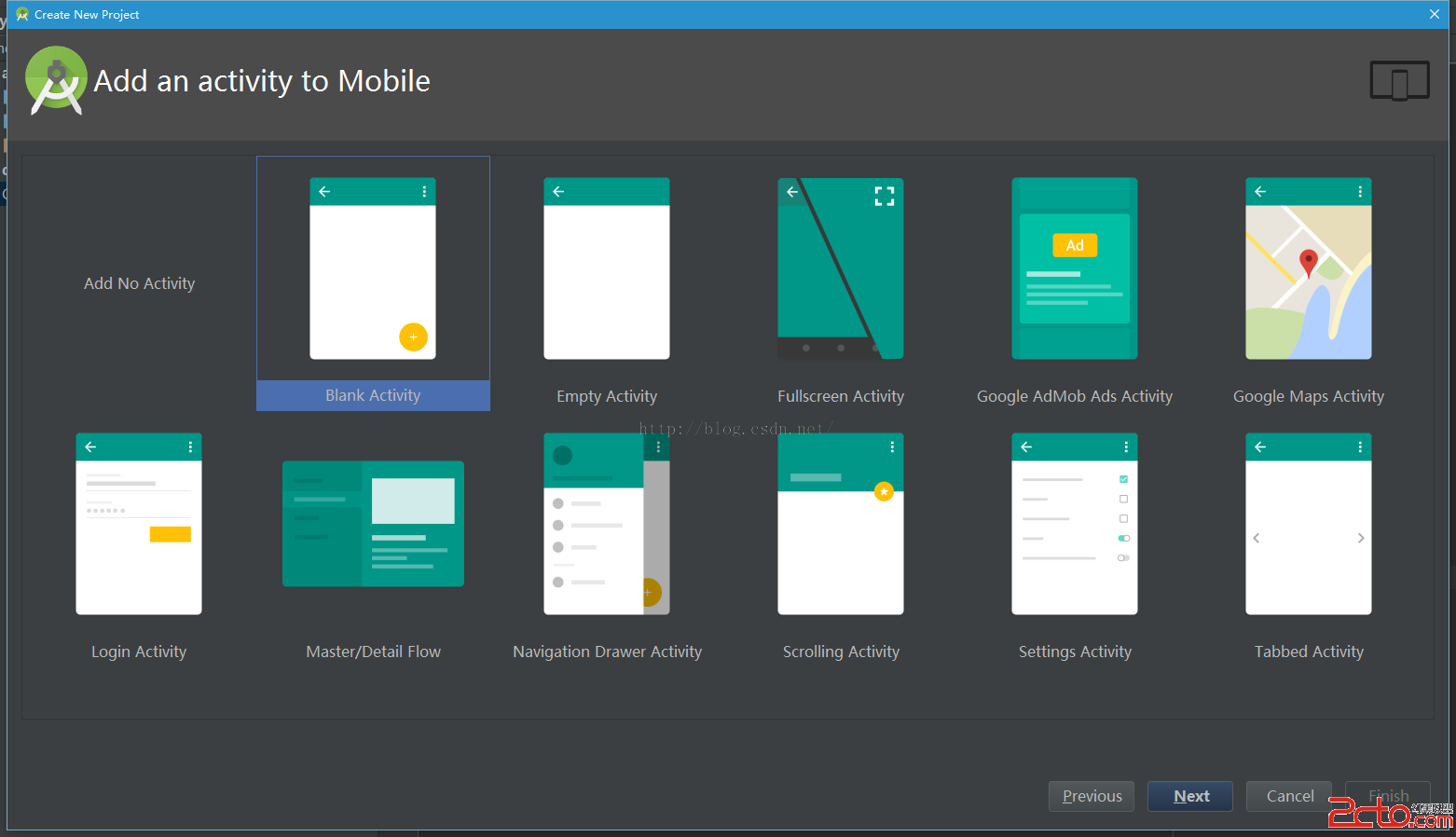
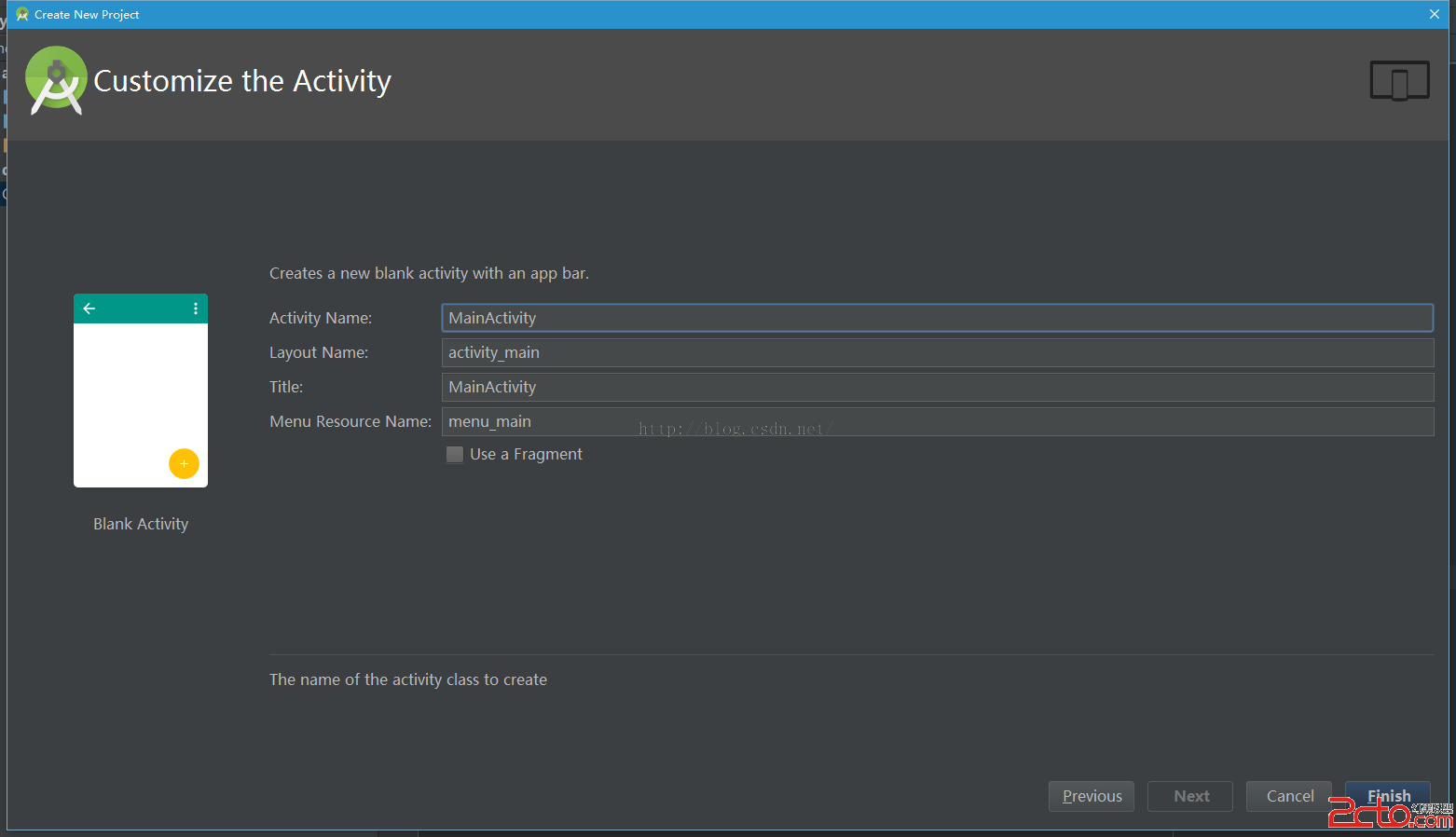
在選擇模板時,Android Studio提供了很多選項,例如Navigation Drawer Activity,但這些我們用得較少,一般選擇Blank Activity或Empty Activity,然後點擊下一步完成項目創建:
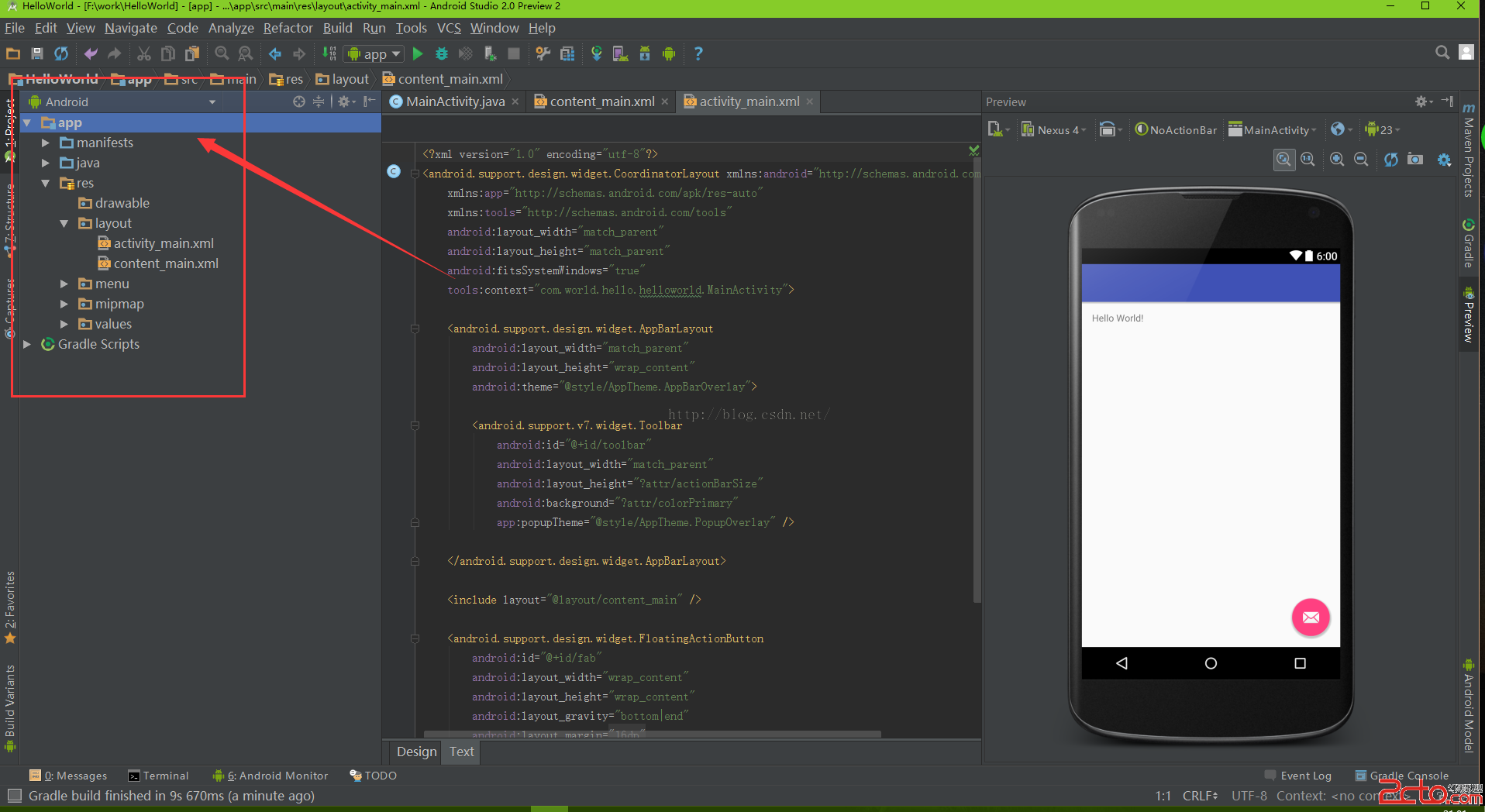
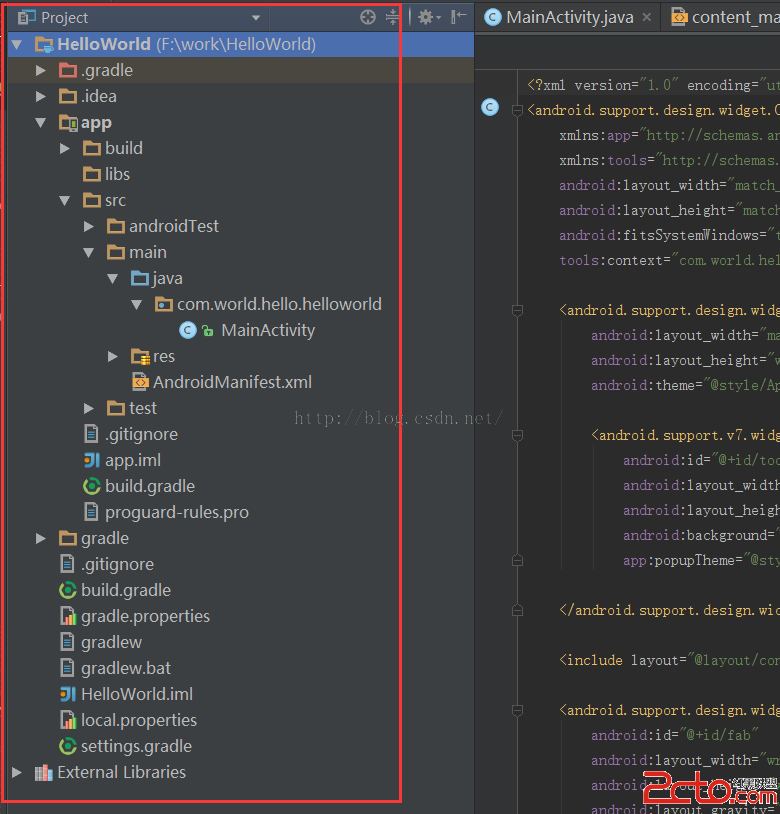
創建完成後,Android呈現給我們的目錄結構如下圖中紅框所示,這是Android默認的目錄結構。值得注意的是,這個「開發視角」下的目錄結構與磁盤上真實的文件存儲結構並不一樣——磁盤上是以project為組織方式,而Android為了方便開發,才設計了這套Android視角的目錄結構:
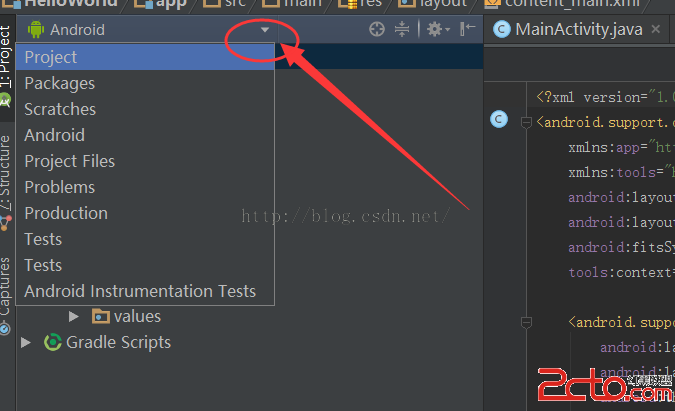
點擊Android旁邊的下拉按鈕,可以切換出不同的文件視角,以適應開發者的個人習慣和工程需求:
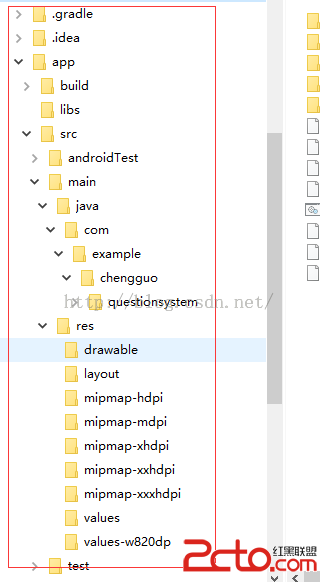
而切換到Project視角後,所看到的目錄結構就與磁盤上真實存儲的一致了:
下面介紹Android開發的一些重要配置。
1. 下載SDK
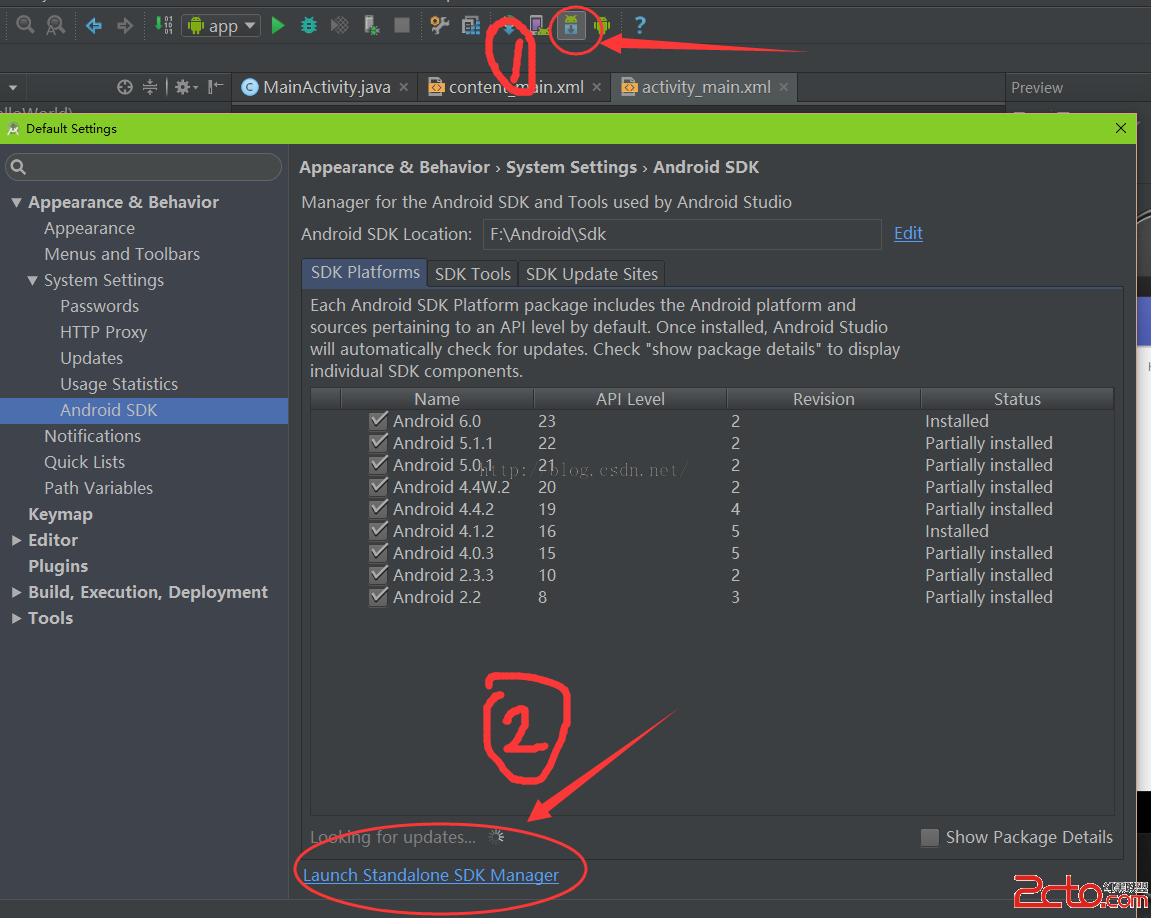
開發Android首先要下載SDK(Software Development Kit,軟件開發工具包),它是為特定平台建立應用時所需開發工具的集合。有了SDK才能對代碼進行編譯並呈現效果。按步驟打開SDK Manager,以後管理SDK都在這裡進行:
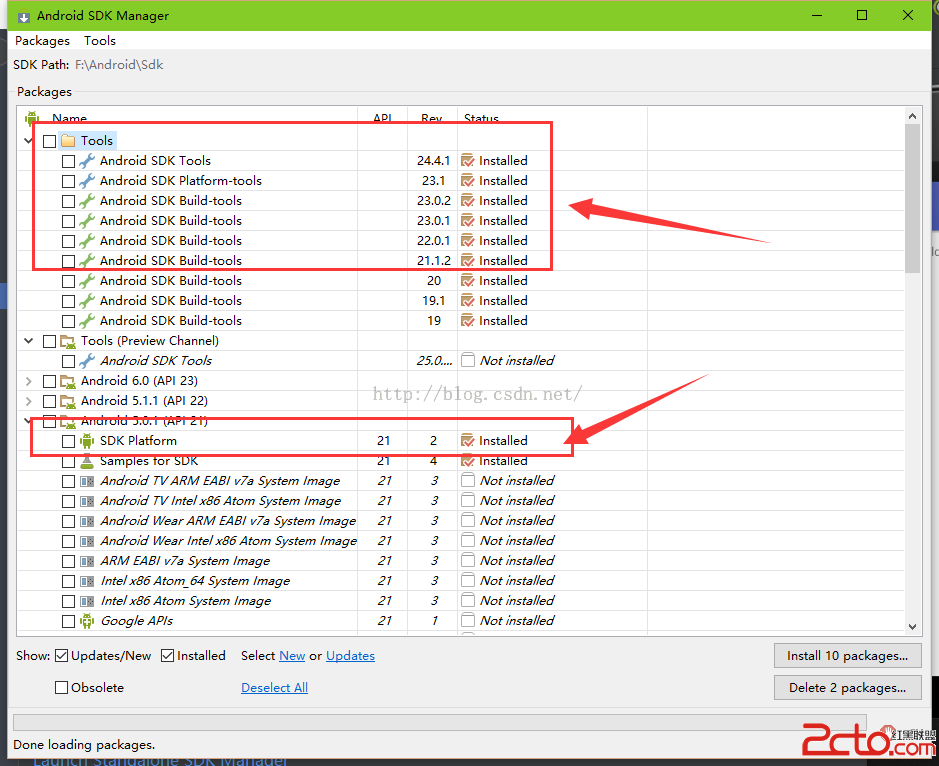
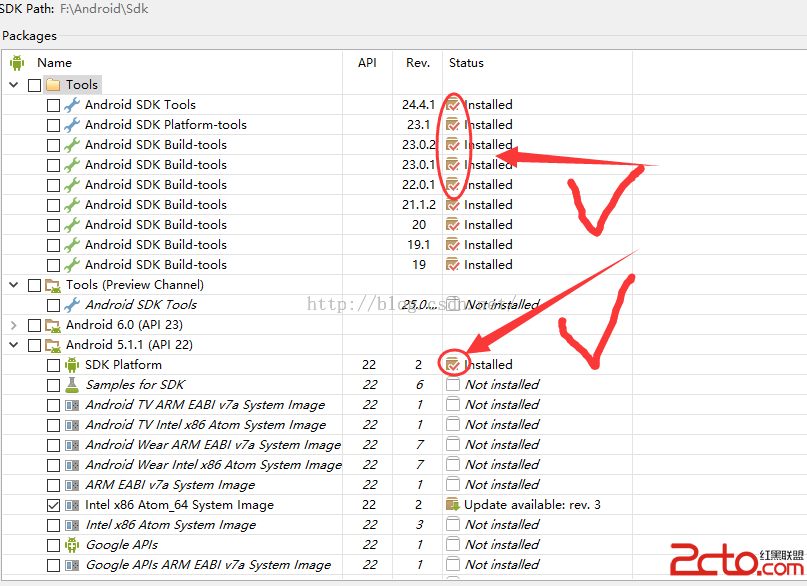
必須安裝Tools下的Android SDK Tools、Platform-tools和Build-tools(Build-tools安裝最新的兩三個即可)。在各個API下,只需安裝SDK Platform和Samples for SDK即可:
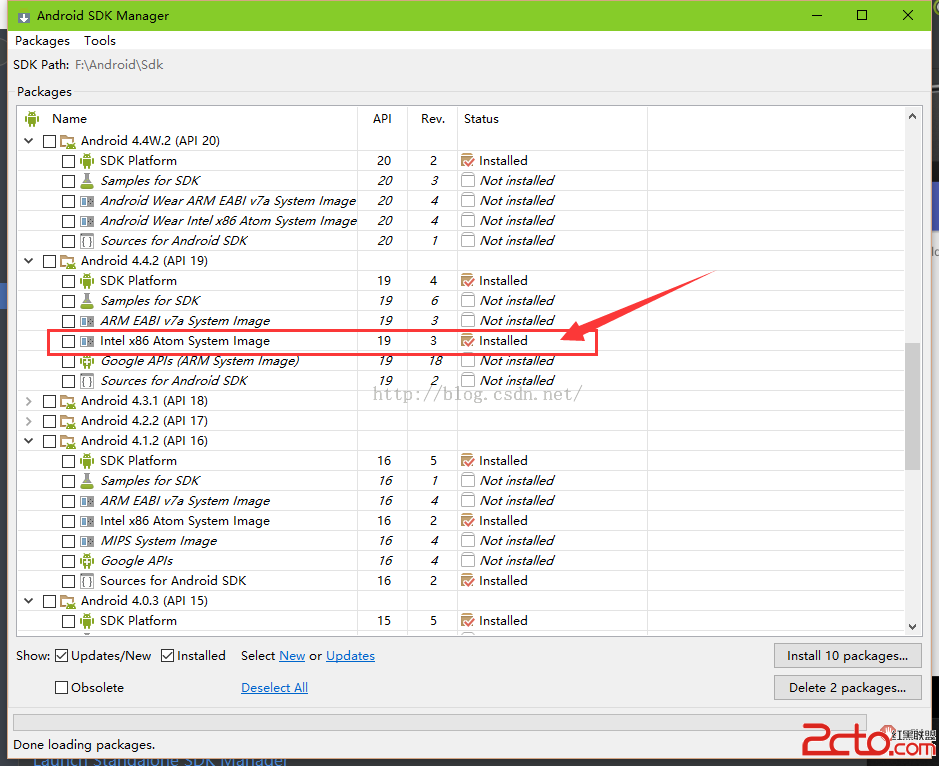
下圖是下載Android 4.4.2版本的模擬器鏡像文件,用於建立虛擬機。建議下載一個4.4和一個5.0.1版本,有這兩個鏡像基本就夠用了:
下圖是下載Extras額外資源,建議安裝勾選的這幾項,尤其是最後一個Intel虛擬機加速插件——下載完後還需到相應文件夾去安裝它,只下載不安裝是沒有作用的:
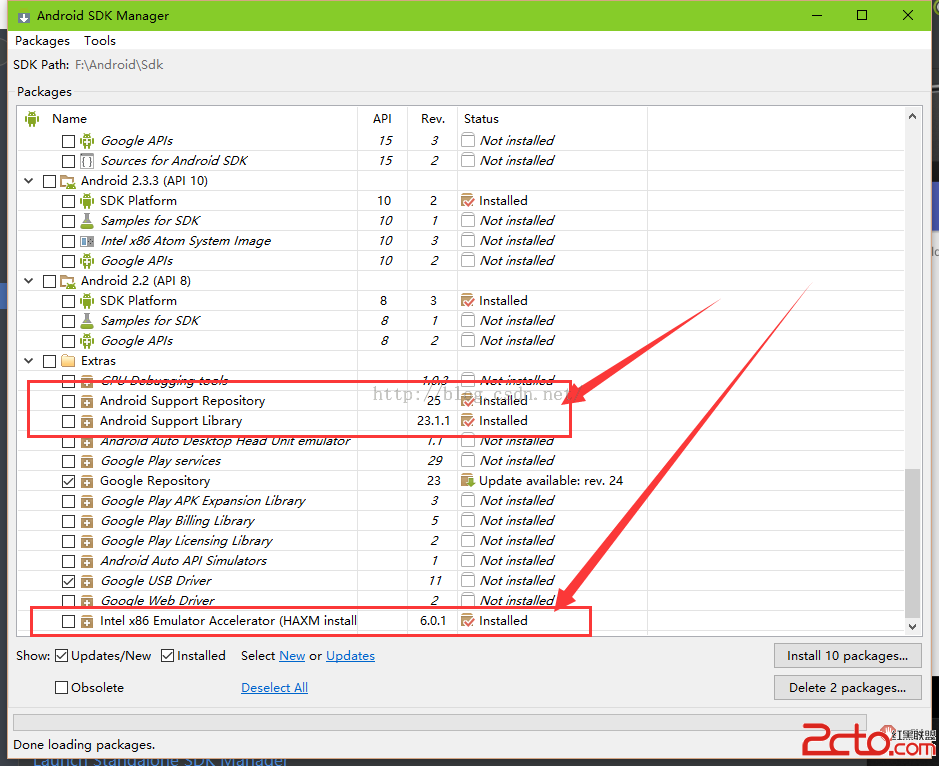
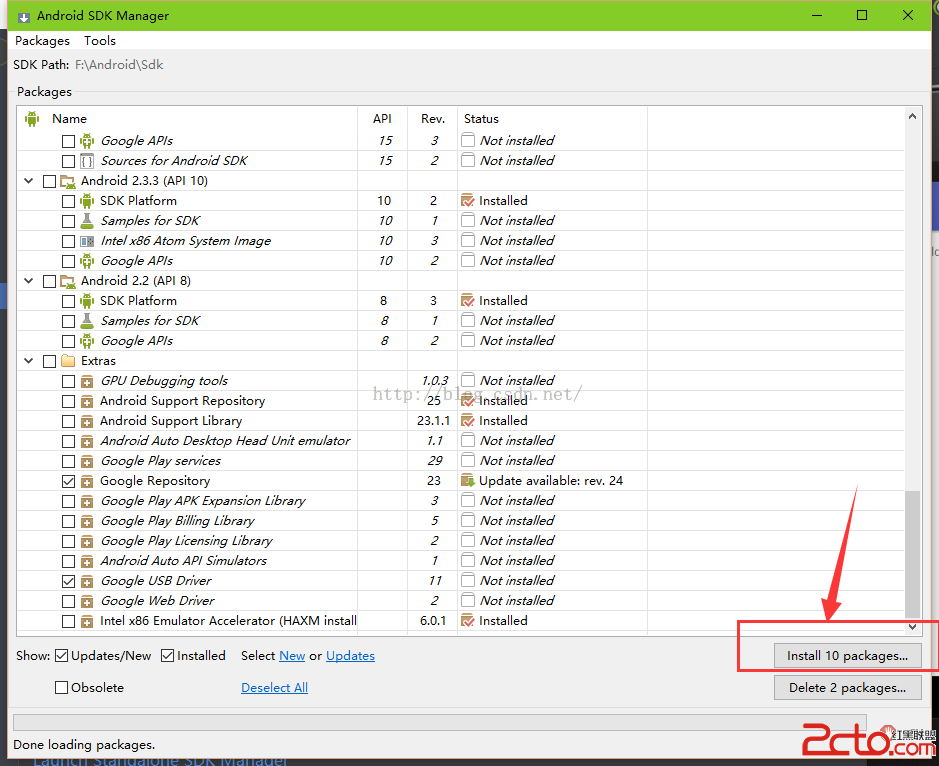
勾選好要下載的內容後,點擊安裝,接受許可協議,靜待下載完成:
下載完成後,安裝成功的包前面會有一個紅色對勾:
2. 創建模擬器
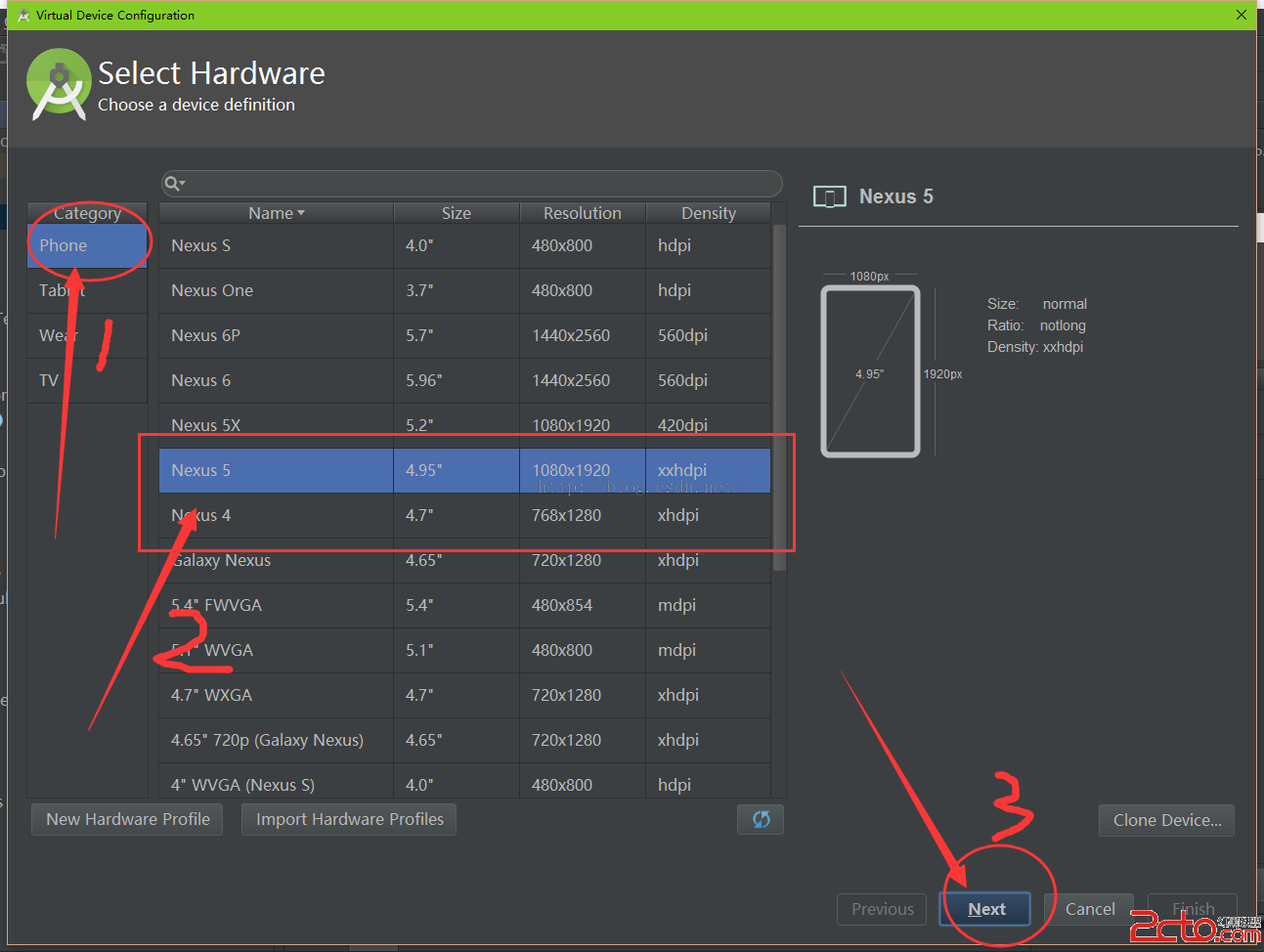
SDK和重要文件包下載完畢後,就可以打開模擬器管理器,為Android提供一個虛擬機,流程如下:
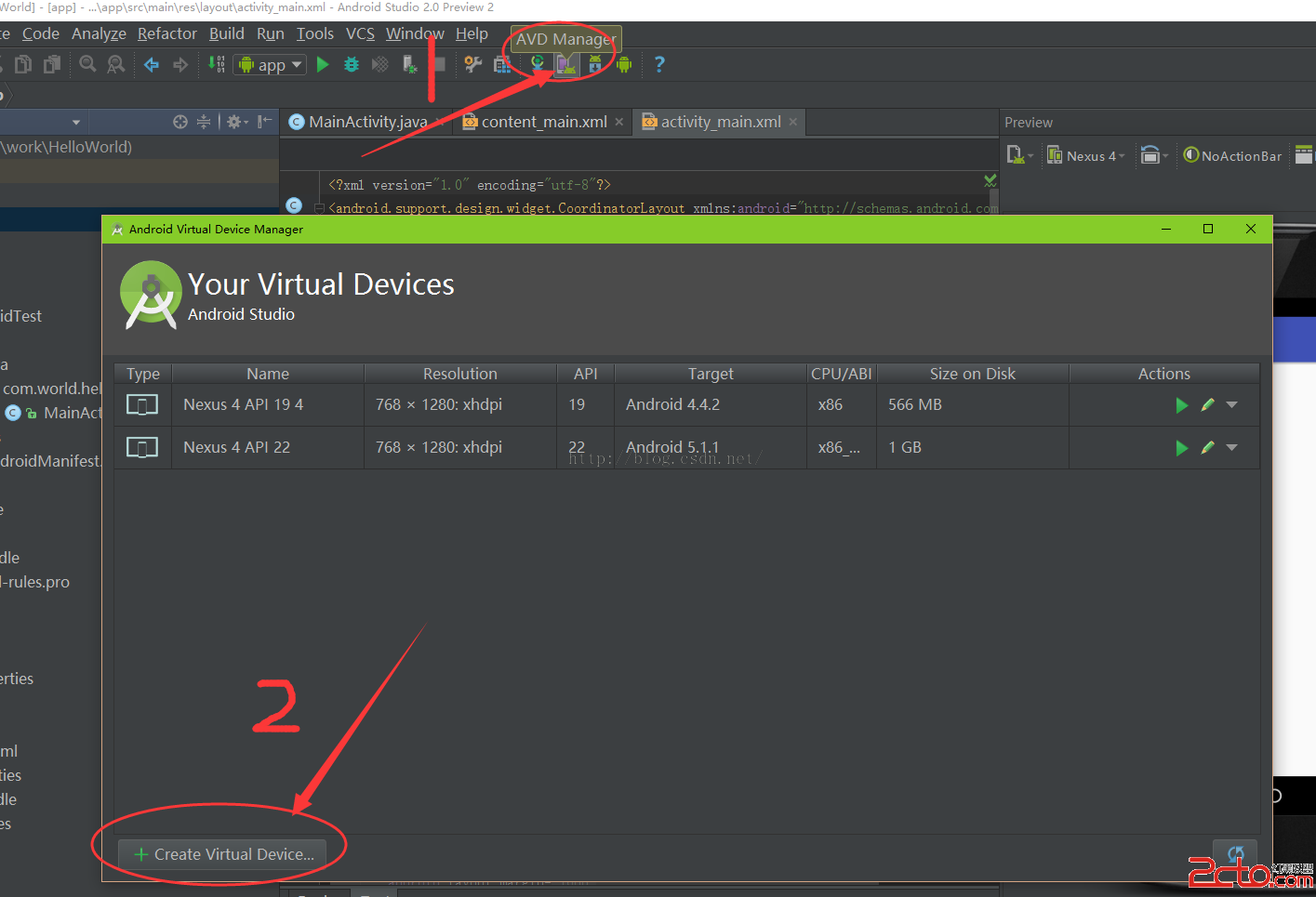
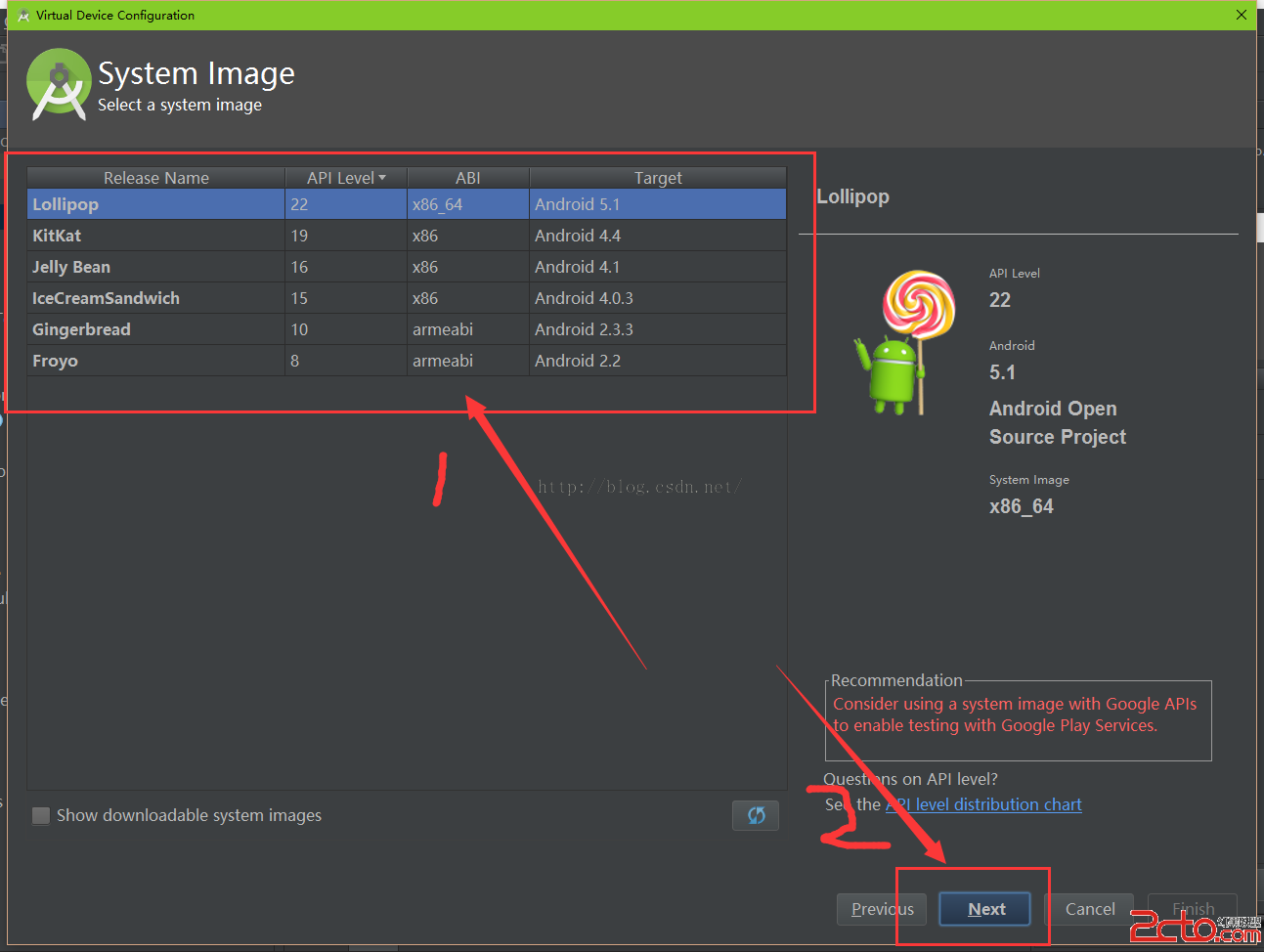
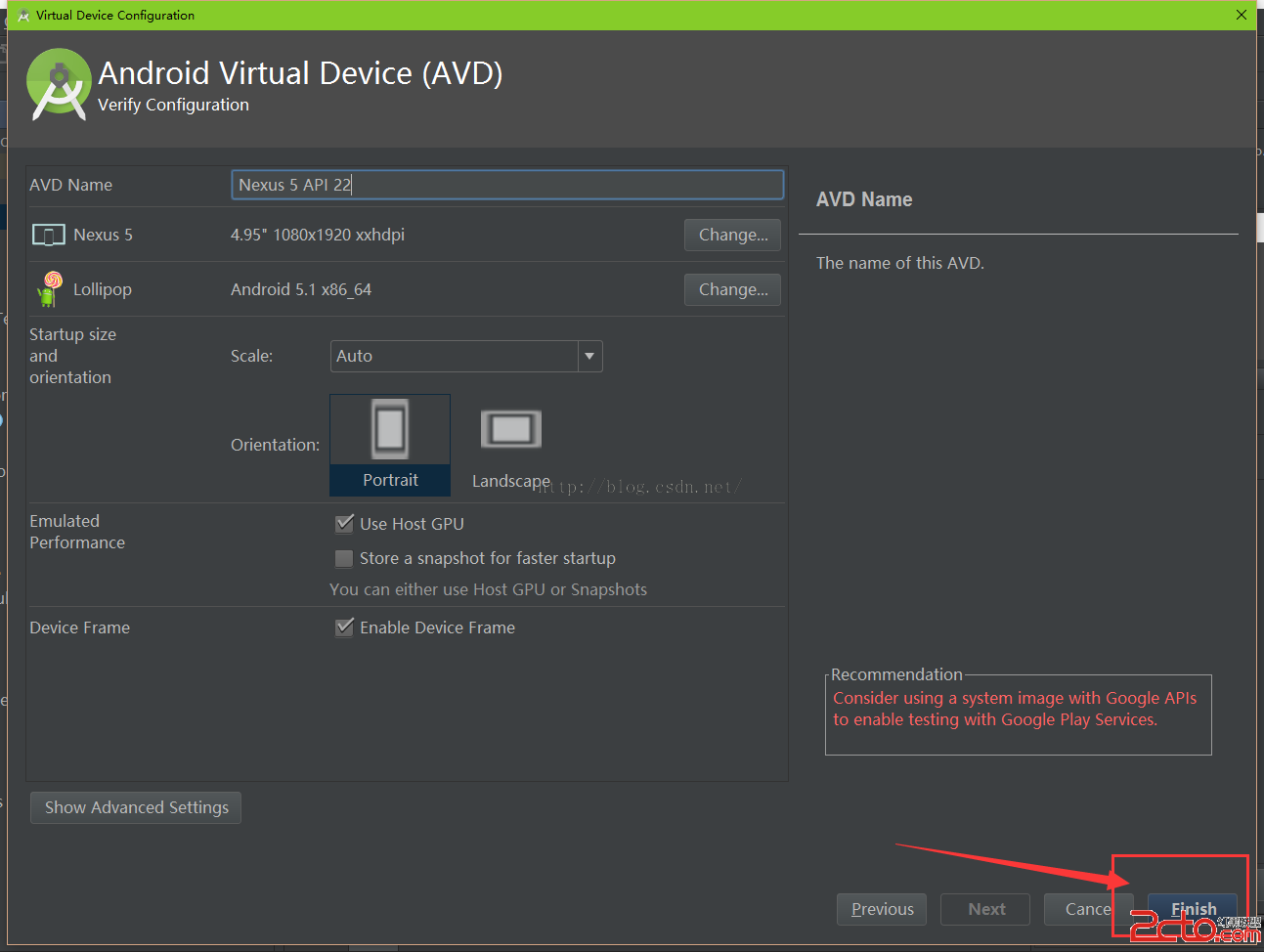
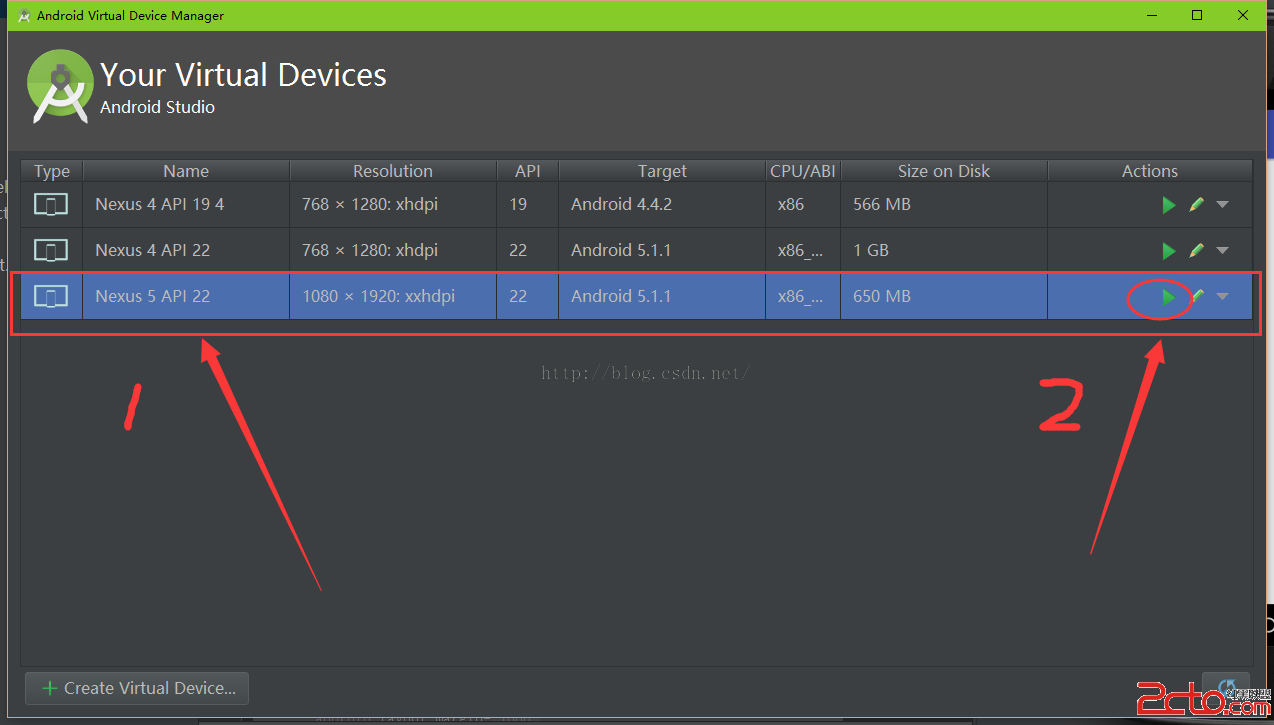
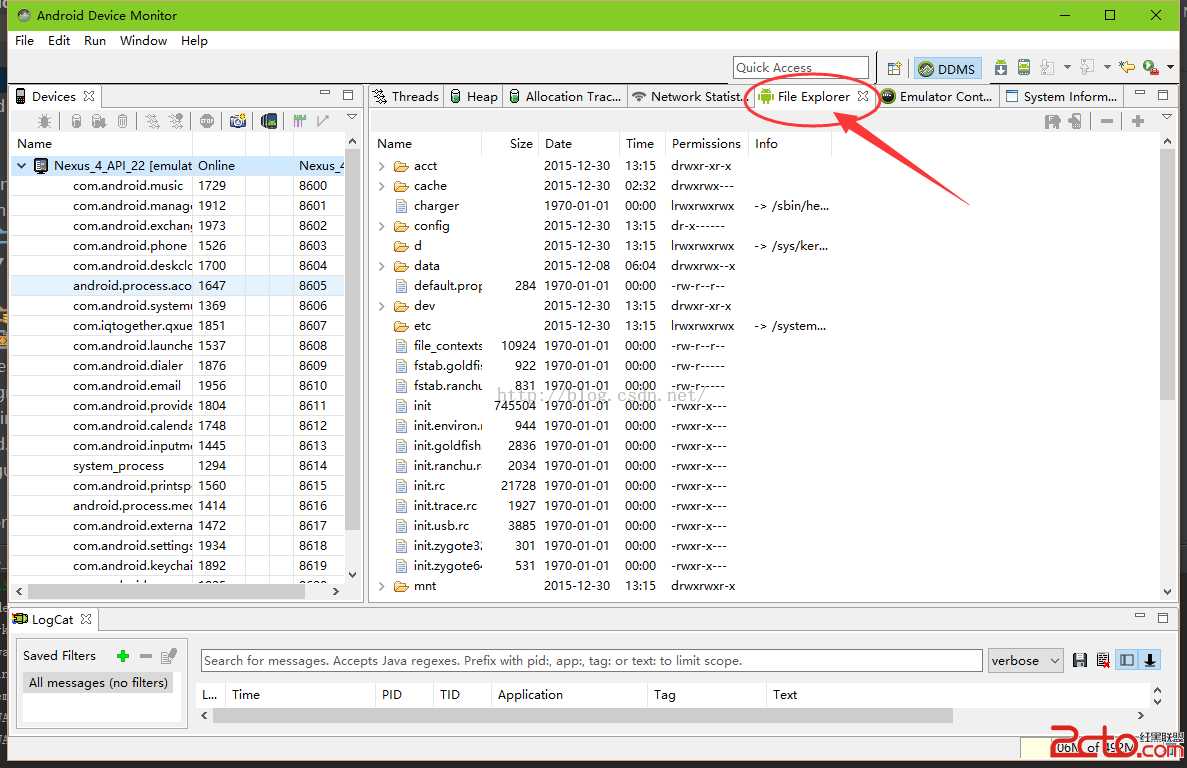
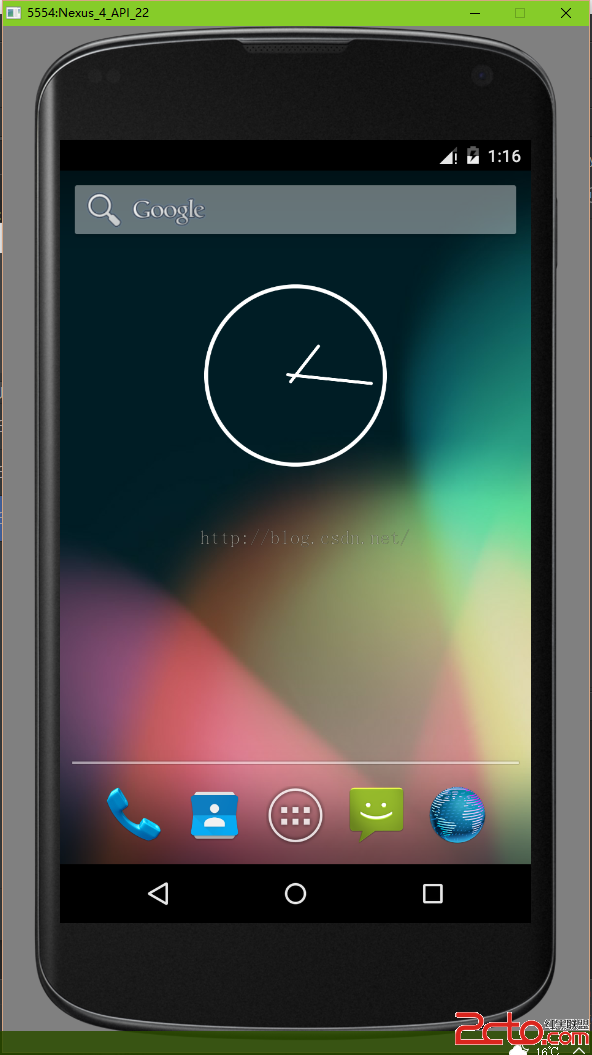
依此便建好了一個供開發展示用的Android虛擬機。使用2.0版本時,由於對虛擬機做了優化,跑起來還是相當流暢的。
3. 設備管理器
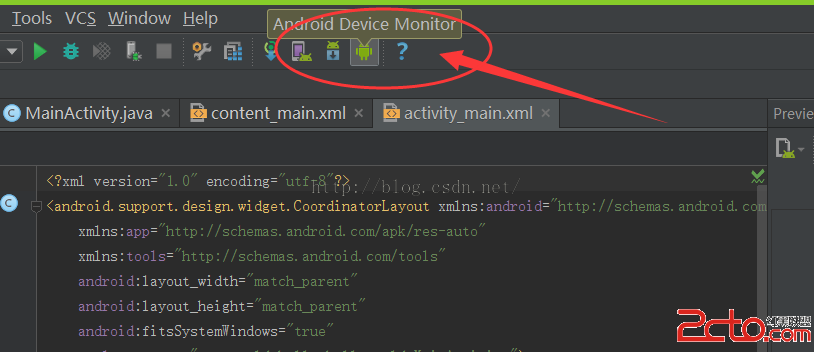
開啟虛擬機後,可以點擊SDK Manager旁邊的Android Device Monitor進入設備管理器:
通過設備管理器可以查看設備的文件管理器,以後很多項目都會用到它,特別是在涉及數據存儲時,需要到這裡查看數據庫和文件是否存儲成功:
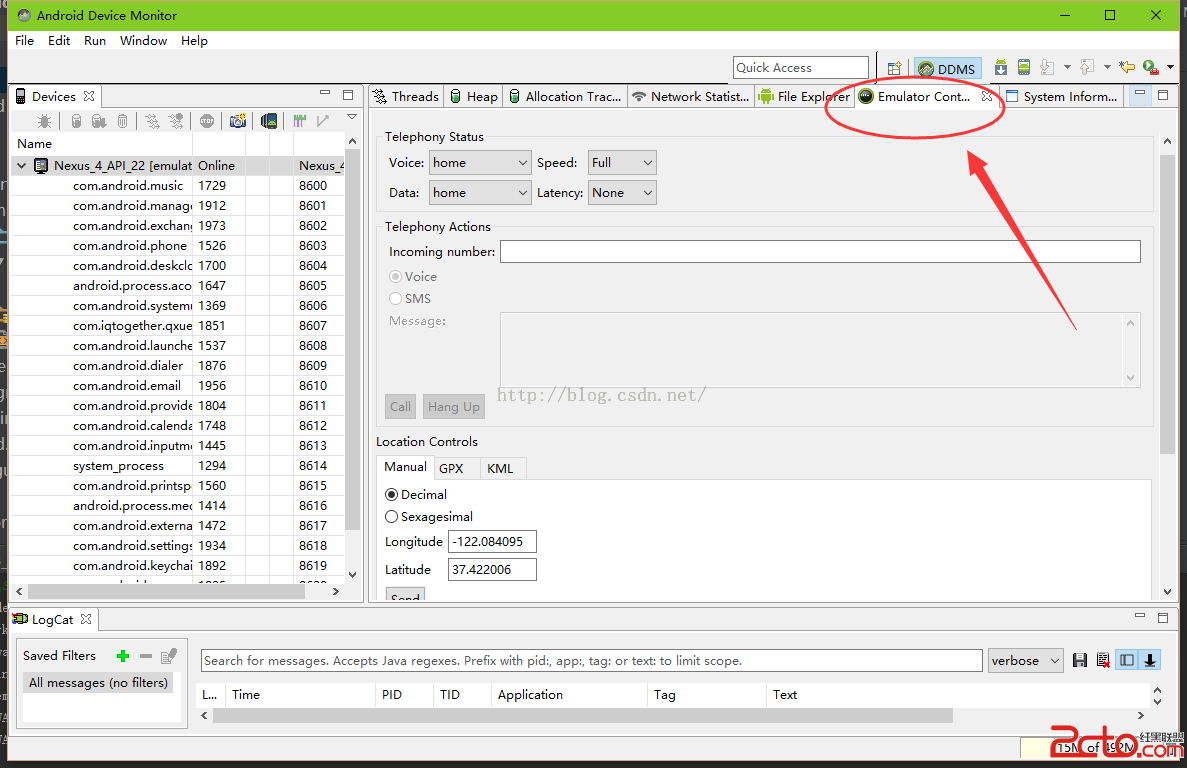
下圖是模擬器設置,可以模擬打電話、發短信等功能:
4. 常用屬性設置
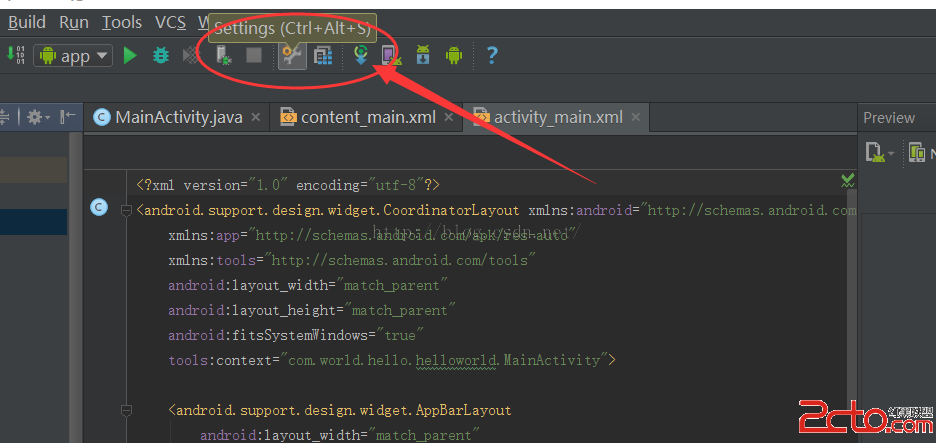
點擊設置按鈕,接下來配置一些Android Studio的常用屬性:
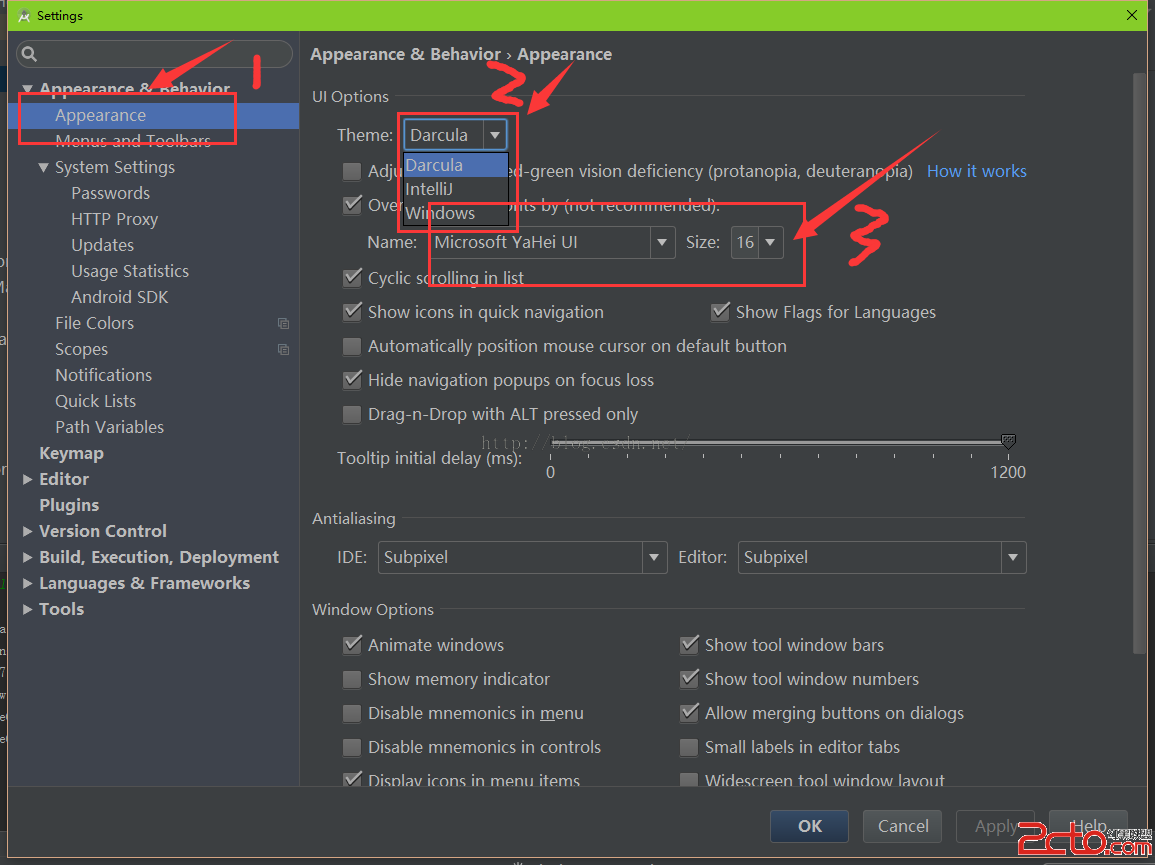
這裡可以設置Studio的主題,第一個是經典的亮色主題,Darcula則是正在使用的黑色主題,也是最受歡迎的主題。建議使用Darcula,長時間觀看也不易視覺疲勞:
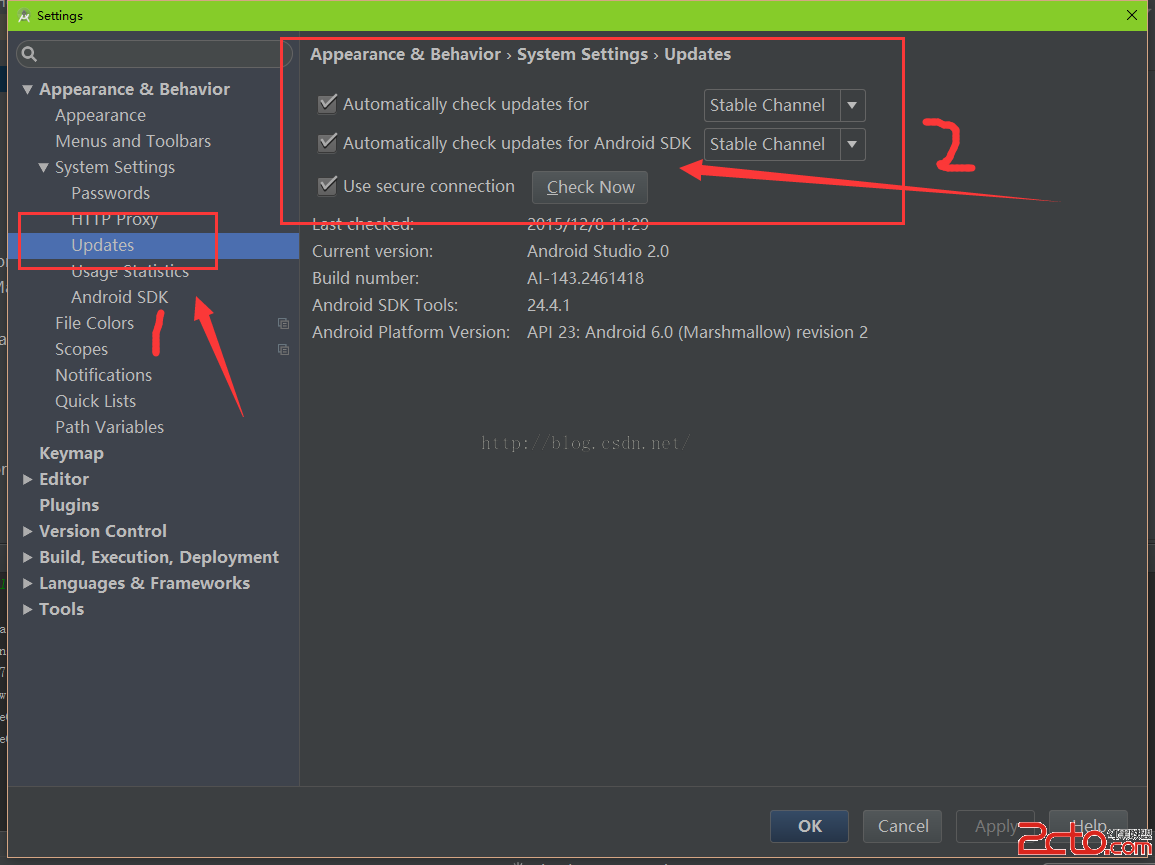
下面是勾選SDK的升級選項,建議都勾上:
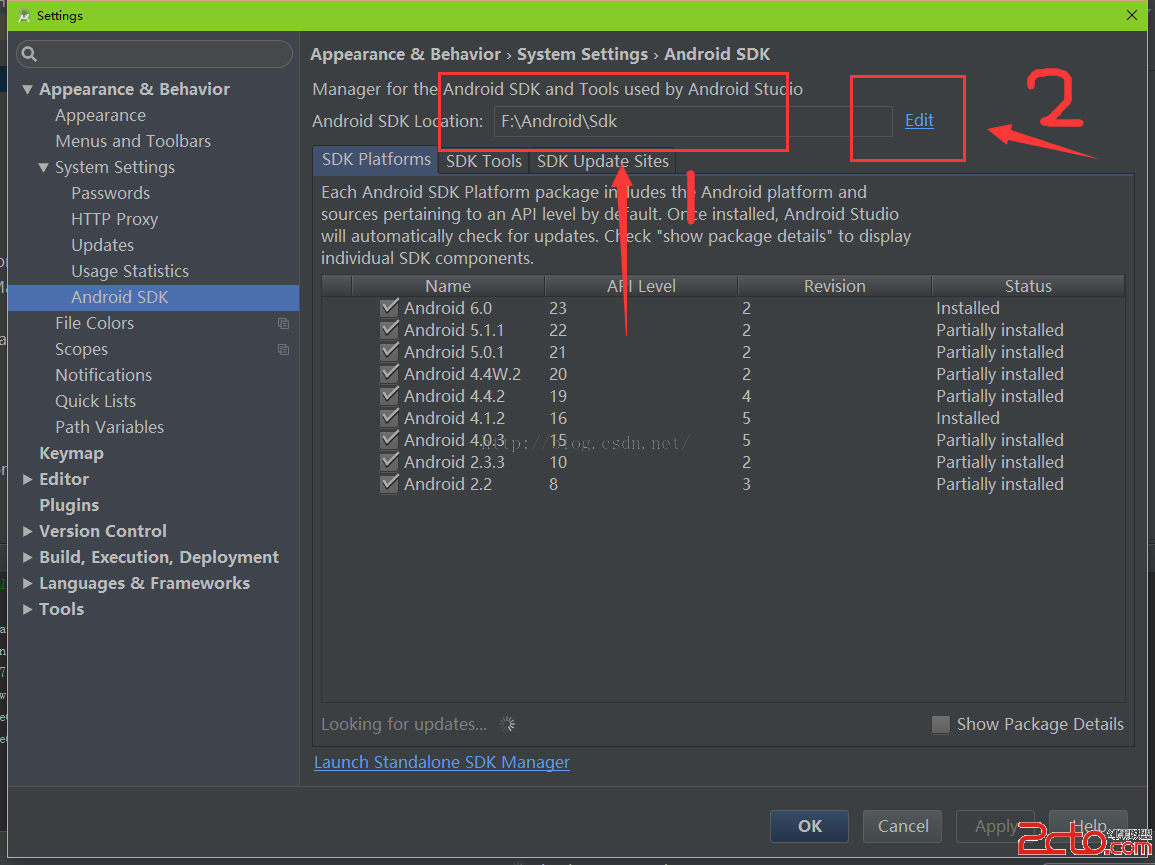
通過下圖可以更改SDK的路徑:
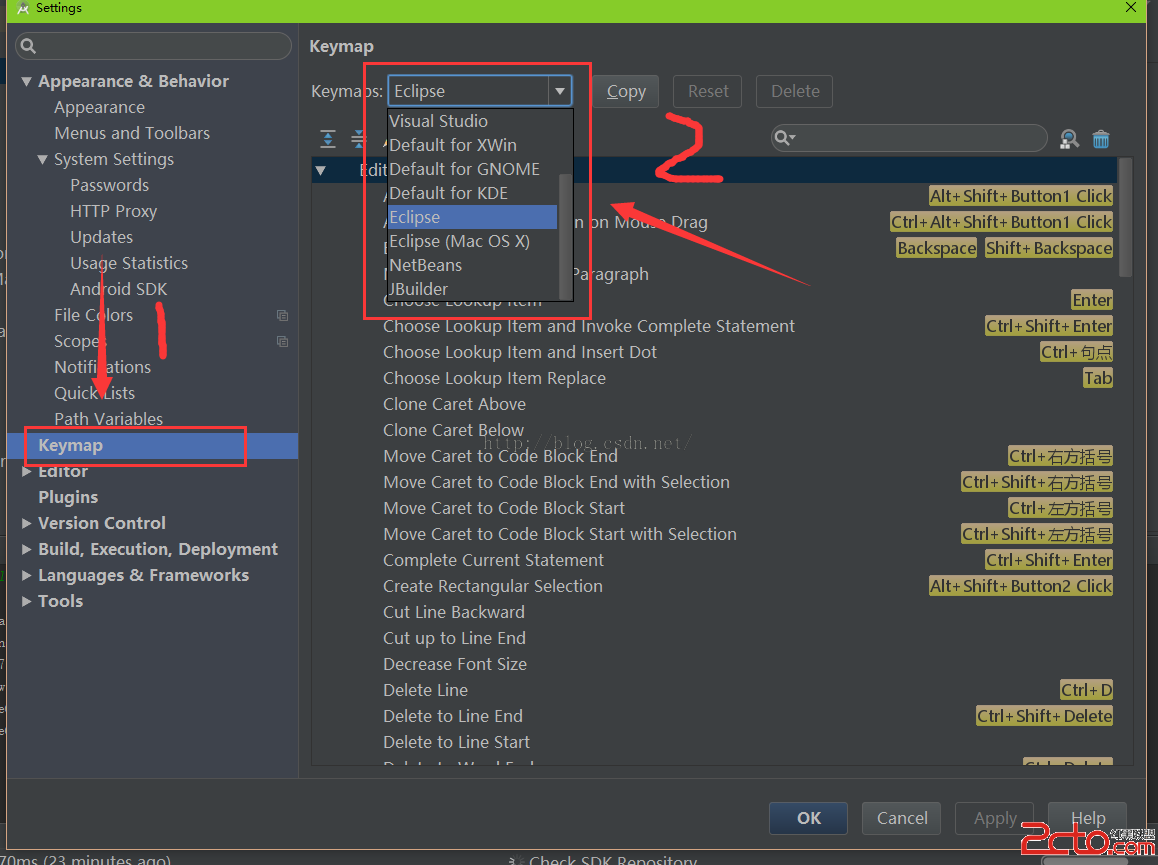
下圖可以設置快捷鍵。很多開發者從Java轉來,習慣了Eclipse,可以在此切換為熟悉的Eclipse快捷鍵方案。最重要的一點是,Android Studio把Eclipse的Alt+/改成了Alt+Enter,而Alt+Enter的功能強大了許多,用起來就會深有體會:
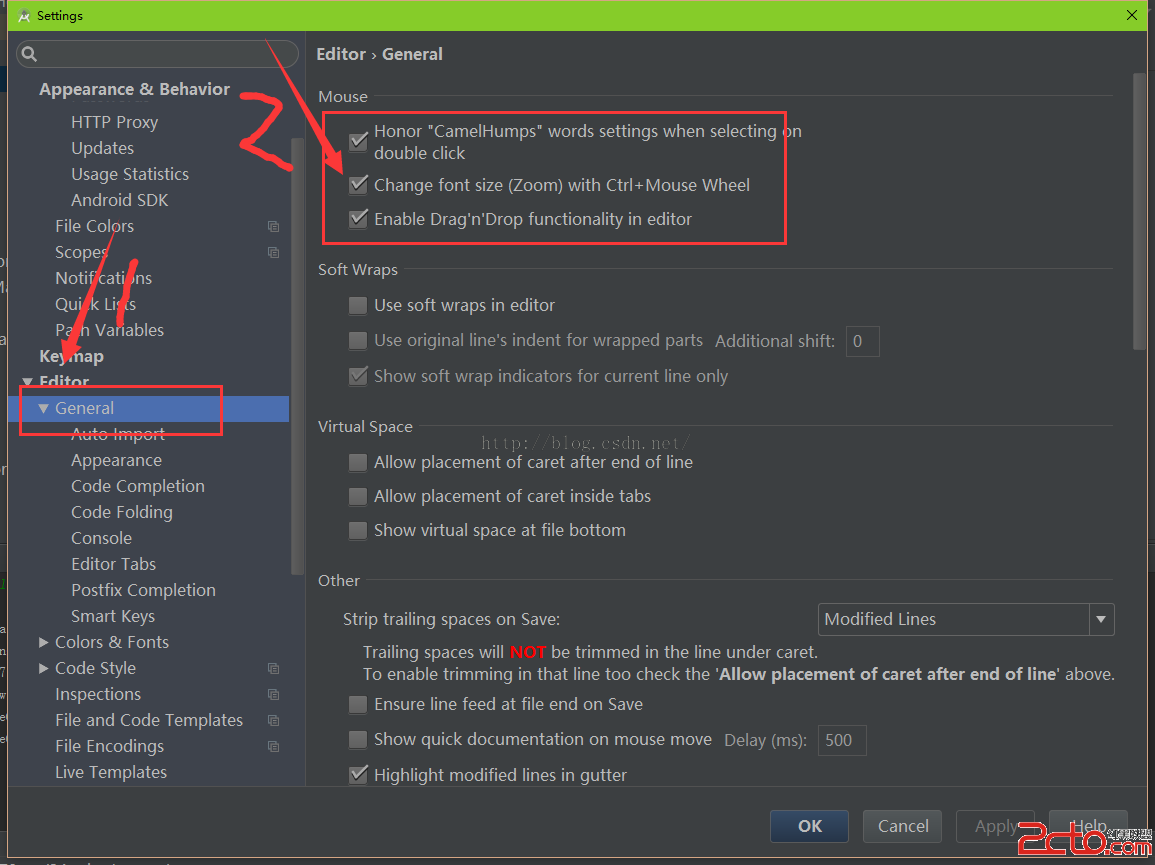
勾選下圖中間那項後,就可以通過「Ctrl + 鼠標滾輪」動態調整代碼字體大小:
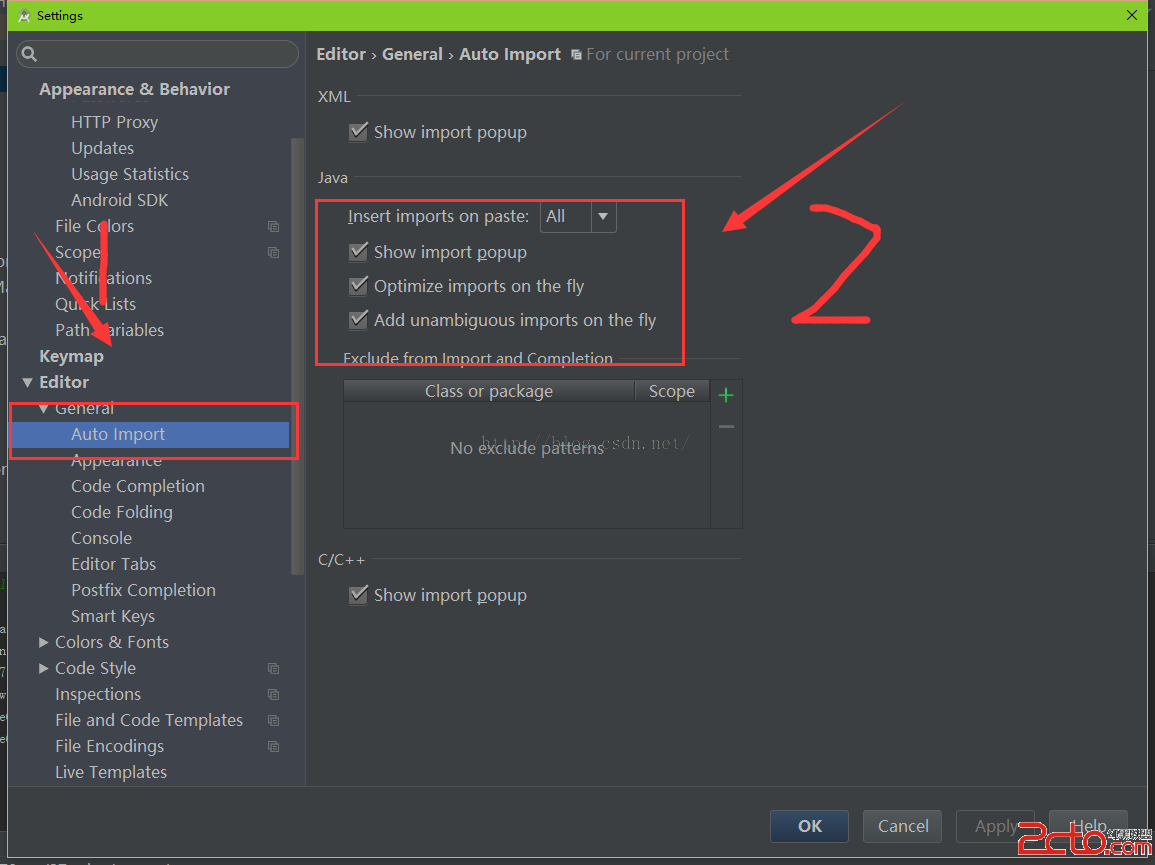
勾選下面幾個自動加載選項,並把「import on paste」設為ALL,這樣代碼裡就不用手動添加導入庫了,Android Studio會自動幫你補上,十分方便:
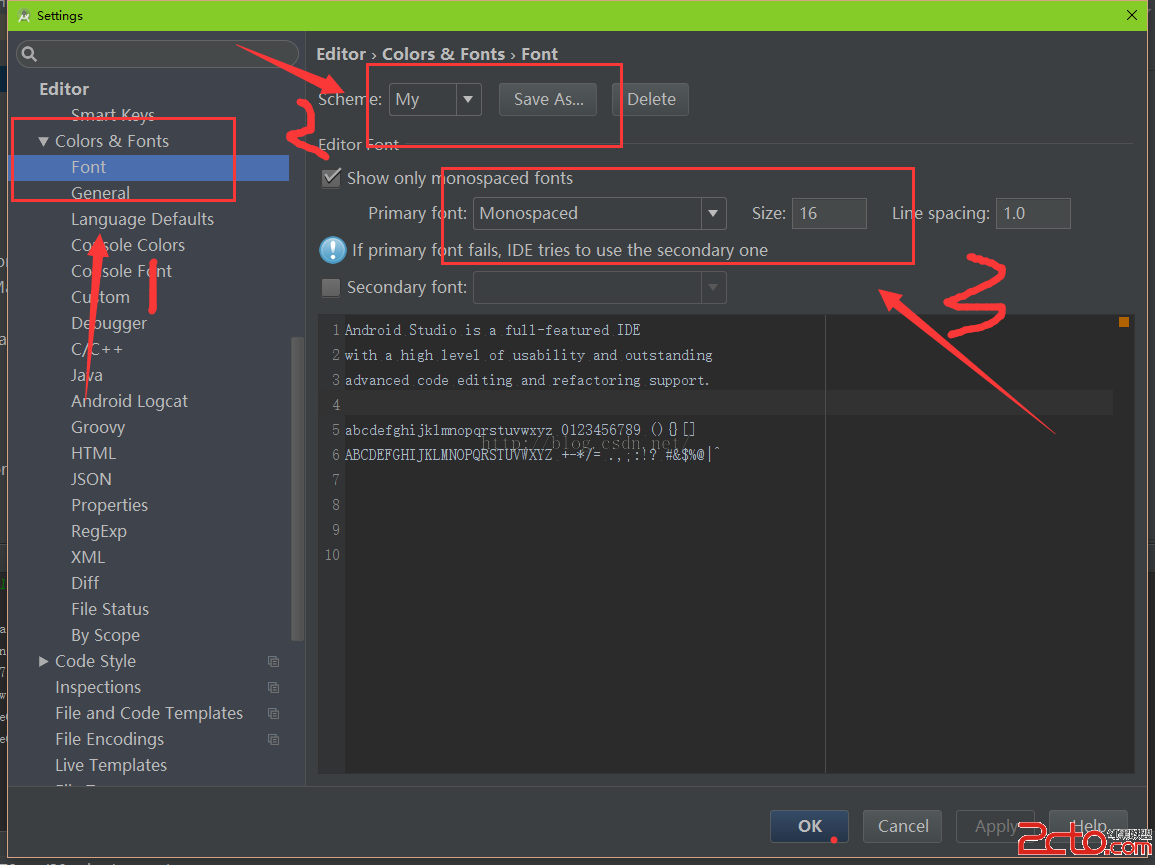
下圖是代碼字體大小的設置,還可以自定義字體樣式(需Save As另存為自定義名稱,本例中命名為My):
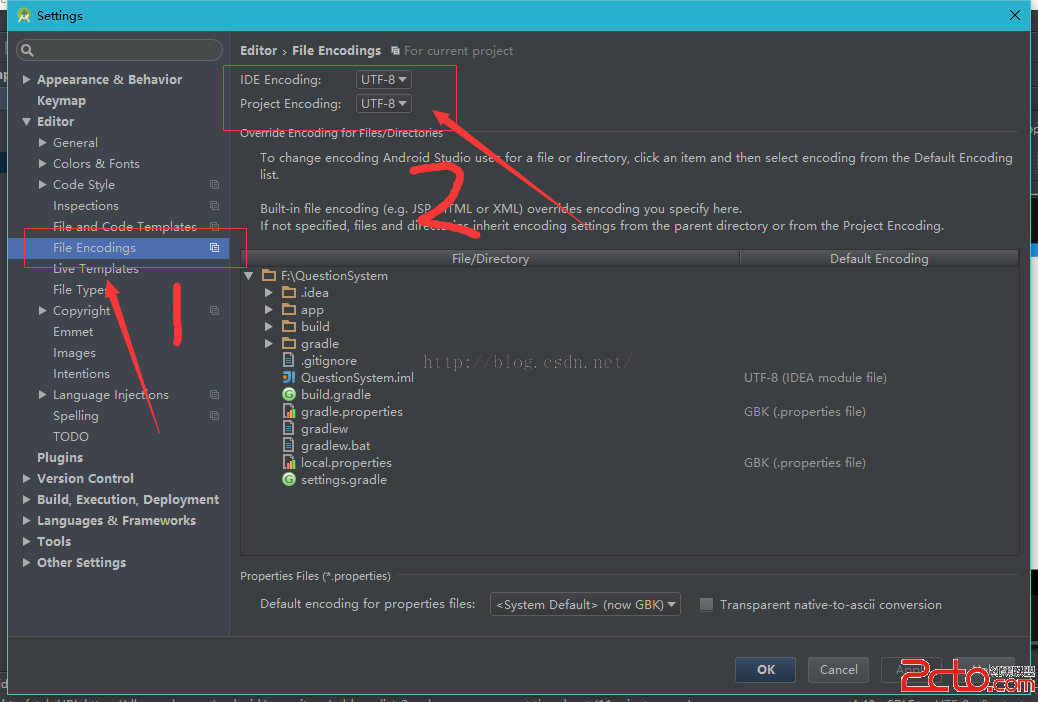
最後是設置工程的編碼格式。如今服務器編碼普遍採用UTF-8,這裡也建議設為UTF-8:
總結:通過上面手把手的講解,我們下載並配置好了Android Studio。所謂刀已磨好,接下來就該砍柴了。利器在手,相信接下來我們就能用它開發出出色的Android軟件。
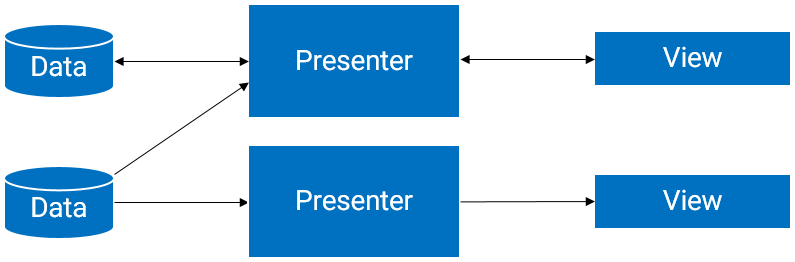 MVP 架構實踐:從原理到可運行的天氣 Demo
做 Android 久了,幾乎每個人都遇過同一個問題:Activity 或 Fragment 的檔案越寫越肥,兩三千行下來,_findView、業務邏輯、網路請求、動畫全
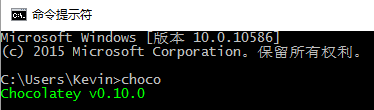 MkDocs 項目文檔生成器入門(一)
簡介 類別:項目文檔生成器,用於生成靜態站點、管理 MarkDown 文檔。 官方網址:https://www.mkdocs.org/ 中文文檔:https://mark
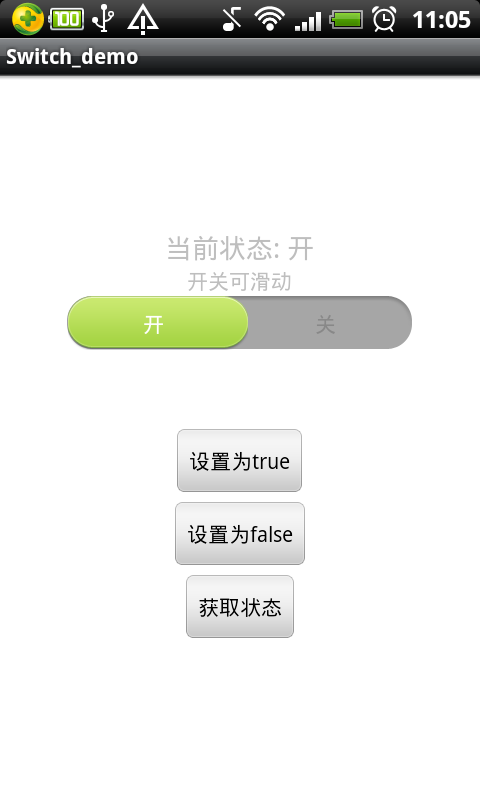 打造滑動開關:Android自訂SwitchView動畫效果實作
這篇文章要和大家分享一個實作範例:如何透過自訂View,做出可以滑動、並帶有流暢動畫的開關效果。它不是簡單的圖片切換,而是真正跟隨手指移動、松手後自動吸附到兩端的互動組件
 Android 通訊錄開發:姓名首字母與簡拼搜尋
通訊錄搜尋若要支援中文姓名、全拼與簡拼,關鍵在於把中文轉成可用於比對的字串。常見做法是提取姓名首字母,再與使用者輸入做正則或包含比對。 中文首字母工具 FirstLett