

編輯:關於 Android 程式設計
GridView 的拖曳比 ListView 複雜一點,因為它是二維佈局,X、Y 兩個方向都要計算偏移;而且放下的語義通常是「與目標位置互換」,而不是單純插入。整體思路仍是攔截觸控、懸浮截圖、落點更新 Adapter。
package com.whbs.drag.widget;
import com.whbs.drag.DragGridActivity.DragGridAdapter;
import android.content.Context;
import android.graphics.Bitmap;
import android.graphics.PixelFormat;
import android.util.AttributeSet;
import android.util.Log;
import android.view.Gravity;
import android.view.MotionEvent;
import android.view.ViewGroup;
import android.view.WindowManager;
import android.widget.AdapterView;
import android.widget.GridView;
import android.widget.ImageView;
public class GragGridView extends GridView{
private static final String TAG = "GragGridView";
//定義基本的成員變量
private ImageView dragImageView; //拖動的影像
private int dragSrcPosition;//原始對應位置
private int dragPosition;//拖動到坐標對應的位置
//x,y 坐標的計算
private int dragPointX; //按下坐標相對於當前項位置-- 相對
private int dragPointY;
private int dragOffsetX;//當前窗體和屏幕的距離 -- 絕對
private int dragOffsetY;
private WindowManager windowManager;//窗口控制類
private WindowManager.LayoutParams windowParams; //用於控制拖動項的顯示參數
private int upScrollBounce; //拖動時候,開始向上滾動的邊界
private int downScrollBounce;//拖動時候,開始向下滾動的邊界
public GragGridView(Context context) {
super(context);
}
public GragGridView(Context context, AttributeSet attrs, int defStyle) {
super(context, attrs, defStyle);
}
public GragGridView(Context context, AttributeSet attrs) {
super(context, attrs);
}
@Override
public boolean onInterceptTouchEvent(MotionEvent ev) {
if(ev.getAction() == MotionEvent.ACTION_DOWN){
int x = (int)ev.getX();
int y = (int)ev.getY();
//選中數據項位置
dragSrcPosition = dragPosition = pointToPosition(x, y);
if(dragPosition == AdapterView.INVALID_POSITION){//無效位置(超出邊界、分割線)
return super.onInterceptTouchEvent(ev);
}
Log.i(TAG, "[onInterceptTouchEvent] dragSrcPosition:"+dragSrcPosition+",getFirstVisiblePosition():"+getFirstVisiblePosition());
//getFirstVisiblePosition() 返回第一個 display 在界面的 view 在 adapter 的位置,可能是 0,也可能是 4
ViewGroup itemView = (ViewGroup)getChildAt(dragPosition - getFirstVisiblePosition());
//計算按下的坐標相對當前項的位置
dragPointX = x - itemView.getLeft();//在當前項的 X 位置
dragPointY = y - itemView.getTop();
//當前窗體和屏幕的距離
dragOffsetX = (int) (ev.getRawX()-x);
dragOffsetY = (int) (ev.getRawY() -y);
Log.i(TAG, "[onInterceptTouchEvent] [x:"+x+",y:"+y+"],[rawX:"+ev.getRawX()+",rawY:"+ev.getRawY()+"]");
Log.i(TAG, "[onInterceptTouchEvent] [dragPointX:"+dragPointX+",dragPointY:"+dragPointY+"],[dragOffsetX:"+dragOffsetX+",dragOffsetY:"+dragOffsetY+"]");
upScrollBounce = Math.min(y, getHeight()/4);//向上可以滾動的距離
downScrollBounce = Math.max(y, getHeight()*3/4);//向下可以滾動的距離
itemView.setDrawingCacheEnabled(true);
Bitmap bm = Bitmap.createBitmap(itemView.getDrawingCache());
startDrag(bm,x,y);
}
return super.onInterceptTouchEvent(ev);
}
這裡的關鍵是兩組量的區分:dragPointX/dragPointY 是手指按下點相對於該 item 的偏移(相對量),dragOffsetX/dragOffsetY 則是 item 左上角與螢幕邊界的距離(絕對量)。兩者相加才能算出懸浮圖層該擺在哪裡。
//開始拖動
public void startDrag(Bitmap bm,int x,int y){
stopDrag();
windowParams = new WindowManager.LayoutParams();
windowParams.gravity = Gravity.TOP|Gravity.LEFT;
windowParams.x = x - dragPointX + dragOffsetX;//計算當前項 Left 離窗體的距離
windowParams.y = y - dragPointY + dragOffsetY;//計算當前項 Top 離窗體的距離
windowParams.width = WindowManager.LayoutParams.WRAP_CONTENT;
windowParams.height = WindowManager.LayoutParams.WRAP_CONTENT;
windowParams.flags = WindowManager.LayoutParams.FLAG_NOT_FOCUSABLE | WindowManager.LayoutParams.FLAG_NOT_TOUCHABLE
| WindowManager.LayoutParams.FLAG_KEEP_SCREEN_ON
| WindowManager.LayoutParams.FLAG_LAYOUT_IN_SCREEN;
windowParams.format = PixelFormat.TRANSLUCENT;
windowParams.windowAnimations = 0;
ImageView imageView = new ImageView(getContext());
imageView.setImageBitmap(bm);
windowManager = (WindowManager)getContext().getSystemService(getContext().WINDOW_SERVICE);
windowManager.addView(imageView, windowParams);
dragImageView = imageView;
}
//停止拖到
public void stopDrag(){
if(dragImageView != null){
windowManager.removeView(dragImageView);
dragImageView = null;
}
}
//拖動
public void onDrag(int x,int y){
if(dragImageView != null){
windowParams.alpha = 0.9f;
windowParams.x = x - dragPointX + dragOffsetX;
windowParams.y = y - dragPointY + dragOffsetY;
windowManager.updateViewLayout(dragImageView, windowParams);
}
int tempPosition = pointToPosition(x, y);
if(tempPosition != INVALID_POSITION){
dragPosition = tempPosition;
}
if(y < upScrollBounce || y > downScrollBounce){
setSelection(dragPosition);
}
}
@Override
public boolean onTouchEvent(MotionEvent ev) {
if(dragImageView != null && dragPosition != INVALID_POSITION){
int action = ev.getAction();
switch(action){
case MotionEvent.ACTION_UP:
int upx = (int)ev.getX();
int upY = (int)ev.getY();
stopDrag();
onDrop(upx,upY);
break;
case MotionEvent.ACTION_MOVE:
int moveX = (int)ev.getX();
int moveY = (int)ev.getY();
onDrag(moveX, moveY);
break;
}
return true;
}
return super.onTouchEvent(ev);
}
//拖到落下
public void onDrop(int x,int y){
int tempPosition = pointToPosition(x,y);
if(tempPosition != INVALID_POSITION){
dragPosition = tempPosition;
}
//超出邊界
if(y < getChildAt(0).getTop()){
dragPosition = 0;
}else if(y > getChildAt(getChildCount()-1).getBottom() ||
(y > getChildAt(getChildCount()-1).getTop() &&
x > getChildAt(getChildCount()-1).getRight())){
//超出下邊界
dragPosition = getAdapter().getCount() -1;
}
//數據交換:當前拖動的與拖到位置上的圖片交換
if(dragPosition != dragSrcPosition && dragPosition > -1 && dragPosition < getAdapter().getCount()){
DragGridAdapter adapter = (DragGridAdapter)getAdapter();
String dragSrcItem = adapter.getItem(dragSrcPosition);
String dragTargetItem = adapter.getItem(dragPosition);
adapter.remove(dragSrcItem);
adapter.insert(dragSrcItem, dragPosition);
adapter.remove(dragTargetItem);
adapter.insert(dragTargetItem, dragSrcPosition);
System.out.println("srcPosition="+dragSrcPosition+" dragPosition="+dragPosition);
}
}
與 ListView 版本最大的差異就在 onDrop:這裡透過「兩次 remove 加 insert」把來源項與目標項整個對調,實現的是雙向互換而非單向搬移。另外邊界判斷除了上下,還額外檢查了右下角區域,避免拖到最後一格之外時落點計算錯誤。
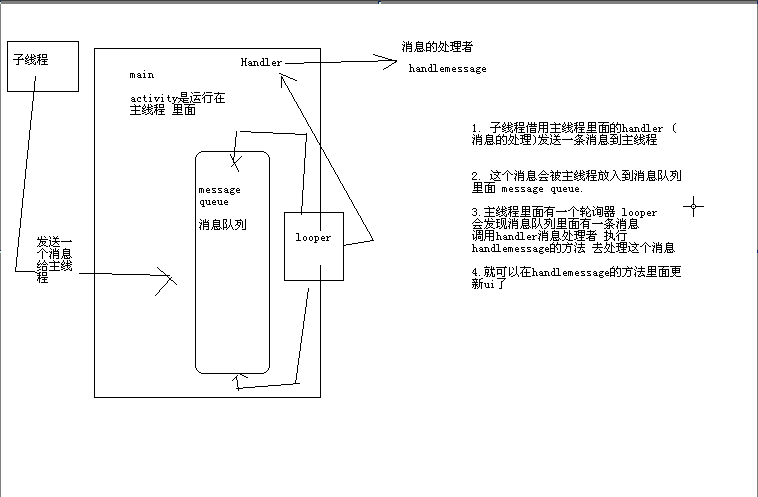 Android 異步任務、網路請求與圖片加載方案大集合
這篇把 Android 上「把耗時工作搬離主執行緒」以及「網路圖片加載」這兩類常見需求的所有主流方案整理在一起,從最原始的 Handler + Thread,一路到 Vo
 Android 音樂播放器開發實例:ListView、MediaPlayer 與進度控制
範例目標 這個實例會帶大家完成一個簡單的音樂播放器。除了播放與暫停,還包含上一首、下一首、停止、歌曲清單顯示,以及可拖曳的播放進度條。透過這個練習,可以熟悉 ListVi
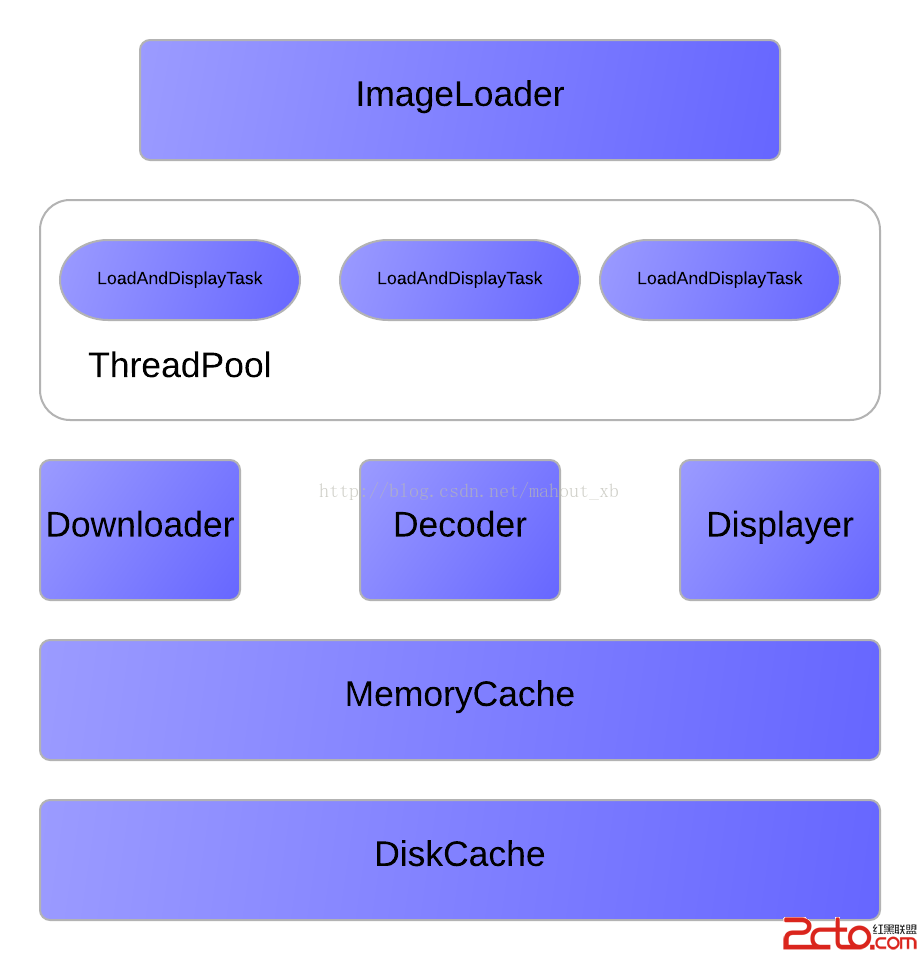 Android-Universal-Image-Loader 架構剖析
簡介 Android Universal Image Loader(簡稱 UIL)是一個相當知名的圖片載入框架,專案位址為 https://github.com/nost
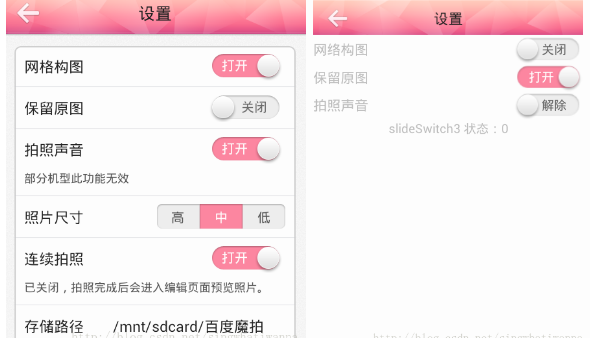 自製滑動開關控件 SlideSwitch:完全手繪的 iOS 風格 Switch
Android 4.0 之後官方提供了 Switch 控件,但有兩個問題:一是無法向下相容 4.0 以前的版本,在當時等於失去使用價值;二是外觀實在不算好看。 後來看到百