

編輯:關於 Android 程式設計
要讓 ListView 支援按住右側圖示拖曳排序,核心思路是:攔截觸控事件、把被拖動的項目截圖後掛到 WindowManager 上跟著手指移動,放開時再依落點更新 Adapter 的資料順序。
package com.whbs.drag.widget;
import com.whbs.drag.R;
import android.content.Context;
import android.graphics.Bitmap;
import android.graphics.PixelFormat;
import android.util.AttributeSet;
import android.view.Gravity;
import android.view.MotionEvent;
import android.view.View;
import android.view.ViewGroup;
import android.view.WindowManager;
import android.widget.ArrayAdapter;
import android.widget.ImageView;
import android.widget.ListView;
/*
* 重寫 ListView
*/
public class DragListView extends ListView{
private ImageView dragImageView;//被拖動的影像
private int dragSrcPosition;//拖動項原始位置
private int dragPosition;//拖動的時候,當前拖動到列表中的位置
private int dragPoint; //在當前數據項中的位置 相對位置
private int dragOffset;//當前視圖和屏幕的距離(這裡是 Y 方向)絕對位置
private WindowManager windowManager;
private WindowManager.LayoutParams windowParams;
private int scaledTouchSlop=0;//定義拖動的偏差
private int upScrollBounce;//拖動的時候,開始向上滾動的邊界
private int downScrollBounce;//拖動的時候,開始向下滾動的邊界
public DragListView(Context context, AttributeSet attrs) {
super(context, attrs);
}
@Override
public boolean onInterceptTouchEvent(MotionEvent ev) {
if(ev.getAction() == MotionEvent.ACTION_DOWN){
int x = (int)ev.getX();
int y = (int)ev.getY();
//根據坐標查找當前數據項位置
dragSrcPosition = dragPosition = pointToPosition(x, y);
if(dragPosition == INVALID_POSITION){
return super.onInterceptTouchEvent(ev);
}
//getFirstVisiblePosition() 返回第一個 display 在界面中可見的位置
//dragPosition-getFirstVisiblePosition() 表示當前選中的 View 在可見中的第幾個位置
ViewGroup itemView = (ViewGroup)getChildAt(dragPosition-getFirstVisiblePosition());
dragPoint = y - itemView.getTop();//按下坐標相對 itemView 的位置
dragOffset = (int) (ev.getRawY() - y);//當前窗體與屏幕的位置,是一個固定值
//獲取右邊的拖動圖標
View dragger = itemView.findViewById(R.id.drag_list_item_image);
//如果在右邊位置(拖動圖片右邊的 20px 的區域)
if(dragger != null && x > dragger.getLeft()-20){
//scaledTouchSlop 定義拖動的偏差(一般 +-10)
//upScrollBounce 當在屏幕的上部(上面 1/3 區域)或者更上的區域,執行拖動的邊界
upScrollBounce = Math.min(y-scaledTouchSlop, getHeight()/3);
downScrollBounce = Math.max(y+scaledTouchSlop, getHeight()*2/3);
itemView.setDrawingCacheEnabled(true);
Bitmap bm = Bitmap.createBitmap(itemView.getDrawingCache());
startDrag(bm,y);
}
}
return super.onInterceptTouchEvent(ev);
}
這裡有個實作細節值得注意:只有當手指落在右側拖曳圖示附近(圖示左邊界往左 20px 以內)時才進入拖動模式,這樣不影響一般選取與捲動行為。
//開始拖動
public void startDrag(Bitmap bm,int y){
stopDrag();
windowParams = new WindowManager.LayoutParams();
windowParams.gravity = Gravity.TOP;
windowParams.x = 0;
windowParams.y = y - dragPoint+dragOffset;//計算當前項 Top 離窗體的距離
windowParams.width = WindowManager.LayoutParams.WRAP_CONTENT;
windowParams.height = WindowManager.LayoutParams.WRAP_CONTENT;
windowParams.flags = WindowManager.LayoutParams.FLAG_NOT_FOCUSABLE
| WindowManager.LayoutParams.FLAG_NOT_TOUCHABLE
| WindowManager.LayoutParams.FLAG_KEEP_SCREEN_ON
| WindowManager.LayoutParams.FLAG_LAYOUT_IN_SCREEN;
windowParams.format = PixelFormat.TRANSLUCENT;
windowParams.windowAnimations = 0;
//把影像添加到當前視圖
ImageView imageView = new ImageView(getContext());
imageView.setImageBitmap(bm);
windowManager = (WindowManager)getContext().getSystemService("window");
windowManager.addView(imageView, windowParams);
dragImageView = imageView;
}
//停止拖動
public void stopDrag(){
if(dragImageView != null){
windowManager.removeView(dragImageView);
dragImageView = null;
}
}
@Override
public boolean onTouchEvent(MotionEvent ev) {
if(dragImageView != null && dragPosition != INVALID_POSITION ){
int action = ev.getAction();
switch(action){
case MotionEvent.ACTION_UP:
int upY = (int)ev.getY();
//釋放拖動影像
stopDrag();
//放下後,判斷位置,實現相應位置刪除和插入
onDrog(upY);
break;
case MotionEvent.ACTION_MOVE:
int moveY = (int)ev.getY();
onDrag(moveY);
break;
}
return true;
}
return super.onTouchEvent(ev);
}
//拖動中
public void onDrag(int y){
if(dragImageView != null){
windowParams.alpha = 0.8f;
windowParams.y = y - dragPoint + dragOffset;
windowManager.updateViewLayout(dragImageView, windowParams);
}
//為了避免滑動到分割線
int tempPosition = pointToPosition(0, y);
if(tempPosition != INVALID_POSITION){
dragPosition = tempPosition;
}
//滾動
int scrollheight = 0;
if(y < upScrollBounce){
scrollheight = 8;//定義向上滾動 8 個像表
}else if(y > downScrollBounce){
scrollheight = -8;//定義向下滾動 8 個像表
}
if(scrollheight !=0){//滾動 ListView
setSelectionFromTop(dragPosition, getChildAt(dragPosition-getFirstVisiblePosition()).getTop()+scrollheight);
}
}
//拖動結束放下影像,更新位置
public void onDrog(int y ){
int tempPosition = pointToPosition(0, y);
if(tempPosition != INVALID_POSITION){
dragPosition = tempPosition;
}
//超出邊界處理
if(y < getChildAt(0).getTop()){
dragPosition = 0;
}else if(y > getChildAt(getChildCount()-1).getBottom()){
dragPosition = getAdapter().getCount() -1;
}
//數據更新
if(dragPosition >= 0 && dragPosition < getAdapter().getCount()){
ArrayAdapter<String> adapter = (ArrayAdapter<String>)getAdapter();
String dragItem = adapter.getItem(dragSrcPosition);
//刪除原位置數據項
adapter.remove(dragItem);
adapter.insert(dragItem, dragPosition);
}
}
幾個實作要點:onDrag 中之所以先用 pointToPosition 取值並判斷是否為 INVALID_POSITION,是為了避免拖到分隔線時位置錯亂;上下邊界各預留約三分之一區域作為自動捲動觸發區,讓長列表也能拖到畫面之外的位置;最後 onDrog 才是真正動 Adapter,用 remove 加 insert 完成搬移。
 Android App 實現向右滑動銷毀 Activity 的要點解析
今天給大家帶來一個向右滑動銷毀 Activity 的效果:Activity 會隨著手指的移動而移動。這種效果在 Android 應用中還比較少見,在 iOS 中卻很常見,
 Android 全域變數與區域變數的使用差異與踩雷經驗
全域變數顧名思義是在整個類別中、多個方法之間都能存取的變數,也稱為外部變數;區域變數則只在特定方法或程序區塊內有效。宣告變數很簡單,但真正搞懂該用哪一種,卻是許多人跌過跤
 Android OTTO 事件總線實戰:以短信接收為例
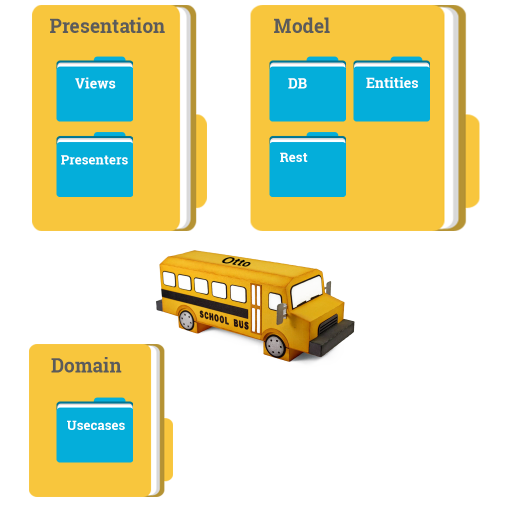
OTTO 是一個 EventBus 類型的事件傳輸總線,提供「儲存轉發」能力,讓 App 內各個組件之間的溝通更便利,分層也更清晰。 適用場景 OTTO 基於 Obser
 打造輕量級夜間模式:換膚框架的設計與落地實踐
前言 說它是「換膚框架」其實還有些言過其實,因為目前只做到了顏色的替換。市面上已有的換膚方案我都研究過一遍,它們大多需要為每一個 View 逐一設置樣式,還得把需要換膚的