

編輯:關於 Android 程式設計
這篇把 Android 上「把耗時工作搬離主執行緒」以及「網路圖片加載」這兩類常見需求的所有主流方案整理在一起,從最原始的 Handler + Thread,一路到 Volley、Picasso、Universal ImageLoader 與 xUtils。
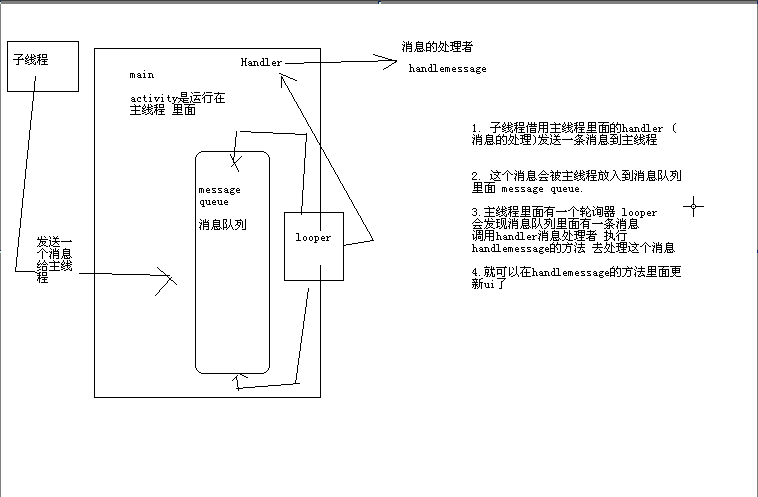
最直接的做法:在子執行緒中運算,透過 Handler 發送訊息,通知主執行緒更新 UI。
如果直接在子執行緒裡更新 TextView,程式就會丟出這樣的錯誤:
android.view.ViewRoot$CalledFromWrongThreadException: Only the original thread that created a view hierarchy can touch its views.
意思是:只有建立這個 View 階層的執行緒,才能操作其中的元件。所有 UI 的建立與維護(例如更新一個 TextView 的文字)都必須在主執行緒進行。因此我們需要透過 Handler 的訊息機制把結果轉回主執行緒:
 public class HandlerTestActivity extends Activity {

    private TextView tv;
    private static final int UPDATE = 0;

    private Handler handler = new Handler() {
        @Override
        public void handleMessage(Message msg) {
            // 接收訊息並更新 UI 上的元件
            if (msg.what == UPDATE) {
                tv.setText(String.valueOf(msg.obj));
            }
            super.handleMessage(msg);
        }
    };

    @Override
    public void onCreate(Bundle savedInstanceState) {
        super.onCreate(savedInstanceState);
        setContentView(R.layout.main);
        tv = (TextView) findViewById(R.id.tv);

        new Thread() {
            @Override
            public void run() {
                // 子執行緒中透過 handler 發送訊息,由 handler 更新 TextView
                try {
                    for (int i = 0; i < 100; i++) {
                        Thread.sleep(500);
                        Message msg = new Message();
                        msg.what = UPDATE;
                        msg.obj = "更新後的值:" + i;
                        handler.sendMessage(msg);
                    }
                } catch (InterruptedException e) {
                    e.printStackTrace();
                }
            }
        }.start();
    }
}
同樣的套路也能用來請求網路資料:
 new Thread() {
    @Override
    public void run() {
        OkHttpClient okHttpClient = new OkHttpClient();
        Request request = new Request.Builder().url(SERVERURL).build();
        try {
            Response response = okHttpClient.newCall(request).execute();
            String result = response.body().string();

            Message msg = new Message();
            msg.what = 0;
            Bundle bundle = new Bundle();
            bundle.putString("result", result);
            msg.setData(bundle);
            handler.sendMessage(msg);
        } catch (IOException e) {
            e.printStackTrace();
        }
    }
}.start();
AsyncTask 更輕量一些,適合處理簡單的異步作業,不需要自己管理執行緒與 Handler。它其實就是對 Thread 的一層封裝,並補上了幾個方便回呼主執行緒的方法。
 // 在主執行緒呼叫
private void useAsyncTask() {
    /*
     * 主執行緒呼叫 execute() 之後,會先執行 onPreExecute(),
     * 可以在這裡寫一些開始前的提示處理。
     */
    DownLoader downLoader = new DownLoader(textView);
    downLoader.execute(SERVERURL);
}

// Params:啟動任務時傳入的參數型別
// Progress:背景任務進度的型別
// Result:背景任務完成後回傳結果的型別
static class DownLoader extends AsyncTask<String, Integer, String> {

    private TextView text;

    public DownLoader(TextView text) {
        this.text = text;
    }

    /** 執行在子執行緒,進行耗時的網路處理 */
    @Override
    protected String doInBackground(String... params) {
        String url = params[0];
        String result = null;
        OkHttpClient okHttpClient = new OkHttpClient();
        Request request = new Request.Builder().url(url).build();
        try {
            Response response = okHttpClient.newCall(request).execute();
            result = response.body().string();
        } catch (IOException e) {
            e.printStackTrace();
        }
        // doInBackground() 的回傳值會傳給 onPostExecute()
        return result;
    }

    /** 執行在子執行緒,用 publishProgress() 通知主執行緒目前進度 */
    @Override
    protected void onProgressUpdate(Integer... values) {
        super.onProgressUpdate(values);
    }

    /** 執行在主執行緒,任務結束後的回呼,適合做收尾提示 */
    @Override
    protected void onPostExecute(String s) {
        text.setText(s);
    }

    /** 執行在主執行緒,任務開始前的回呼 */
    @Override
    protected void onPreExecute() {
        super.onPreExecute();
        System.out.println("開始執行異步任務.....");
    }

    /** 執行在主執行緒,任務被取消時的回呼 */
    @Override
    protected void onCancelled() {
        super.onCancelled();
    }
}
延伸閱讀:郭霖的 AsyncTask 系列文章
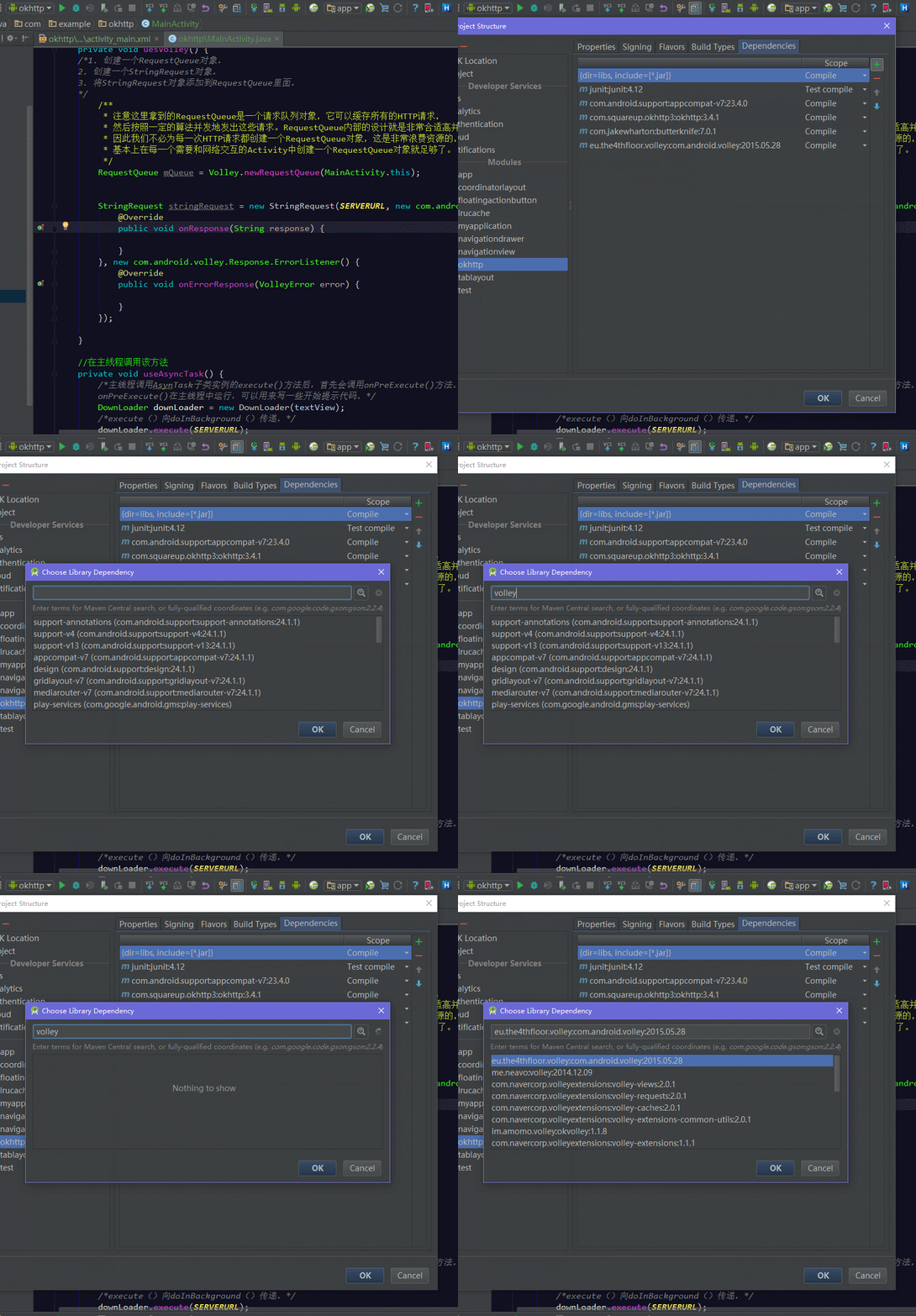
Volley 是 Google 推出的 Android 異步網路請求與圖片加載框架。它的設計目標很明確:非常適合「資料量不大但請求頻繁」的操作;反之,對於大檔案下載這類大資料量場景,Volley 的表現並不理想。
延伸閱讀:Volley 使用詳解
 private void uesVolley() {
    /*
     * 1. 建立 RequestQueue 物件
     * 2. 建立 StringRequest 物件
     * 3. 把 StringRequest 加到 RequestQueue 裡
     */

    /**
     * RequestQueue 是一個請求佇列,會快取所有 HTTP 請求,
     * 再按一定演算法併發送出。它內部的設計本來就很適合高併發,
     * 因此不需要為每次請求都建立一個 RequestQueue,
     * 基本上每個需要與網路互動的 Activity 有一個就夠了。
     */
    RequestQueue mQueue = Volley.newRequestQueue(MainActivity.this);

    /**
     * StringRequest 的構造方法帶三個參數:
     * 目標伺服器 URL、請求成功的回呼、請求失敗的回呼
     */
    StringRequest stringRequest = new StringRequest(
            "https://www.baidu.com",
            response -> {
                textView.setText(response);
                Log.d("TAG", response);
            },
            error -> { });

    mQueue.add(stringRequest);

    /**
     * HTTP 請求通常有 GET 與 POST 兩種。若要發 POST 請求,
     * StringRequest 還提供了四個參數的構造方法,第一個參數用來指定請求方法。
     */
    StringRequest stringRequestPost =
            new StringRequest(Request.Method.POST, SERVERURL,
                    successListener, errorListener) {
                @Override
                protected Map<String, String> getParams() throws AuthFailureError {
                    HashMap<String, String> map = new HashMap<>();
                    map.put("userName", "admin");
                    map.put("password", "123456");
                    return map;
                }
            };
    mQueue.add(stringRequestPost);
}
JsonRequest 同樣繼承自 Request,但它本身是抽象類別,必須從子類下手。它有兩個直接子類:JsonObjectRequest 用於請求一段 JSON 物件,JsonArrayRequest 則用於請求 JSON 陣列。
 JsonObjectRequest jsonObjectRequest = new JsonObjectRequest(
        SERVERURL, null,
        response -> {
            textView.setText(response.toString());
            Log.e("JsonObject", response.toString());
        },
        error -> { });

mQueue.add(jsonObjectRequest);
延伸閱讀:Volley 加載網路圖片
 private void loadImage() {
    RequestQueue mQueue = Volley.newRequestQueue(MainActivity.this);

    ImageRequest imageRequest = new ImageRequest(
            "https://ss0.bdstatic.com/5aV1bjqh_Q23odCf/static/superman/img/logo/logo_white_fe6da1ec.png",
            response -> image.setImageBitmap(response),
            0, 0, Bitmap.Config.RGB_565,
            error -> { });

    mQueue.add(imageRequest);
}
ImageRequest 的構造方法帶六個參數:第一個是圖片 URL;第二個是請求成功的回呼,這裡把回傳的 Bitmap 設到 ImageView;第三、第四個參數用來限制圖片的最大寬高,若網路圖片超出這個上限就會被壓縮,設為 0 則表示不壓縮;第五個參數指定色彩設定,Bitmap.Config 下的常量都可使用,其中 ARGB_8888 色彩表現最好、每個像素佔 4 個位元組,RGB_565 則是每個像素 2 個位元組;第六個參數是失敗回呼。
ImageLoader 內部同樣是拿 ImageRequest 實作的,但效率明顯更好:它會幫你做圖片快取,還能過濾重複的連結,避免同一張圖發送多次請求。使用步驟大致分四步:
 private void loadImage() {
    // ImageLoader 構造方法帶兩個參數:RequestQueue 與 ImageCache
    ImageLoader imageLoader = new ImageLoader(mQueue, new ImageLoader.ImageCache() {
        @Override public Bitmap getBitmap(String url) { return null; }
        @Override public void putBitmap(String url, Bitmap bitmap) { }
    });

    // getImageListener() 帶三個參數:目標 ImageView、載入中的佔位圖、載入失敗的圖
    ImageLoader.ImageListener imageListener =
            ImageLoader.getImageListener(image, R.mipmap.ic_launcher, R.mipmap.ic_download);

    // get() 帶兩個參數:圖片 URL 與 ImageListener
    // 若要限制大小,可使用重載版本指定最大寬高
    imageLoader.get(imageUrl, imageListener, 200, 200);
}
Volley 提供的第三種方式是 NetworkImageView。它是自訂控制項,繼承自 ImageView,具備 ImageView 的所有功能,並額外加入網路圖片載入能力。使用步驟:
版面檔
 <com.android.volley.toolbox.NetworkImageView
    android:id="@+id/iv_netWorkImage"
    android:layout_width="200dp"
    android:layout_height="200dp" />
Java 程式碼
 private void useNetworkImageView() {
    RequestQueue mQueue = Volley.newRequestQueue(MainActivity.this);

    ImageLoader imageLoader = new ImageLoader(mQueue, new ImageLoader.ImageCache() {
        @Override public Bitmap getBitmap(String url) { return null; }
        @Override public void putBitmap(String url, Bitmap bitmap) { }
    });

    ivNetWorkImage.setDefaultImageResId(R.mipmap.ic_download);
    ivNetWorkImage.setErrorImageResId(R.mipmap.ic_launcher);
    ivNetWorkImage.setImageUrl(imageUrl, imageLoader);
}
Android 3.1 之後官方提供了 LruCache,以「最近最少使用」為淘汰策略的記憶體快取,是自建圖片快取時的基礎元件。實務上通常會搭配 DiskLruCache 做磁碟快取,形成兩級快取結構。
在 Android Studio 中加入以下依賴即可使用:
compile 'com.jakewharton:butterknife:7.0.1'
ButterKnife 透過註解取代大量 findViewById 與 setOnClickListener 的樣板程式碼,讓 Activity 更乾淨。
在依賴管理介面搜尋 Picasso 並加入即可。Picasso 是 Square 公司開源的 Android 圖形快取庫,官網為 https://square.github.io/picasso/,能同時完成圖片下載與快取,而且往往一行程式碼就能搞定異步加載。
延伸閱讀:Picasso 實戰、Picasso 詳解
最簡單的網路圖片載入寫法:
 button.setOnClickListener(new View.OnClickListener() {
    @Override
    public void onClick(View v) {
        Picasso.with(MainActivity.this)
                .load(imageUrl)                       // 有多個重載方法
                .placeholder(R.mipmap.ic_launcher)    // 載入中的佔位圖
                .error(R.mipmap.ic_launcher)          // 載入失敗的圖
                .resize(80, 80)                       // 轉換尺寸以貼合版面並降低記憶體用量
                .centerCrop()
                // .transform(new CustomeCropAquareTransFormation())  // 自訂轉換
                .into(imageView);                     // 顯示到指定控制項
    }
});

/** 自訂裁剪:把這個物件傳給 transform() 即可 */
public class CustomeCropAquareTransFormation implements Transformation {

    @Override
    public Bitmap transform(Bitmap bitmap) {
        int size = Math.min(bitmap.getWidth(), bitmap.getHeight());
        int x = (bitmap.getWidth() - size) / 2;
        int y = (bitmap.getHeight() - size) / 2;
        Bitmap resultBitmap = Bitmap.createBitmap(bitmap, x, y, size, size);
        if (resultBitmap != bitmap) {
            bitmap.recycle();
        }
        return resultBitmap;
    }

    @Override
    public String key() {
        return "square";
    }
}
load() 有多個重載方法,除了網路網址,也可以從 Android 資源載入、從本機 File 載入、從 URI 載入。
Picasso 除了異步加載,還順手解決了 Android 圖片加載的幾個常見問題:
 1. 在 adapter 中自動取消已離開可視範圍的 ImageView 的圖片載入請求,
    避免圖片錯位——這個問題 Picasso 已經幫你處理掉了。
 2. 使用複雜的圖片壓縮轉換,盡可能降低記憶體消耗。
 3. 內建記憶體與磁碟兩級快取。
Bitmap.createBitmap(Bitmap source, int x, int y, int width, int height, Matrix m, boolean filter):從原始位圖裁切影像,屬於較進階的用法,可以搭配 Matrix 做旋轉等變換。參數分別是原始位圖、起始 x/y 座標、裁切寬度與高度;回傳裁切後的 Bitmap。
專案位置:github.com/nostra13/Android-Universal-Image-Loader
UIL 是一個開源專案,目標是提供一套可重複使用的元件,負責圖片的異步載入、快取與顯示。使用門檻很低。雖然 Picasso 的 API 更漂亮,但客製化程度不足;而 UIL 的 Builder 幾乎可以設定所有細節——其中最重要的一點是:處理大型圖片的抓取與快取時,Picasso 有時會失敗。
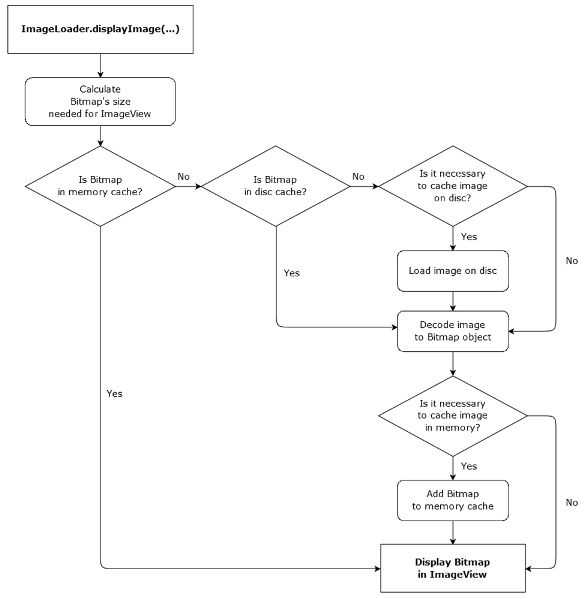
專案結構簡述:每一個圖片的載入與顯示任務都跑在獨立執行緒中,除非該圖片已在記憶體快取裡,那種情況會立刻顯示。若圖片快取在本機,則會開啟一條獨立的執行緒佇列處理;若快取中找不到,任務執行緒會從執行緒池中取得。整體設計讓快取圖片的顯示幾乎沒有延遲感。
流程圖:
main.xml 中需要的權限
 <!-- 網路訪問權限 -->
<uses-permission android:name="android.permission.INTERNET" />
<!-- 寫入 SD 卡的權限,用於把圖片快取到本機 -->
<uses-permission android:name="android.permission.WRITE_EXTERNAL_STORAGE" />
三個關鍵類別:
ImageLoaderConfiguration:針對圖片快取的全域設定,包含執行緒、快取大小、磁碟大小、圖片下載與解析、日誌等。
 /**
  * 全域設定 ImageLoaderConfiguration
  * 先設定好這個類,才能決定 ImageLoader 的實際行為
  */
public class MyApplication extends Application {

    @Override
    public void onCreate() {
        super.onCreate();

        ImageLoaderConfiguration config = new ImageLoaderConfiguration
                .Builder(MyApplication.this)
                .memoryCacheExtraOptions(480, 800)   // 每個快取檔案的最大寬高
                .threadPoolSize(3)                   // 執行緒池中的載入數量
                .threadPriority(Thread.NORM_PRIORITY - 2)
                .denyCacheImageMultipleSizesInMemory()
                .memoryCacheSize(2 * 1024 * 1024)    // 記憶體快取大小
                .diskCacheSize(50 * 1024 * 1024)     // 磁碟快取大小
                .tasksProcessingOrder(QueueProcessingType.FIFO)  // 佇列處理順序:先進先出
                .diskCacheFileCount(100)             // 磁碟快取檔案數上限
                .defaultDisplayImageOptions(DisplayImageOptions.createSimple())
                .imageDownloader(new BaseImageDownloader(MyApplication.this, 5 * 1000, 30 * 1000))
                .writeDebugLogs()                    // 發布版本請移除
                .build();

        // 設定完成後呼叫這個方法完成初始化
        ImageLoader.getInstance().init(config);
    }
}
DisplayImageOptions:用來指引每一個 ImageLoader 依據網路圖片的狀態(空白、下載失敗、正在下載)顯示對應的圖片,並決定是否寫入磁碟快取、下載完成後要做哪些處理。
 DisplayImageOptions options = new DisplayImageOptions.Builder()
        .showImageOnLoading(R.mipmap.ic_launcher)   // 下載期間顯示的圖
        .showImageForEmptyUri(R.drawable.weixin)    // Uri 為空或錯誤時顯示的圖
        .showImageOnFail(R.drawable.feng3)          // 下載/解碼失敗時顯示的圖
        .cacheInMemory(true)                        // 是否快取到記憶體
        .cacheOnDisk(true)                          // 是否快取到 SD 卡
        .considerExifParams(true)                   // 是否考慮 JPEG 的 EXIF 參數(旋轉、翻轉)
        .imageScaleType(ImageScaleType.EXACTLY_STRETCHED)
        .bitmapConfig(Bitmap.Config.RGB_565)        // 解碼型別
        .resetViewBeforeLoading(true)               // 載入前是否先重置 ImageView
        .displayer(new RoundedBitmapDisplayer(20))  // 圓角,參數為弧度
        .displayer(new FadeInBitmapDisplayer(100))  // 載入完成後的淡入動畫時間
        .build();
ImageLoader:真正負責下載、快取與顯示的執行類別,主要有 displayImage(...) 與 loadImage(...) 兩組方法,但最終都會走到 displayImage(...)。
1. 使用預設設定
 // imageUrl 為圖片網址,imageView 為承載圖片的控制項
ImageLoader.getInstance().displayImage(imageUrl, imageView);
2. 使用自訂設定
ImageLoader.getInstance().displayImage(imageUrl, imageView, options);
3. 帶載入狀態監聽
 imageLoader.displayImage(imageUrl, imageView, options, new ImageLoadingListener() {
    @Override public void onLoadingStarted() { /* 開始載入 */ }
    @Override public void onLoadingFailed(FailReason failReason) { /* 載入失敗 */ }
    @Override public void onLoadingComplete(Bitmap loadedImage) { /* 載入成功 */ }
    @Override public void onLoadingCancelled() { /* 載入取消 */ }
});
4. 帶監聽加上進度條
 imageLoader.displayImage(imageUrl, imageView, options, new ImageLoadingListener() {
    @Override public void onLoadingStarted() { }
    @Override public void onLoadingFailed(FailReason failReason) { }
    @Override public void onLoadingComplete(Bitmap loadedImage) { }
    @Override public void onLoadingCancelled() { }

}, new ImageLoadingProgressListener() {
    @Override
    public void onProgressUpdate(String imageUri, View view, int current, int total) {
        // 在這裡更新 ProgressBar 的進度
    }
});
載入本機圖片:只要正確設定 imageUri 的格式即可。
 String imageUri = "https://site.com/image.png";                       // 網路
 String imageUri = "file:///mnt/sdcard/image.png";                    // SD 卡
 String imageUri = "content://media/external/audio/albumart/13";      // ContentProvider
 String imageUri = "assets://image.png";                              // assets
 String imageUri = "drawable://" + R.drawable.image;                  // drawable(不含 nine-patch)
專案位置:github.com/wyouflf/xUtils3
xUtils 收錄了許多實用的 Android 工具:支援超大檔案(超過 2G)上傳、更完整的 HTTP 請求協議支援(11 種謂詞)、更靈活的 ORM、更多事件註解且不受混淆影響等,最低相容 Android 4.0(API 14)。xUtils3 變動幅度較大,因此另開新專案維護,不再更新舊版。相較舊版本:
compile 'org.xutils:xutils:3.3.36'
需要的權限:
 <uses-permission android:name="android.permission.INTERNET" />
<uses-permission android:name="android.permission.WRITE_EXTERNAL_STORAGE" />
初始化:
 // 在 Application 的 onCreate 中初始化
@Override
public void onCreate() {
    super.onCreate();
    x.Ext.init(this);
    x.Ext.setDebug(BuildConfig.DEBUG);   // 是否輸出 debug 日誌,開啟會影響效能
    ...
}
最簡單的寫法是使用預設設定:
x.image().bind(imageView, imageUrl); // 使用 xUtils 載入圖片,內建快取
x.image().bind() 有多個重載版本,這一點和 ImageLoader 相當類似:
 void bind(ImageView view, String url);
void bind(ImageView view, String url, ImageOptions options);
void bind(ImageView view, String url, Callback.CommonCallback<Drawable> callback);
void bind(ImageView view, String url, ImageOptions options,
         Callback.CommonCallback<Drawable> callback);
使用範例:
 ImageOptions options = new ImageOptions.Builder()
        .setSize(DensityUtil.dip2px(120), DensityUtil.dip2px(120))  // 圖片大小
        .setRadius(DensityUtil.dip2px(5))                           // 圓角半徑
        .setCrop(true)   // 若 ImageView 大小不是 wrap_content,不要 crop
        .setImageScaleType(ImageView.ScaleType.CENTER_CROP)
        .setLoadingDrawableId(R.mipmap.ic_launcher)   // 載入中的佔位圖
        .setFailureDrawableId(R.mipmap.ic_launcher)   // 載入失敗的圖
        .build();

x.image().bind(imageView, imageUrl);                   // 預設設定
x.image().bind(imageView, imageUrl, options, new MyCallBack());

/** 圖片載入的回呼 */
class MyCallBack implements Callback.CommonCallback<Drawable> {
    @Override public void onSuccess(Drawable result) { }
    @Override public void onError(Throwable ex, boolean isOnCallback) { }
    @Override public void onCancelled(CancelledException cex) { }
    @Override public void onFinished() { }
}
 RequestParams params = new RequestParams("https://blog.csdn.net/mobile/experts.html");

x.http().get(params, new Callback.CommonCallback<String>() {
    @Override public void onSuccess(String result) {
        text.setText(result);
    }
    @Override public void onError(Throwable ex, boolean isOnCallback) { }
    @Override public void onCancelled(CancelledException cex) { }
    @Override public void onFinished() { }
});
 RequestParams params = new RequestParams("https://blog.csdn.net/mobile/experts.html");

// 預設快取存活時間,單位毫秒(若伺服器沒有回傳有效的 max-age 或 Expires)
params.setCacheMaxAge(1000 * 60 * 10);

// 改用 CacheCallback,xUtils 就會為這個請求快取資料
x.http().get(params, new Callback.CacheCallback<String>() {

    @Override
    public boolean onCache(String result) {
        // 拿到快取資料;快取過期後不會進入這個方法
        // 客戶端會依伺服器回傳的 header 中 max-age 或 expires
        // 判斷本地快取是否要交給 onCache;
        // 若伺服器沒有回傳,則會一直保留,除非這裡回傳 false
        // 回傳 true:信任快取,不再發請求(可搭配下拉刷新使用)
        // 回傳 false:不信任快取,繼續請求,但會帶上 ETag、Last-Modified,
        //            若伺服器回 304 則表示資料未更新,不再載入
        return false;
    }

    @Override
    public void onSuccess(String result) {
        // 注意:若伺服器回 304,或 onCache 選擇信任快取,這裡的 result 會是 null
        if (result != null) {
            text.setText(result);
        }
    }

    @Override public void onError(Throwable ex, boolean isOnCallback) { }
    @Override public void onCancelled(CancelledException cex) { }
    @Override public void onFinished() { }
});
把上面的方案攤開來看,其實各有其定位:Handler + Thread 適合理解原理,但樣板程式碼太多;AsyncTask 適合簡單的一次性任務,但不適合長時間或大量併發;Volley 擅長小資料量、高頻率的請求;Picasso 與 Universal ImageLoader 都是成熟的圖片加載庫,前者 API 簡潔、後者客製化能力更強;xUtils 則把網路、圖片、資料庫、事件註解打包在一起,適合想一次解決多個問題的專案。
 Android 進階——Material Design 新控件之初識 TabLayout(一)
引言 自從 Android Design Support Library 推出後,Material Design 元件變得更容易使用。TabLayout 是其中很典型的元
 Vitamio 本地視頻播放器實作
實作目標本文以 Android Studio 整合 Vitamio,實作一個可播放本機視頻文件的播放器。除了基本的播放控制,還包含亮度調整、音量調整、多點手勢縮放,以及自
 Android 混淆機制:ProGuard 保護 APK 的入門設定
為何需要混淆APK 被反編譯後,若類別與方法名稱過於清楚,容易被他人理解與修改。ProGuard 可透過重新命名、移除未使用程式碼與優化,提高逆向門檻。如何啟用在 And
 Android Studio 代碼檢查全攻略:IntelliJ 檢查、Lint 與注解
一、IntelliJ 代碼檢查 IntelliJ IDEA 具備強大、快速而靈活的靜態代碼分析能力,能夠在編譯之前發現編譯器與運行時錯誤,並提出改進建議。 无论是無效引