

編輯:關於 Android 程式設計
很多時候,Android 系統自帶的控件並不能完全滿足需求。面對這種情況,做法有很多種:可以自己繪製一個全新的控件,可以透過繼承基礎控件來重寫某些環節,當然也可以把現有控件組合成一個新控件——這也是最方便的一種方式。本文就透過兩個實例,帶你掌握組合控件的用法。
整個過程可分為四步。
第一步,定義一個 layout,實現按鈕內部的佈局。建立 custom_button.xml,用一個水平的 LinearLayout 裡放一個 ImageView 和一個 TextView,形成左圖右字的排布。
第二步,寫一個類別繼承 LinearLayout,導入剛才的佈局,並封裝好需要的方法,使得能在程式碼中控制這個自定義控件內容的顯示。關鍵在於用 LayoutInflater.from(context).inflate(R.layout.custom_button, this, true) 把佈局加載進來,再用 findViewById 取得 iv 與 tv,最後對外提供 setImageResource 與 setTextViewText 兩個方法,分別用來設定圖片資源與顯示文字。
第三步,在需要使用這個自定義控件的 layout 中加入它,只要在 XML 裡寫上完整的類名作為標籤即可,例如 com.szy.customview.CustomButton,並為它設定背景。給按鈕一個 selector 背景,就能做出點擊回饋效果。
第四步,在 Activity 中設定控件內容。雖然 XML 中也能設定,但只能設一次;當我們需要多次使用相同控件並顯示不同內容時,就必須在程式碼中動態設定。由於前面已在 CustomButton 類別中封裝好方法,這裡只要用 findViewById 取得控件,再呼叫 setTextViewText、setImageResource 即可輕鬆完成,並能為它加上點擊監聽。
透過這種組合式做法,我們把 ImageView 與 TextView 打包成一個可重複使用的 CustomButton,既讓程式碼結構清晰,也大幅提升了開發效率。這正是自定義組合控件在實務中的價值所在。
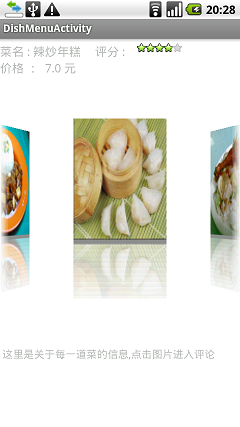 Android 動態向 Gallery 添加圖片並實現倒影與 3D 效果
Gallery 是 Android 中呈現圖片的經典容器,配合一點巧思,就能做出帶倒影、3D 翻轉效果的酷炫圖冊。本文將手把手帶你實現一個自定義 Gallery,並動態載
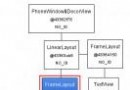 Android UI 深入優化:merge 標籤的妙用
在 Android 開發中,記憶體優化一直是重點,而 UI 結構優化更是重中之重。merge 標籤正是用於精簡佈局層級、提升渲染效能的利器。 問題場景:多餘的 Frame
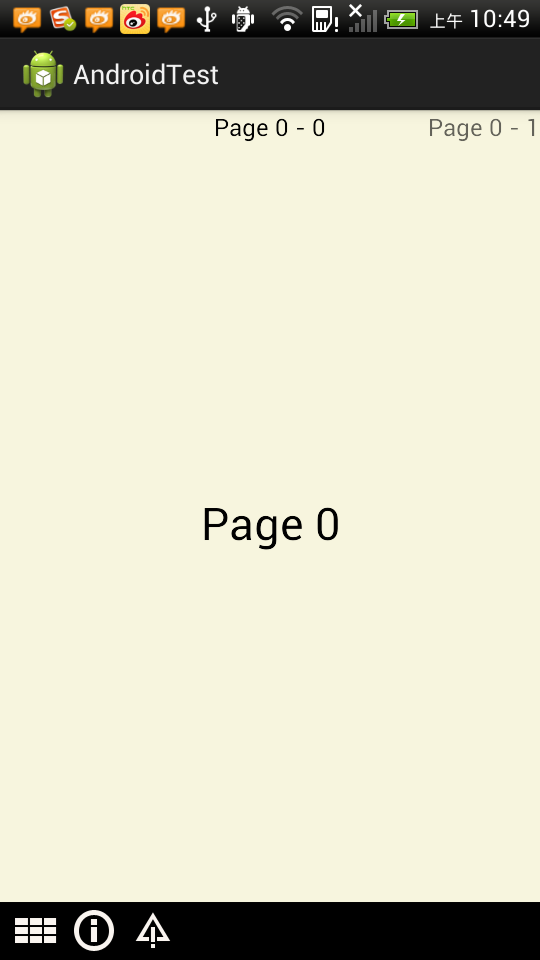 Android 嵌套 Fragment 實戰:FrameLayout 外層切模塊、ViewPager 內層切頁籤
前言 之前介紹 ActivityGroup 時,不少人問到嵌套使用的問題。同樣的需求在 Fragment 上自然也會出現,好消息是當時最新的 Android suppor
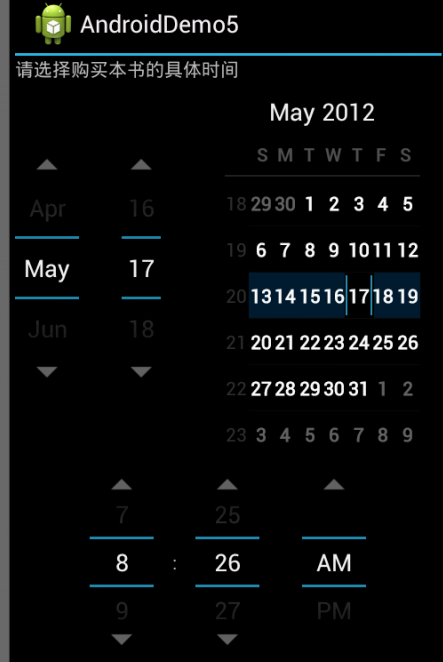 DatePicker 與 TimePicker 使用詳解:讓使用者挑選日期與時間
需要讓使用者輸入日期與時間時,別再讓他們打字了——Android 內建的 DatePicker 與 TimePicker 提供了原生滾輪式介面,還免費附帶變更回呼。以下示