

編輯:關於 Android 程式設計
本文說明如何以 android.hardware.Camera 打造自定義相機。雖然這個類別在 API 21 已被 CameraDevice 取代,但基於向下相容的考量,Camera1 的實作思路仍值得掌握。
內容若有疏漏或可優化之處,歡迎留言指正。
private boolean checkCamera(Context context) {
    // 同一個 API 也可改參數用來判斷藍牙等其他硬體能力
    if (context.getPackageManager().hasSystemFeature(PackageManager.FEATURE_CAMERA)) {
        return true;
    }
    return false;
}
要注意 Camera.open() 可能失敗,務必包在例外處理裡;同一時間僅能有一個應用持有相機。
private Camera getCamera() {
    Camera camera = null;
    try {
        camera = Camera.open();
    } catch (Exception e) {
        Log.e(TAG, "getCamera: Camera.open failed!");
    }
    return camera;
}
mPreView = (SurfaceView) findViewById(R.id.preview);
mHolder = mPreView.getHolder();
mHolder.addCallback(this);   // 需實作 SurfaceHolder.Callback

mPreView.setOnClickListener(new View.OnClickListener() {
    @Override
    public void onClick(View v) {
        if (mCamera != null) {
            mCamera.autoFocus(null);
        }
    }
});
把 Camera 與 SurfaceHolder 綁定後開始預覽:
private void setStartPreview(Camera camera, SurfaceHolder holder) {
    try {
        camera.setPreviewDisplay(holder);
        camera.setDisplayOrientation(90);   // 需旋轉 90 度畫面才正常
        camera.startPreview();
    } catch (IOException e) {
        Log.e(TAG, "setStartPreview: setPreviewDisplay error");
    }
}
相機是獨佔資源,一定要與 Activity 生命週期綁定:onResume 取得並預覽,onPause 立刻釋放,否則其他應用要開相機時會出錯。
private void releaseCamera() {
    if (mCamera != null) {
        mCamera.setPreviewCallback(null);
        mCamera.stopPreview();
        mCamera.release();
        mCamera = null;
    }
}
SurfaceHolder.Callback 的三個方法分工如下:
@Override
public void surfaceCreated(SurfaceHolder holder) {
    if (mCamera != null && mHolder != null) {
        setStartPreview(mCamera, mHolder);
    }
}

@Override
public void surfaceChanged(SurfaceHolder holder, int format, int width, int height) {
    if (mCamera != null) {
        mCamera.stopPreview();
        if (mHolder != null) {
            setStartPreview(mCamera, mHolder);
        }
    }
}

@Override
public void surfaceDestroyed(SurfaceHolder holder) {
    releaseCamera();
}
先透過 Camera.Parameters 設定拍攝參數,再呼叫 takePicture():
Camera.Parameters parameters = mCamera.getParameters();
parameters.setPictureFormat(ImageFormat.JPEG);   // 存檔格式
parameters.setPictureSize(800, 400);            // 尺寸,橫向故寬 > 高
parameters.setFocusMode(Camera.Parameters.FOCUS_MODE_AUTO);
mCamera.setParameters(parameters);

mCamera.autoFocus(new Camera.AutoFocusCallback() {
    @Override
    public void onAutoFocus(boolean success, Camera camera) {
        if (success) {
            mCamera.takePicture(null, null, mPictureCallback);
        }
    }
});
takePicture() 的第一個參數是快門回呼,後兩個是影像資料回呼。一般只需實作第三個,也就是負責存檔的那個。
private Camera.PictureCallback mPictureCallback = new Camera.PictureCallback() {
    @Override
    public void onPictureTaken(byte[] data, Camera camera) {
        mFilePath = mFilePath + "/" + System.currentTimeMillis() + ".png";
        File tempFile = new File(mFilePath);
        try {
            if (tempFile != null) {
                FileOutputStream fos = new FileOutputStream(tempFile);
                fos.write(data);
                fos.close();

                Intent intent = new Intent(CameraActivity.this, PictureActivity.class);
                intent.putExtra("picPath", tempFile.getAbsolutePath());
                startActivity(intent);
                finish();
            }
        } catch (FileNotFoundException e) {
            Log.e(TAG, "onPictureTaken: " + e.getMessage());
        } catch (IOException e) {
            Log.e(TAG, "onPictureTaken: " + e.getMessage());
        }
    }
};
由於預覽時做了 90 度旋轉,存檔後的圖片同樣需要旋正:
mImageView = (ImageView) findViewById(R.id.iv_picture);
mPath = getIntent().getStringExtra("picPath");

try {
    FileInputStream fis = new FileInputStream(new File(mPath));
    Bitmap bitmap = BitmapFactory.decodeStream(fis);

    Matrix matrix = new Matrix();
    matrix.setRotate(90);
    bitmap = Bitmap.createBitmap(bitmap, 0, 0,
            bitmap.getWidth(), bitmap.getHeight(), matrix, true);

    mImageView.setImageBitmap(bitmap);
} catch (FileNotFoundException e) {
    Log.e(TAG, "onCreate: FileInputStream error");
}
除了上述流程,正式專案還有幾處不能馬虎:大圖建議先做 inSampleSize 縮放,避免 decode 時 OOM;寫檔請放在背景執行緒;setDisplayOrientation() 的角度需依裝置擺放方向動態計算,而非固定寫 90;若要切換前後鏡頭,則需枚舉 Camera 數量並比對 CameraInfo.facing。若 targetSdk 較新,建議直接評估 Camera2 或 CameraX,能省下大量相容性處理。
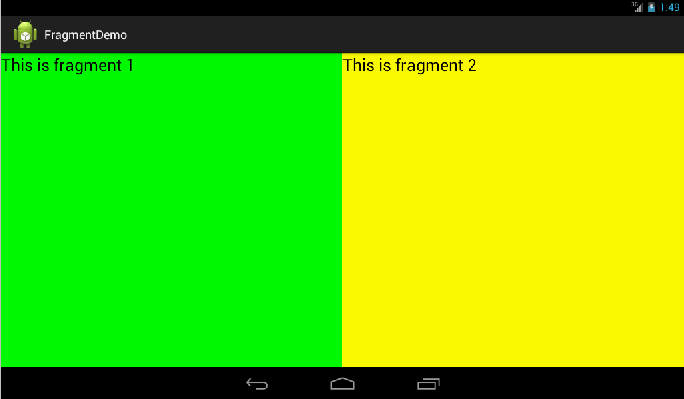 Android Fragment 詳解(2016 乾貨):使用、生命週期與通信全解析
最近看了很多動畫和一些效果很好的自定義控件,發現一件事:Android 的 View 層設計思想與古老的 Java Swing 如此相似,只是在原來的基礎上加入了移動端的
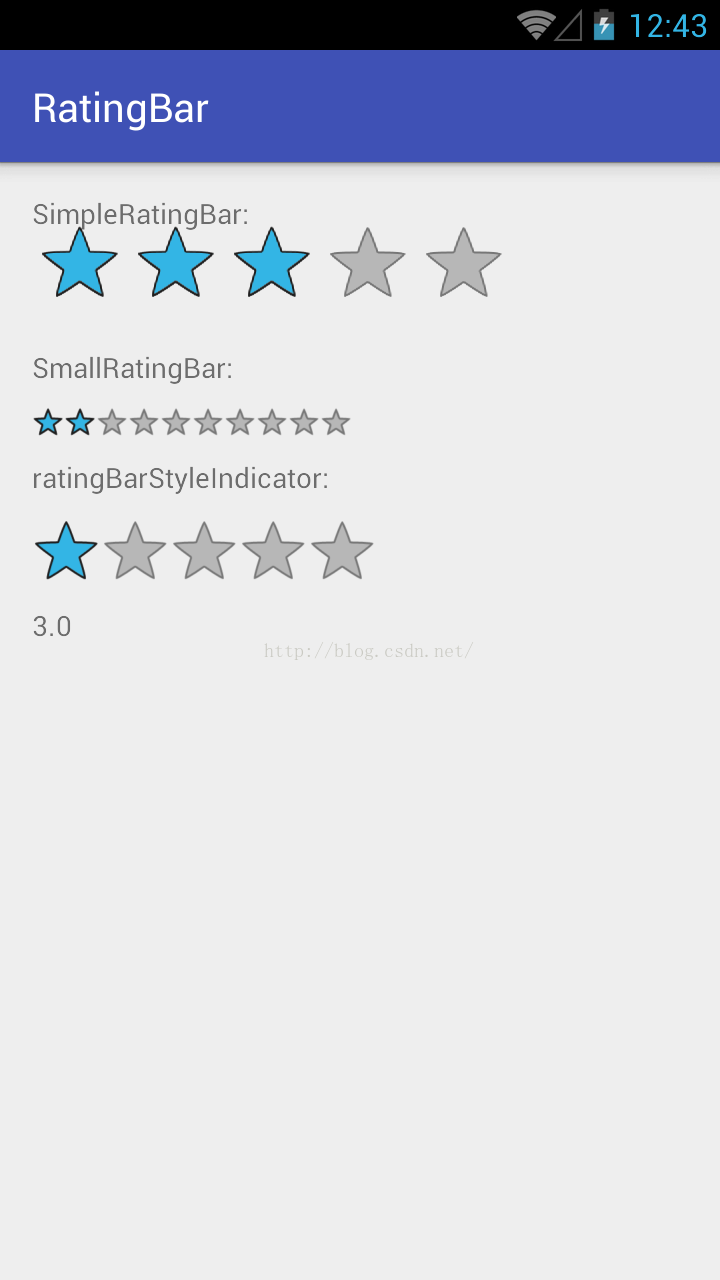 Android RatingBar 評分條詳解與自定義
一、概述與應用場景 RatingBar(評分條)是 SeekBar 與 ProgressBar 的擴展,它以星形圖標來直觀地表現評分等級。RatingBar 提供兩種使用
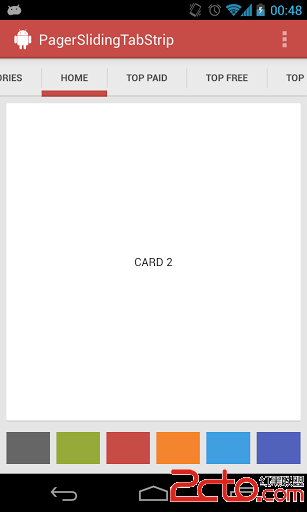 PagerSlidingTabStrip 極簡接入指南:三步搞定 ViewPager 頂部 Tab
Android 原生的 Tab 控件一直不太好使,所以社群裡 PagerSlidingTabStrip 這個開源方案被廣泛使用。它的官方 demo 代碼偏長,新手往往看得
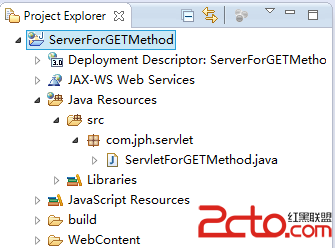 Android 網絡編程:用 GET 把數據送到伺服器(一)
Android 應用常需要與伺服器通訊,這就必須有伺服器端的配合。本文先談最基礎的 GET 方式。 GET 上傳數據適用於資料量不超過 2KB、對安全性要求不高的場景。