

編輯:關於 Android 程式設計
一個版面上往往有多個輸入框,而 Android 預設會把焦點落在第一個可 focus 的元件上,於是 Activity 一啟動鍵盤就自己跳出來。若這正是你要的效果,有兩種設定方式。
android:focusable="true"
android:focusableInTouchMode="true"
edit.setFocusable(true);
edit.setFocusableInTouchMode(true);
這兩個屬性需要成對出現。只設定 focusable 而漏掉 focusableInTouchMode,在觸控模式下往往抓不到焦點——這是「明明設了卻沒反應」最常見的原因。
在 AndroidManifest.xml 的 Activity 標籤上加上屬性即可:
android:windowSoftInputMode="stateAlwaysHidden"
也可以寫成 stateHidden|adjustResize。差別在於 stateAlwaysHidden 是無條件隱藏,stateHidden 則在用戶以觸控方式回到畫面時仍可能彈出;adjustResize 會讓版面在鍵盤出現時一併縮放,避免輸入框被遮住。
有些情境是預設不彈,但當使用者做了某個動作(例如從語音輸入切換成文字輸入)後才需要鍵盤。做法如下:
edit.requestFocus();
InputMethodManager imm = (InputMethodManager) edit.getContext()
        .getSystemService(Context.INPUT_METHOD_SERVICE);
imm.toggleSoftInput(0, InputMethodManager.SHOW_FORCED);
這段邏輯可以拆成兩步理解。第一步用 requestFocus() 把焦點搶回 EditText 上;第二步透過 InputMethodManager 強制讓鍵盤顯示。因為焦點已經落在該欄位,後續輸入自然會正確對應。
強制彈出鍵盤屬於打斷用戶當前行為的操作,建議只在明確的互動切換時使用。若想更精準控制,也可以用 showSoftInput(view, flags) 指定要對哪個 View 顯示,並搭配 windowSoftInputMode 的 adjustPan 或 adjustResize 決定版面如何閃位。
 Android 文字翻轉動畫效果實作
文字翻轉動畫的需求 這個範例要實作一個數字翻轉動畫。當數值增加時,動畫順時針旋轉;當數值減少時,動畫逆時針旋轉。動畫的視覺重點在於翻轉過程中,數字必須保持可讀,而不是變成
 Android 複習筆記:SharedPreferences 的使用與源碼解析
典型的應用場合是:進入某個介面後顯示預設值(當然也能直接在佈局檔中指定)。 基本重點 SharedPreferences 產生的檔案最終以 XML 形式存放在 /dat
 在 App 裡即時攔截 logcat:一個被低估的除錯技巧
這個技巧來自一段通宵趕工的經驗,卻意外好用:讓程式自己去讀 logcat,即時監聽某段日誌。 為什麼需要它?因為 Android 各家廠商對系統做了各種客製,機型之間差異
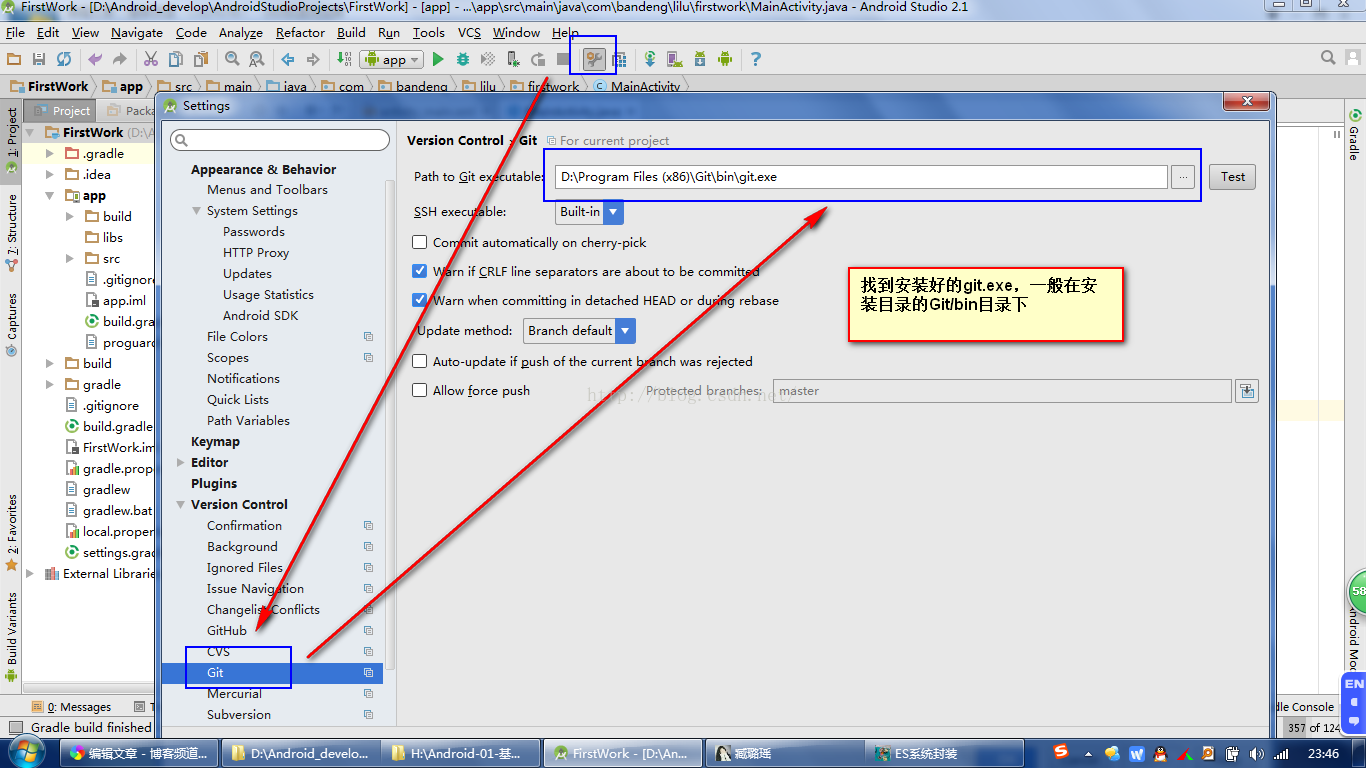 Android Studio 配合 Git 上傳項目到 GitHub 全流程
GitHub 幾乎是所有 Android 開發者的代碼倉庫。這篇文章把四個常見場景一次講完: 1. 如何通過 Android Studio 的 Git 把項目上傳到 Gi