

編輯:關於 Android 程式設計
這個技巧來自一段通宵趕工的經驗,卻意外好用:讓程式自己去讀 logcat,即時監聽某段日誌。
為什麼需要它?因為 Android 各家廠商對系統做了各種客製,機型之間差異極大。以魅族 M9 為例,當 App 要存取系統資源(例如簡訊資料庫)時,它會跳出一個對話框讓使用者選擇允許或拒絕。原本程式可以直接取到資料,現在卻得先知道使用者按了哪顆按鈕——適配瞬間變成噩夢。後來我改用「監聽 log」的方式來判斷使用者的授權選擇,順利繞過難題。
// 獲取機型名稱
android.os.Build.MODEL
// 獲取 SDK 信息
android.os.Build.VERSION.SDK
// 獲取版本號
android.os.Build.VERSION.RELEASE
於是判斷可以寫成:
if (android.os.Build.MODEL.equals("meizu_m9")) {
    System.out.println("我是 M9 手機");
}
Android 共有五個日誌過濾器:VERBOSE、DEBUG、INFO、WARN、ERROR。
以下用一個按鈕示範:按下按鈕後輸出一段日誌,同時啟動一條背景執行緒去監聽它。
@Override
public void onCreate(Bundle savedInstanceState) {
    super.onCreate(savedInstanceState);
    setContentView(R.layout.check);

    /** 得到這個按鈕對象 **/
    button = (Button) findViewById(R.id.button0);

    /** 監聽這個按鈕 **/
    button.setOnClickListener(new OnClickListener() {
        @Override
        public void onClick(View view) {
            /** 輸出一段 Log 信息 **/
            Log.i("Mytest", "this is a test");
            /** 開啟線程用於監聽 log 輸出的信息 **/
            new Thread(CheckActivity.this).start();
        }
    });
}
過濾指令的參數拆解如下:
"logcat":要監聽的目標。"Mytest":要監聽的 Tag,對應上面輸出的那筆日誌。"I":日誌層級,也可以是 v/d/i/w/e,但必須與 Tag 一一對應。"*:S":靜默其餘所有標籤,只保留符合條件的輸出。接著把結果放進 BufferedReader,用 readLine() 逐行取出,再比對內容是否包含目標字串即可。
@Override
public void run() {
    Process mLogcatProc = null;
    BufferedReader reader = null;
    try {
        // 獲取 logcat 日志信息
        mLogcatProc = Runtime.getRuntime().exec(new String[] { "logcat", "Mytest:I *:S" });
        reader = new BufferedReader(new InputStreamReader(mLogcatProc.getInputStream()));
        String line;
        while ((line = reader.readLine()) != null) {
            if (line.indexOf("this is a test") > 0) {
                // 在這裡可以攔到 logcat 的輸出
                // 使用 Looper 把結果送回介面顯示
                Looper.prepare();
                Toast.makeText(this, "監聽到 log 信息", Toast.LENGTH_SHORT).show();
                Looper.loop();
            }
        }
    } catch (Exception e) {
        e.printStackTrace();
    }
}
最後千萬別忘了加權限,否則什麼都讀不到:
<uses-permission android:name="android.permission.READ_LOGS" />
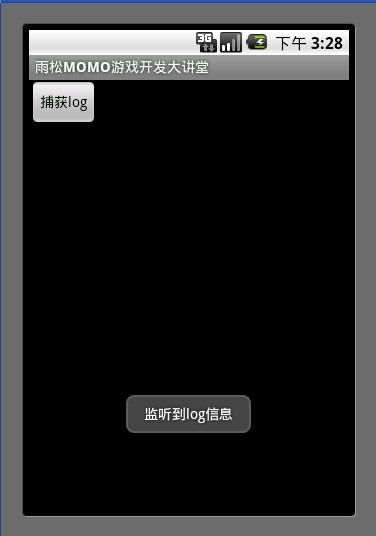
實務提醒:READ_LOGS 屬於 signature 級權限,一般第三方應用即使宣告也拿不到,這個技巧主要適用於自製 ROM 或系統應用。此外常駐讀 log 有一定效能與電量成本,用完記得把執行緒停掉。
延伸閱讀:《Android 開發入門與進階教程》《Android 資源操作技巧匯總》《Android 視圖 View 技巧總結》《Android 控件用法總結》。
 Android Fragment 詳解(2016 乾貨):使用、生命週期與通信全解析
最近看了很多動畫和一些效果很好的自定義控件,發現一件事:Android 的 View 層設計思想與古老的 Java Swing 如此相似,只是在原來的基礎上加入了移動端的
 Android 實現可多選的圖片 ListView 批量操作方案
項目裡經常會遇到這樣的需求:做一個可多選的圖片列表,用戶勾選一到多張圖片後批量上傳。網上單獨講多選列表或圖片列表的教程不少,但把兩者結合起來的完整示例卻不多見。本文就來動
 Android 自定義圖片選擇器完整實戰教程
本示例可以實現以下效果: 第一格放照相機圖標,點擊即可打開相機拍照; 其餘格子展示設備中已存儲的所有圖片,單擊可查看大圖,長按則會為每張圖片顯示一個 CheckBox
 ANDROID L —— Material Design 詳解(UI 控件)
Android L:Google 已確認 Android L 即 Android Lollipop(5.0)。近來 Android 5.0 正式版 SDK 已可下載,首批