

編輯:關於 Android 程式設計
Git 是一套專案版本控制工具。公司開發大多採用 Git 或 SVN 做程式碼托管。最近因為專案涉及多人協作開發,趁著有空把經驗整理出來,希望各位能少走一些彎路。以前我習慣用 Git 命令列做 push,現在則直接在 Android Studio 中從遠端 pull 下來、修改後再 push 回去,整體流程順暢很多。
需要準備的工具是 Git 與 Android Studio。程式碼托管平台這裡選擇碼雲,因為它使用國內伺服器,傳輸速度比 GitHub 快上不少。
首先註冊碼雲帳戶,官網為 https://git.oschina.net/ 。接著在 Android Studio 中開啟 pull、push 功能:
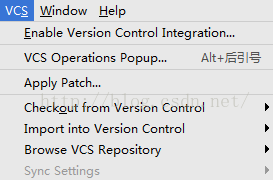
點擊第一項後會跳出下列視窗:
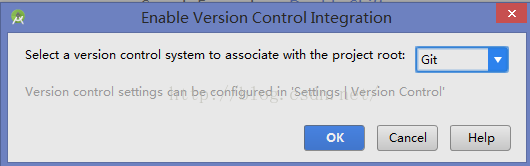
在下拉框中選擇 Git 工具,單擊 OK。此時工具列會自動多出兩個圖示:

向下箭頭代表從遠端把專案拉取到 Android Studio 中,向上箭頭則是把本地專案上傳到遠端。
下一步是設定 Git 環境。依序點擊 File → Settings → Version Controls → Git:
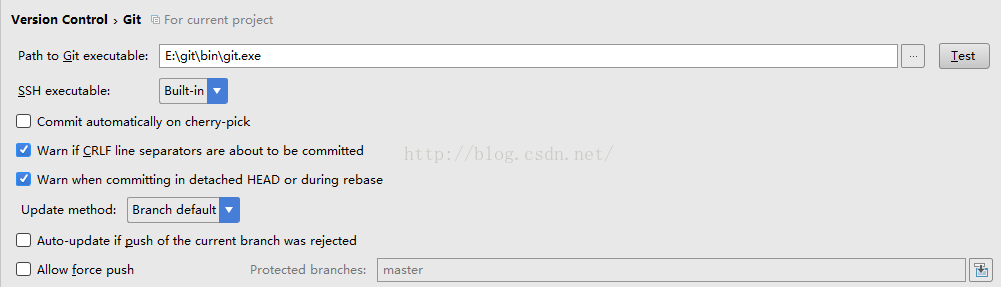
重點是設定 Path to Git executable,指到 git.exe 所在的目錄。設定完成後環境就搭好了。
接下來的步驟和把專案托管到 GitHub 類似。先在碼雲遠端建立一個倉庫:
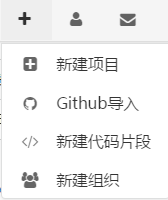
點擊「新建項目」:
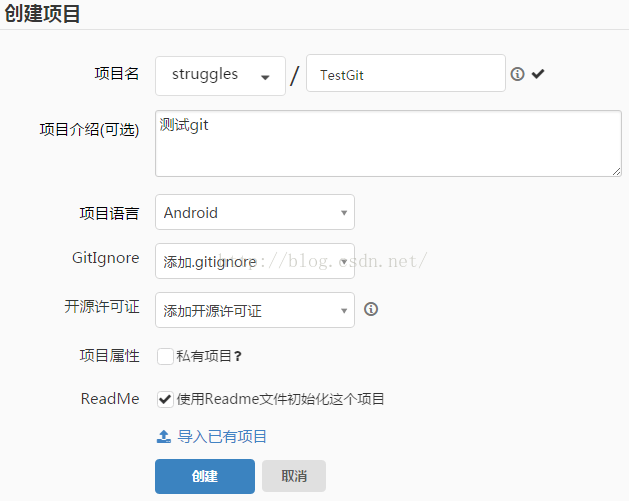
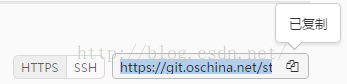
這樣遠端倉庫就建立成功了,接著複製倉庫位址:
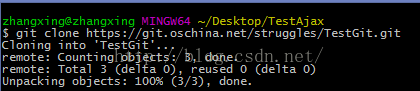
然後開始上傳程式碼。在本地找到要上傳的檔案,進入其根目錄,點擊右鍵執行 Git Bash Here:
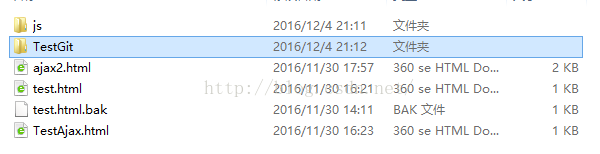
被托管的根目錄會多出一個以倉庫名命名的資料夾:
接著把其他檔案全部剪切到這個倉庫資料夾中,再用命令列進入倉庫資料夾的根目錄:
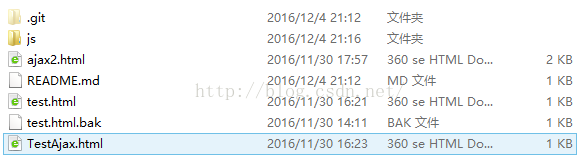

把要托管的檔案全部 add 進本地索引:

加上本次變更的註解訊息:
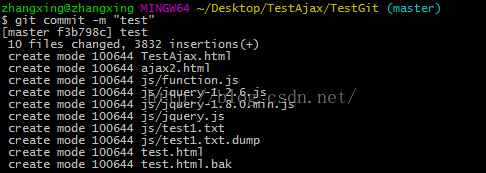
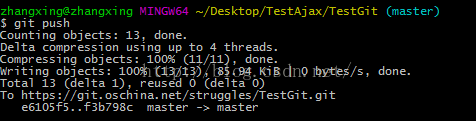
提交到碼雲遠端:
登入碼雲確認是否托管成功:
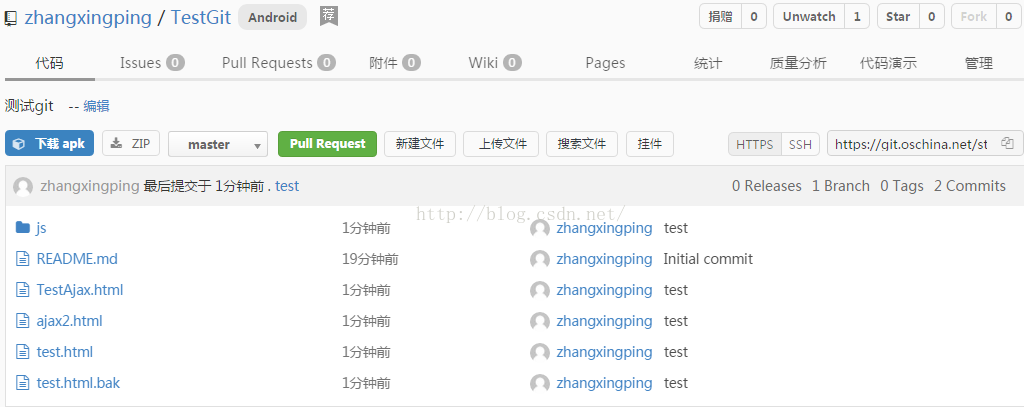
到這裡,完整的專案就托管成功了。
先從版本控制拉取專案。依序點擊 File → New → Project from Version Control → Git:
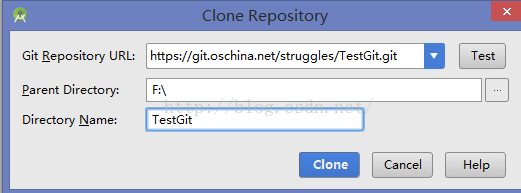
點擊 Clone,遠端程式碼就直接在 Android Studio 中跑起來了:
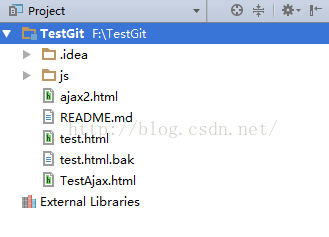
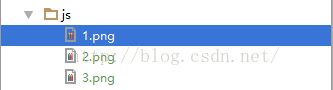
修改或新增檔案。這裡我在 js 資料夾中新增了三張圖片:
然後點擊剛才產生的向上箭頭:
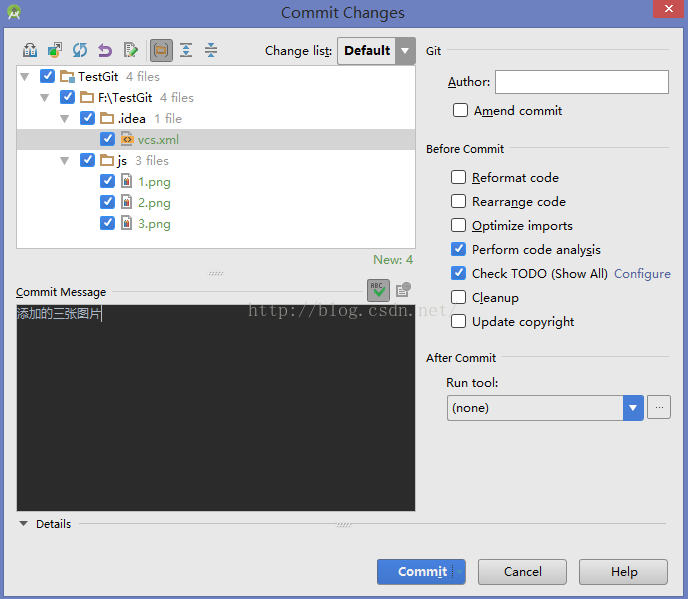
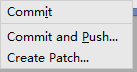
這裡有個關鍵提醒:黑色框框中填的是本次修改的註解,而不要急著點擊最下方的 Commit 按鈕。Commit 的下拉選單裡有選項可選,要讓修改同步到遠端,必須選擇 Commit and Push:
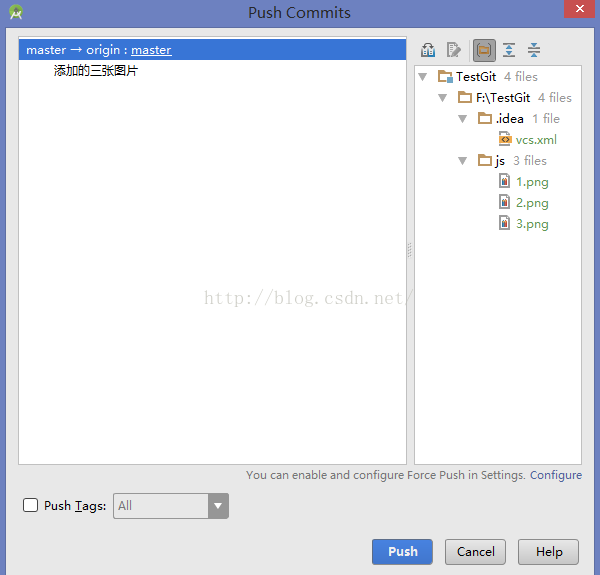
接著會跳出確認視窗,直接按 Push:
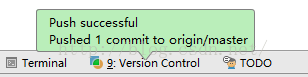
若步驟無誤,應該就推送成功了:
到碼雲遠端查驗:
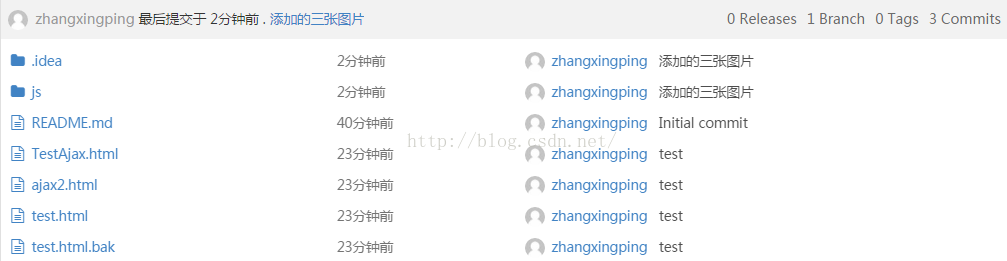
確實,新增的三張圖片已經同步上去了。
最後是拉取遠端程式碼,點擊向下箭頭即可:
每天上班第一件事,就是打開電腦、打開 Android Studio,點擊向下箭頭把程式碼 pull 下來,務必確保開始工作時手邊是最新的版本。一天工作結束、下班之前,再按照上面的步驟把修改上傳。養成這個節奏,多人協作時幾乎不會出錯。
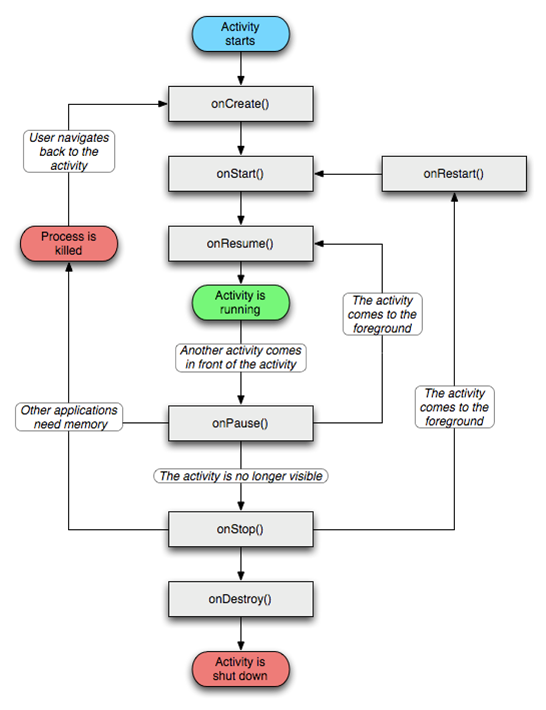 Android 開發系列之二:透透解析 Activity 的生命週期
在上篇文章介紹了「使用按鈕顯示時間」之後,本文將深入探討 Android 中至關重要的 Activity 生命週期。 Activity 從建立到銷毀的過程中,會在不同階段
 Android ListView 下拉到底自動加載更多功能的實現解析
透過動手實作這個小範例,可以收穫不少實用的知識點:如何為 ListView 加入分頁加載、如何自訂控制項、如何優化 ListView 的滾動效能、如何靈活使用 BaseA
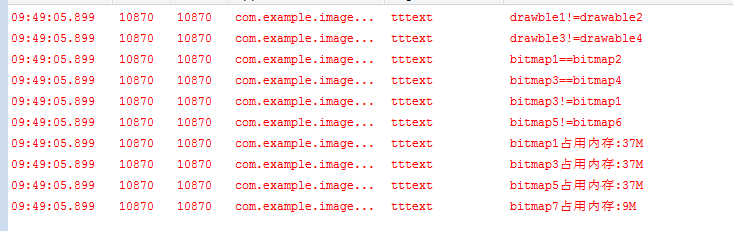 Android 圖片詳解(4):透視 Bitmap 與 Drawable 的底層關係
延續前一篇的內容,這次我們把焦點放在 Bitmap 與 Drawable 這兩個最常見的圖片載體上,透過一組實驗程式碼來釐清它們之間的關係與差異。 先來看看測試用的程式碼
 用 ViewPager 實作跑馬燈輪播:支援多種切換動畫
最近接的專案需要一個跑馬燈式的圖片展示。上網翻了一圈,總覺得差那麼一點意思,索然自己動手寫一個。核心原理其實很單純:直接複用 ViewPager 這個控制項。它天生支援左