

編輯:關於 Android 程式設計
Android 的動畫一般分為三種:幀動畫(Frame Animation)、補間動畫(Tween Animation)與屬性動畫(Property Animation)。
幀動畫是每一張圖片各成一幀,連續播放形成動畫。優點是變化自由,缺點是每幀都是一張圖,佔用體積很大。補間動畫則是指定開始與結束狀態,中間幀由系統計算並繪製,設定簡單且相容舊版本,但可操作的屬性非常有限,只有平移、旋轉、縮放與透明度。
更麻煩的是,補間動畫只改變了 View 的繪製位置,並沒有真正改變 View 本身。例如你給一個 View 設了點擊事件,再讓它做平移動畫,畫面上位置變了,但點擊事件的熱區還留在原本的位置——這正是當年的痛點。於是 Google 在 Android 3.0(API 11)之後引入了屬性動畫。
屬性動畫顧名思義,改變的是 View 的屬性而不只是繪製位置。可操作的屬性相較補間動畫大幅增加,除了平移、旋轉、縮放、透明度,還包含顏色等;基本上凡是能透過 View.setXX 設定的屬性,屬性動畫都能操作,靈活度截然不同。常用的工具是 ValueAnimator 與 ObjectAnimator。
public void horizontalMove(View view) {
    ValueAnimator animator = ValueAnimator.ofFloat(0, 1000);
    animator.setDuration(1000);
    animator.start();
}
寫過補間動畫的人一眼就會發現問題:這段程式碼根本沒設定要改變哪個屬性,能跑嗎?當然不能。所謂值動畫,就是只改變數值、不改變任何屬性的動畫。若要真正產生位移,還需要監聽值的變化並自行賦值:
public void horizontalMove(View view) {
    ValueAnimator animator = ValueAnimator.ofFloat(0, 1000);
    animator.addUpdateListener(new ValueAnimator.AnimatorUpdateListener() {
        @Override
        public void onAnimationUpdate(ValueAnimator animation) {
            mView.setTranslationX((float) animation.getAnimatedValue());
        }
    });
    animator.setDuration(1000);
    animator.start();
}
簡單說,就是把改變中的值拿出來,賦給我們想要的物件與屬性。這比補間動畫高明得多:一個值的監聽就能驅動任意屬性。但也立刻暴露一個問題——只是做一個水平移動就要寫這麼多程式碼,動畫一複雜豈不是要寫一堆監聽?Google 因此準備了另一個工具。
ObjectAnimator animator = ObjectAnimator.ofFloat(mView, "translationX", 0, 1000);
animator.setDuration(1000);
animator.start();
短短幾行就完成了同樣的效果,比 ValueAnimator 直觀許多,不少初學者會更偏好它。但實際上 ValueAnimator 才更強大靈活,因為它直接操作的對象就是數值本身,你可以依據一組值做出任何想實現的效果。兩者的關係有點像廚房與微波加熱:微波食品方便快速,但家裡來了客人要做一桌菜就很吃力;廚房上手門檻高,能做的卻多得多。
animator.addListener(new Animator.AnimatorListener() {
    @Override public void onAnimationStart(Animator animation) { }
    @Override public void onAnimationEnd(Animator animation) { }
    @Override public void onAnimationCancel(Animator animation) { }
    @Override public void onAnimationRepeat(Animator animation) { }
});
這裡有四個方法,分別對應動畫的開始、結束、取消與重複。若需要依動畫進度做一些收尾或串接,可以在這裡處理。但實務上往往只需要其中一兩個方法,因此官方提供了 AnimatorListenerAdapter 這個適配器,只覆寫需要的方法即可,不必寫一堆空實作。
屬性動畫的設定和補間動畫差不多,常用屬性有 duration、repeatMode、repeatCount、Interpolator、startDelay 等。這裡特別想提 startDelay:它能設定動畫開始的延遲時間,做出很有層次的效果。例如三行文字要依序位移,補間動畫只能選同步或依序播放,而用 startDelay 就能為每一行給不同延遲,做出錯落的節奏。而且設了延遲之後仍然可以同時啟動,不會忽略 delay 的時間。
屬性動畫的 AnimatorSet 和補間動畫的 AnimationSet 類似,都能同時控制多個動畫。它提供了 playTogether()、playAfter()、playBefore() 等方法,見名知意,使用並不困難。
值動畫是依據一系列數值變化來驅動屬性,而真實需求中的動畫節奏往往不是線性的,這就需要插值器(Interpolator)來改變數值的變化速率。Android 內建的常用插值器包括:
1. AccelerateInterpolator 加速
2. DecelerateInterpolator 減速
3. AccelerateDecelerateInterpolator 加速減速
4. LinearInterpolator 線性
5. BounceInterpolator 彈跳
6. AnticipateInterpolator 回蕩
7. AnticipateOvershootInterpolator
8. CycleInterpolator 正弦周期變化
9. OvershootInterpolator
其中又以線性、加速、減速、正弦與彈跳最常用。
另外補充一類相對少見的寫法——貝塞爾插值器。它的原理是依貝塞爾曲線控制數值變化,日常工作中二階曲線通常就足夠:
public class EaseCubicInterpolator implements Interpolator {
    private static final int ACCURACY = 4096;
    private int mLastI = 0;
    private final PointF mControlPoint1 = new PointF();
    private final PointF mControlPoint2 = new PointF();

    /** 設定中間兩個控制點,可在 https://cubic-bezier.com/ 圖形化產生 */
    public EaseCubicInterpolator(float x1, float y1, float x2, float y2) {
        mControlPoint1.set(x1, y1);
        mControlPoint2.set(x2, y2);
    }

    @Override
    public float getInterpolation(float input) {
        float t = input;
        // 近似求解 t 的值 [0,1]
        for (int i = mLastI; i < ACCURACY; i++) {
            t = 1.0f * i / ACCURACY;
            if (MathUtil.cubicCurves(t, 0, mControlPoint1.x, mControlPoint2.x, 1) >= input) {
                mLastI = i;
                break;
            }
        }
        double value = MathUtil.cubicCurves(t, 0, mControlPoint1.y, mControlPoint2.y, 1);
        if (value > 0.999d) {
            value = 1;
            mLastI = 0;
        }
        return (float) value;
    }
}
https://cubic-bezier.com/ 可以圖形化產生控制點,https://www.desmos.com/calculator 則能畫出函數曲線,兩者搭配起來做自定義插值器相當方便。
如果專案中動畫用得比較多,我們通常會為動畫掛上監聽;頁面邏輯一複雜,甚至還會和 Handler 搭配使用:
private void createCircleClockwiseAccelerateAnimator() {
    mCircleClockwiseAccelerateAnimator = ValueAnimator.ofFloat(0.0f, 1.0f);
    mCircleClockwiseAccelerateAnimator.addUpdateListener(animation -> {
        float value = (float) animation.getAnimatedValue();
        mRotation = value * 720;
        mIvConnectedAnimCircle1.setRotation(mRotation);
        mIvConnectedAnimCircle2.setRotation(mRotation * 0.2f);
    });
    mCircleClockwiseAccelerateAnimator.addListener(new Animator.AnimatorListenerAdapter() {
        @Override
        public void onAnimationStart(Animator animation) {
            if (mHandler != null) {
                mHandler.sendEmptyMessage(MESSAGE_CIRCLE_ROTATE_ACCELERATE_START);
            }
        }
        @Override
        public void onAnimationEnd(Animator animation) {
            if (mHandler != null) {
                mHandler.sendEmptyMessage(MESSAGE_CIRCLE_ROTATE_ACCELERATE_END);
            }
        }
    });
    mCircleClockwiseAccelerateAnimator.setInterpolator(new LinearInterpolator());
    mCircleClockwiseAccelerateAnimator.setRepeatCount(ValueAnimator.INFINITE);
    mCircleClockwiseAccelerateAnimator.setDuration(6000);
}
注意這裡的持續時間是 ValueAnimator.INFINITE,而動畫生命週期裡又引用了 Handler,這很容易導致整個 View 層被洩漏。要避免這種情況,必須在 Activity 或 Fragment 的 onDestroy 中及時停止動畫並移除 Handler:
@Override
protected void onDestroy() {
    stopAnim();
    if (mHandler != null) {
        mHandler.removeCallbacksAndMessages(null);
        mHandler = null;
    }
    if (mPresenter != null) {
        mPresenter.stopDetect();
    }
    super.onDestroy();
}

private void stopAnim() {
    if (mCircleAntiClockwiseAccelerateAnimator != null) {
        mCircleAntiClockwiseAccelerateAnimator.cancel();
        mCircleAntiClockwiseAccelerateAnimator.removeAllUpdateListeners();
        mCircleAntiClockwiseAccelerateAnimator.removeAllListeners();
        mCircleAntiClockwiseAccelerateAnimator = null;
    }
}
AnimatorSet 也有自己的 removeListener 方法,但為求保險,處理 AnimatorSet 時最好先遍歷,逐一移除每個動畫的監聽,再移除集合自身的監聽,最後把集合釋放。
做位移範圍較大的動畫時,常會發現動畫竟然被父層遮住。一開始容易誤以為是層級問題,改版面卻沒效。真正的原因通常是漏了這兩個屬性:
android:clipChildren="false"
android:clipToPadding="false"
這兩個屬性預設都是 true,在 true 的情況下,子元件做動畫時會被 padding 與父容器裁切,結果你只能在父容器的範圍內活動。不過有兩點要注意:一是這兩個屬性只有設定在根版面才會生效;二是它們一旦設定,就會套用到整個頁面的所有子層。
隨著 Android 對用戶體驗的重視,應用中的動畫越來越多,但過量動畫也給裝置帶來負擔。以 ValueAnimator 為例,我們通常監控數值變化來驅動動畫;如果在 log 中觀察會發現這些變化往往非常細微(這也正是動畫流暢的原因),但這意味著 onAnimationUpdate 中的程式碼會被呼叫非常多遍,容易產生效能浪費。
因此若頁面動畫多、而 onAnimationUpdate 中的邏輯又偏重,可以對數值做過濾——思路是比較本次與上次的值,變化過小就不再響應。要留意已知副作用:若 UI 執行緒卡頓,有一定機率出現動畫跳躍,實作時建議先在 log 中觀察數值變化再決定閾值。
實際上動畫優化能做的遠不止數值過濾,常見的還有動畫暫停、動畫合併等。不過目前多數裝置的硬體效能已相當充足,是否要做這些處理,可依專案實際表現酌情決定。
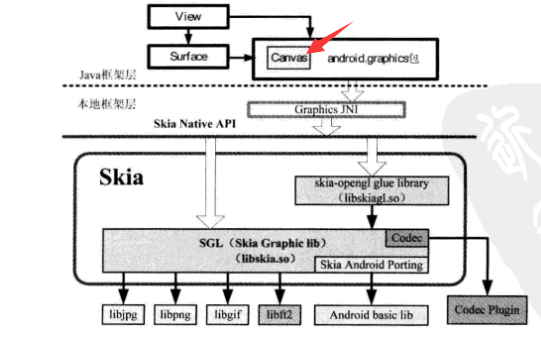 Canvas 常見用法大盤點:從基本圖形到畫布變換與文本繪製
Canvas canvas 是一種抽象概念,是 2D 圖形系統中的重要部分。canvas 的一系列函數,最終都是 Android 2D 圖形庫 Skia 的封裝,對應在
 Android 自訂載入中對話框:為網路請求加上流暢回饋
效果預覽 簡要說明 現在的 Android 應用幾乎離不開網路請求,而擁有良好互動體驗的程式,對這些耗時操作的處理尤其講究。一個得體的載入提示,能讓使用者清楚知道系統正
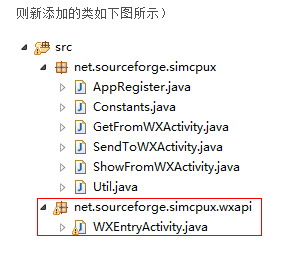 Android 整合微信登入、分享與支付的完整實作教學
用過微信 SDK 的朋友應該都體會過那種痛苦:比起 QQ SDK,微信的呼叫流程繁瑣得多,回調機制也相當綁手,而且必須在指定包名下的固定 Activity 才能接收回調。
 Android 轉盤選單實作:以 CircleLayout 自訂群組元件
本文示範一個可旋轉的圓形(轉盤式)選單,做法是自己寫一個 ViewGroup 把子元件沿圓周排開,再處理觸控與手勢。 Activity 端的用法 package com