

編輯:關於 Android 程式設計
本文整理自 Futurice 公司 Android 開發團隊歸納的最佳實踐,遵循這些準則可以避免重複造輪子。若你同時關注 iOS 或 Windows Phone 開發,該團隊也另有對應的指南可供參考。
把 Android SDK 目錄放在電腦家目錄或其他與 IDE 安裝目錄獨立的磁碟位置。某些 IDE 安裝時會附帶 SDK 並放在同目錄下,這在升級或更換 IDE 時會造成困擾。同樣要避免放到系統層級目錄,否則 IDE 以一般使用者模式運行時將需要 sudo 權限。
預設選擇應為 Gradle。相比 Ant,Gradle 限制更少、使用更順手,可以很輕易地:
Google 也在積極開發 Android 的 Gradle 插件,作為新的標準編譯系統。
目前有兩種選擇:舊的 Ant + Eclipse ADT 結構,與新的 Gradle + Android Studio 結構。應選擇新結構;若專案仍使用舊結構,應立即規劃遷移。
舊結構:
old-structure
├─assets
├─libs
├─res
├─src
│ └─com/futurice/project
├─AndroidManifest.xml
├─build.gradle
├─project.properties
└─proguard-rules.pro
新結構:
new-structure
├─library-foobar
├─app
│ ├─libs
│ ├─src
│ │ ├─androidTest
│ │ │ └─java
│ │ │   └─com/futurice/project
│ │ └─main
│ │   ├─java
│ │   │ └─com/futurice/project
│ │   ├─res
│ │   └─AndroidManifest.xml
│ ├─build.gradle
│ └─proguard-rules.pro
├─build.gradle
└─settings.gradle
主要差異在於新結構明確區分了原始碼集(main 與 androidTest),這是 Gradle 引入的概念。例如你可以在 src 下新增 paid 與 free 兩個子目錄,分別存放付費版與免費版的程式碼。
頂層的 app 目錄有助於把 App 與專案中會引用到的其他庫工程(如 library-foobar)區分開;settings.gradle 記錄這些庫工程的引用,讓 app/build.gradle 得以正確相依。
一般結構請參考 Google 官方的 Android Gradle 使用指南。小任務方面,Gradle 使用 tasks 而非 shell / Python / Perl 腳本,細節可查 Gradle 官方文件。
發布 release 版本時,你需要在 app 目錄下的 build.gradle 中定義 signingConfigs。以下寫法會把密碼明文寫進版本控制系統,這是要避免的:


signingConfigs {
    release {
        storeFile file("myapp.keystore")
        storePassword "password123"
        keyAlias "thekey"
        keyPassword "password789"
    }
}
正確做法是建立一個 gradle.properties 檔(不要加入版本控制),寫入:
KEYSTORE_PASSWORD=password123
KEY_PASSWORD=password789
Gradle 會自動載入這個檔案,於是 build.gradle 可以這樣引用:
signingConfigs {
    release {
        try {
            storeFile file("myapp.keystore")
            storePassword KEYSTORE_PASSWORD
            keyAlias "thekey"
            keyPassword KEY_PASSWORD
        } catch (ex) {
            throw new InvalidUserDataException(
                "You should define KEYSTORE_PASSWORD and KEY_PASSWORD in gradle.properties.")
        }
    }
}
優先用 Maven 相依而非直接匯入 jar 檔。若明確把 jar 放進專案,它們會固定在特定版本(例如 2.1.1),手動下載更新很麻煩,而 Maven 正好解決了這個問題,Android Gradle 構建也建議這麼做。你可以指定版本範圍(例如 2.1.+),Maven 會自動更新符合該模式的後續版本:
dependencies {
    compile 'com.netflix.rxjava:rxjava-core:0.19.+'
    compile 'com.netflix.rxjava:rxjava-android:0.19.+'
    compile 'com.fasterxml.jackson.core:jackson-databind:2.4.+'
    compile 'com.fasterxml.jackson.core:jackson-core:2.4.+'
    compile 'com.fasterxml.jackson.core:jackson-annotations:2.4.+'
    compile 'com.squareup.okhttp:okhttp:2.0.+'
    compile 'com.squareup.okhttp:okhttp-urlconnection:2.0.+'
}
使用任何能維持良好工程結構的編輯器即可,這是個人偏好問題,重點是它必須能與工程結構及構建系統良好整合。
目前最受推崇的是 Android Studio:由 Google 開發、與 Gradle 耦合最好、預設採用最新工程結構、已進入穩定階段,是為 Android 開發量身打造的 IDE。
Eclipse ADT 仍可使用,但需要自行配置 Gradle,因為它預設是舊結構搭配 Ant 構建。你也可以使用 Vim、Sublime Text、Emacs 等編輯器搭配命令行的 Gradle 與 adb。若 Eclipse 的 Gradle 整合不可用,選擇是要么走命令列編譯,要么把專案遷移到 Android Studio。由於 ADT 插件已被標記為過時、不再維護,Android Studio 是更好的選擇。
無論用哪種方式,都應依官方建議採用新工程結構與 Gradle,並避免把編輯器專屬的設定檔加入版本控制(例如 Ant 的 build.xml)。若你在 Ant 中改了編譯設定,別忘了同步更新 build.gradle。最後,對其他開發者友善一點,不要強迫他們改動自己編輯器的偏好設定。
Jackson 能在 Java 物件與 JSON 字串之間雙向轉換。Gson 也是熱門選擇,但我們發現 Jackson 效能更好,因為它支援多種處理方式:串流、記憶體樹模型與傳統的 JSON-POJO 資料綁定。代價是 Jackson 體積比 Gson 大,因此需依專案狀況權衡,必要時改用 Gson 以避免 65k 方法數限制。其他選擇還有 Json-smart 與 Boon JSON。
向後端發請求有很多經實戰檢驗的方案,應該直接採用而非自己實作。使用 Volley 或 Retrofit 吧!除了網路請求,Volley 還附帶圖片載入與快取的輔助類。若選擇 Retrofit,可搭配 Picasso 做圖片載入與快取,並用 OkHttp 實作高效 HTTP 請求。Retrofit、Picasso、OkHttp 出自同一家公司,彼此互補性極佳。Volley 也能改用 OkHttp 作為底層網路實作。
RxJava 是回應式編程函式庫,能處理非同步事件。這是一個強大且有前途的典範,但因為與傳統寫法差異很大,理解門檻較高。在用它搭建整個應用框架時建議保持謹慎。我們已經有幾個專案採用 RxJava,並寫了一些文章分享經驗。
建議的導入路徑:若先前沒有經驗,先只用在網路請求 API 的回應處理上;有了經驗後,再擴大到簡單的 UI 事件處理,例如點擊事件或搜尋框的輸入事件。若你對 RxJava 已經很有信心並打算套用到整個專案架構,請在程式碼較難理解之處補上 Javadoc。要記得對 RxJava 不熟的同事在維護初期會很痛苦,盡你所能幫助他們理解你的程式碼。
Retrolambda 讓你可以在 Android 與 JDK 8 之前的 Java 版本中使用 Lambda 表達式語法,使程式碼更緊湊可讀,搭配 RxJava 等函數式風格時效果尤其明顯。
使用方式:安裝 JDK 8,在 Android Studio 的工程結構對話框中設定 SDK 位置,並設定 JAVA8_HOME 與 JAVA7_HOME 環境變數,然後在專案的 build.gradle 中加入:
dependencies {
    classpath 'me.tatarka:gradle-retrolambda:2.4.+'
}
接著在各模組的 build.gradle 中加上:
apply plugin: 'retrolambda'

android {
    compileOptions {
        sourceCompatibility JavaVersion.VERSION_1_8
        targetCompatibility JavaVersion.VERSION_1_8
    }

    retrolambda {
        jdk System.getenv("JAVA8_HOME")
        oldJdk System.getenv("JAVA7_HOME")
        javaVersion JavaVersion.VERSION_1_7
    }
}
Android Studio 本身也提供了 Java 8 lambdas 的程式碼輔助。剛接觸 lambda 的人可以記住兩點:
Android 應用打包成單一 dex 檔時,存在最多 65536 個引用方法數的限制,超出會在編譯階段出現 fatal error。因此應盡可能減少第三方函式庫,並用 dex-method-counts 工具分析各函式庫的方法數以決定組合策略。特別要避免 Guava,因為它本身就佔了超過 13k 個方法。
在 Android 中實作 UI 介面時,預設應選擇 Fragments。它是可複用的介面元件,能在應用中靈活組合。建議用 Fragments 取代 Activities 來表示介面,理由有四:
Fragment 最初被引入,正是為了把手機應用適配到平板。平板上可以同時顯示 A、B 兩個視窗,手机上則由 A 或 B 獨占整個螢幕。若一開始就以 Fragments 實作,日後要適配其他螢幕尺寸會容易得多。
Android API 沒有提供在 Activity 之間傳遞複雜資料(例如某些 Java 物件)的正確方法。對 Fragments 而言,可以用宿主 Activity 實例作為子 Fragments 之間的通訊通道。這雖比 Activity 互傳好,但你或許會更想用 Otto 或 greenrobot EventBus 這類事件匯流排框架作為更簡潔的方案;若不想多加一個函式庫,RxJava 也能勝任。
你可以使用沒有 UI 的 Fragment 來承接 Activity 的背景工作,甚至進一步建立一個專門的「背景 Fragment」來管理 Activity 中各子 Fragments 的切換邏輯,讓 Activity 不必背負這些責任。
你可以建立一個無 UI 的 Fragment 專門管理 ActionBar,或讓每個 Fragment 在宿主 Activity 的 ActionBar 中加上自己的 action items。
不建議大量使用巢狀 Fragments,這會導致所謂的 matryoshka bugs。只有在必要時(例如 Fragment 畫面中內嵌水平滑動的 ViewPager)或確實是明智決策時才使用。
從架構層面看,App 應該有一個包含大部分業務相關 fragments 的頂層 activity,另外可有少量輔助 activities 與主 activity 做簡單的資料溝通,例如透過 Intent.setData() 或 Intent.setAction()。
Android 應用的 Java 套件結構大致類似 MVC 模式。在 Android 中,Fragment 與 Activity 實際上是 controller 類,但同時也是 UI 的一部分,因此嚴格來說很難界定它們屬於 controller 還是 view。
建議把 Fragments 類單獨放在 fragments 套件中。若遵循前面的建議(只有一個主 Activity),Activities 可放在頂層套件;若計畫有多個 activities,則獨立成 activities 套件。
models 套件存放網路 API 回應經 JSON 解析後得到的 POJOs;views 套件存放自訂 views、notifications、action bar views、widgets 等。Adapters 介於資料與 views 之間,但因為通常要透過 getView() 導出視圖,可作為 views 下的子套件。
應用範圍且與 Android 系統緊密關聯的 controller 類放在 managers 套件;「DateUtils」這類資料處理類放在 utils;與伺服器回應互動的類放在 network。
com.futurice.project
├─network
├─models
├─managers
├─utils
├─fragments
└─views
  ├─adapters
  ├─actionbar
  ├─widgets
  └─notifications
遵循「型別作為前綴」的命名方式,即 type_foo_bar.xml。例如:fragment_contact_details.xml、view_primary_button.xml、activity_main.xml。
建議的格式化慣例:
/> 單獨一行,方便新增或重新排列屬性
<?xml version="1.0" encoding="utf-8"?>
<LinearLayout
    xmlns:android="https://schemas.android.com/apk/res/android"
    xmlns:tools="https://schemas.android.com/tools"
    android:layout_width="match_parent"
    android:layout_height="match_parent"
    android:orientation="vertical"
    >

    <TextView
        android:id="@+id/name"
        android:layout_width="match_parent"
        android:layout_height="wrap_content"
        android:layout_alignParentRight="true"
        android:text="@string/name"
        style="@style/FancyText"
        />

</LinearLayout>
一般來說,android:layout_**** 屬性應定義在布局 XML 中,其他 android:**** 屬性則放在樣式檔裡。這條規則也有例外,但大方向如此。這樣做是為了讓布局檔只保留布局屬性(位置、留白、大小)與內容屬性,其他外觀細節(顏色、填充、字體)都收攏到樣式檔。
例外情況:
幾乎所有專案都需要正確使用 styles,這是讓多個 view 保持一致外觀的常用手法。應用的文字內容至少應有一個公用樣式:
<style name="ContentText" parent="AppTheme">
    <item name="android:textSize">@dimen/font_normal</item>
    <item name="android:textColor">@color/basic_black</item>
</style>
套用在 TextView 上:
<TextView
    android:layout_width="wrap_content"
    android:layout_height="wrap_content"
    android:text="@string/price"
    style="@style/ContentText"
    />
按鈕之類的元件也值得做類似處理,但別就此停住——繼續把相關且重複的 android:**** 屬性分組進公用樣式檔。
你沒有必要維護單一一個 styles.xml。Android SDK 對其他檔名同樣支援良好,真正起作用的是 XML 檔中的 <resources> 標籤,檔名叫什麼並不重要。可以依元件類型拆成 styles_text.xml、styles_button.xml 等,讓內容更好找、也降低多人開發時的衝突機率。
 自定义 GridView 实现拖拽功能(附源码)
本篇博客实现了 GridView 的拖拽功能。方法原理和上一篇自定义 ListView 实现拖拽 ListItem 项交换位置一样,只是在交换位置时额外记录了 X 轴的相
 用貝塞爾曲線做 ScrollView 頂部下拉陰影回饋
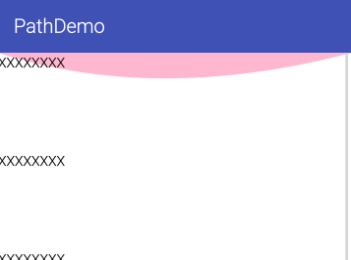
本文記錄一個小效果:當 ScrollView 滑到頂部後,手指繼續下拉時出現的陰影回饋。實作難度不高,僅供學習參考,若要放進正式專案還請三思。 技術點一:用 Path 畫
 動手做一個 Android 塗鴉板:從佈局到畫筆
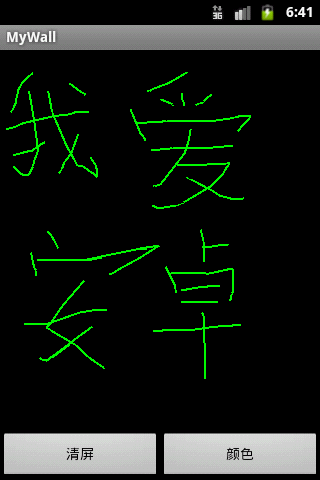
在 Android 上寫些小應用,既能鞏固知識又不無聊。塗鴉板就是個不錯的練手題目——它同時涉及 SurfaceView、Canvas、Paint 與觸摸事件,代碼量不大
 一篇帶你透透徹徹認識 Android N 的重量級更新
今年三月,Google 破天荒地提前半年發布了 Android N 開發者預覽版。作為一名自詡稱職的「谷粉」,我卻沒能第一時間嘗鮮——畢竟去年今日刷 Android M