

編輯:關於 Android 程式設計
本文記錄一個小效果:當 ScrollView 滑到頂部後,手指繼續下拉時出現的陰影回饋。實作難度不高,僅供學習參考,若要放進正式專案還請三思。
moveTo() 不用多說,它就是起點。而 quadTo() 是 Android 提供的二階貝塞爾曲線繪製方法——一段曲線用二階通常就夠了。
當然也有三階的 cubicTo(),Android 只提供到三階,因為更高階的曲線可以透過拼接二階、三階來湊出來。貝塞爾曲線的核心就在控制點:二階曲線的控制點數量為 1,三階為 2……n 階則是 n-1 個,依此類推。
cubicTo() 需要四個參數:前兩個是控制點座標 (x, y),後兩個是終點座標。這跟 moveTo() 搭配 lineTo() 是一樣的道理——畫直線至少需要起點與終點兩點,而畫一段二階貝塞爾曲線也需要兩點:moveTo() 給起點,quadTo() 的後兩個參數給終點,中間那個參數則是控制點。
曲線有了,怎麼讓曲線以上的部分變成陰影?設定畫筆就好:呼叫 Paint.setStyle(Paint.Style.FILL),再給一個帶透明度的顏色,效果如下:
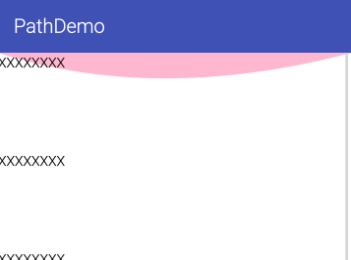
這是整個效果的核心,但思路其實很直白。
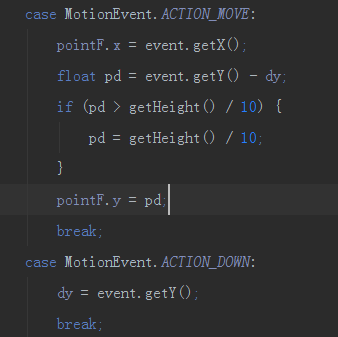
首先重寫已經被玩爛的 onTouchEvent():在 ACTION_DOWN 中記錄手指按下的 Y 座標,在 ACTION_MOVE 中算出即時距離,也就是「當前手指位置 − 初始按下位置」:
接著把前面介紹的貝塞爾曲線畫法封裝成一個方法:
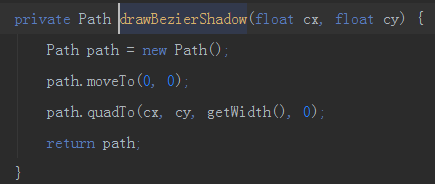
因為需求已定,起點固定在螢幕左上角、終點固定在右上角,只需要傳入控制點即可。
但有個問題:如果手指一直往下滑,控制點越來越低,弧度就會變得誇張,視覺上並不好看。所以必須加一個約束:當下拉距離超過螢幕高度的 1/10 時,就把距離鎖定在 1/10;未超過則依手指實際位移即時響應。
最後在 onDraw() 中呼叫它。要特別強調的是,最後一定要呼叫 canvas.drawPath(),而那個 Path 參數就是我們生成的貝塞爾曲線。
這個環節的實作方式有很多種,我這裡用的是開子執行緒做多次計算、再通知主線程刷新 UI。
在 onTouchEvent 中偵測到 ACTION_UP 時,就要讓曲線平滑地回到初始位置:
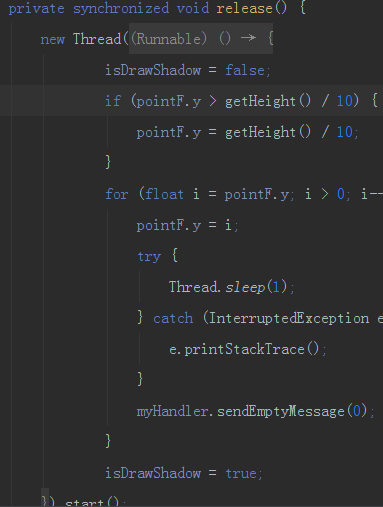
這段程式碼跑在子執行緒中。你可能注意到我用了 synchronized,為什麼?
想像一下這個場景:使用者手指快速多次滑動,onTouchEvent 會不斷響應,每滑一次就開一條子執行緒去跑 release()。如果第一次的執行緒還沒跑完,第二次的又啟動了,此時陰影尚未復位就又開始下一輪計算與刷新,畫面必然亂掉,體驗很差。
所以我們替這段邏輯加上鎖:前一個執行緒沒算完,新的執行緒就乖乖等著。用 synchronized 就能簡單實現這個稍嫌複雜的需求。
剩下的部分反而很單純:復位就是從放開手指時算好的那個距離開始,逐步遞減到 0 為止,陰影自然就平滑地收回去了。
專案地址:https://github.com/415192022/PathDemo
如果對你有幫助,歡迎給個 star 支持一下,謝謝!
 Android 繪製 QQ 風格登入界面的完整程式碼
先看一下成果: 這個看起來簡單的畫面,實際做下去會碰到四個不大不小的問題: 1、如何為 EditText 設定自定義背景。 2、頁面一打開 EditText 就自
 Android 常見 UI 元件之 ListView(二):客製化清單與多選、篩選功能
Android 常見 UI 元件之 ListView(二)——客製化 ListView這一篇承接上一篇,示範如何在 ListView 中一次選取多個項目,並實作搜尋篩選的
 Android 標題欄(二):ActionBar 與 Toolbar 深入實踐
本篇承接上文,繼續深入探討 ActionBar 與 Toolbar 的進階用法,包括 ActionView、ActionProvider、自定義 ActionLayout
 Android Shape 標籤使用全面總結
在 Android 開發中,我們經常會用到 Shape 來定義各種各樣的形狀。先來了解 Shape 底下有哪些標籤及其含義: solid:填充。android:color