

編輯:關於 Android 程式設計
在 Android 開發中,軟鍵盤彈出時遮住輸入框是常見問題。若頁面包含 WebView、全屏模式或沉浸式狀態列,處理方式會更複雜。本文整理常見情境與解法。
若頁面底部有 EditText,且未做特別設定,軟鍵盤可能會遮住輸入內容。最簡單的方式是在 AndroidManifest 中為 Activity 設定 windowSoftInputMode,可選 adjustPan 或 adjustResize。
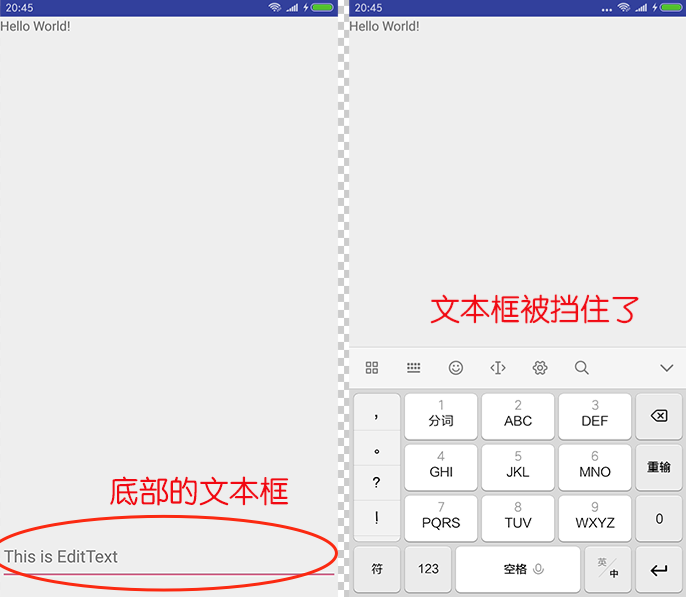
adjustPan 會將整個畫面上推,讓輸入框露出;adjustResize 則會重新計算可用區域,讓布局縮小以避開鍵盤。兩者效果不同,需依頁面結構選擇。
當軟鍵盤由 WebView 中的網頁元素觸發時,問題會更明顯。非全屏模式下,adjustPan 可能失效;全屏模式下,adjustPan 與 adjustResize 都可能失效。這是 Android 長期的系統問題,與 WebView 和全屏狀態列有關。
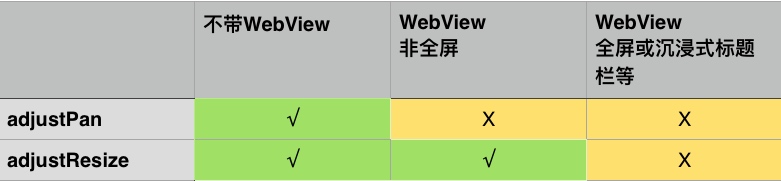
若業務允許,最簡單的方式是避免使用全屏模式,並將 windowSoftInputMode 設為 adjustResize。這樣多數情況下可讓 WebView 中的輸入框正常顯示。
若必須同時使用全屏與 WebView,可採用 AndroidBug5497Workaround。它會在 Activity 的 onCreate 中輔助處理,透過監聽整體布局變化,重新調整內容 View 高度,使輸入框不被遮擋。
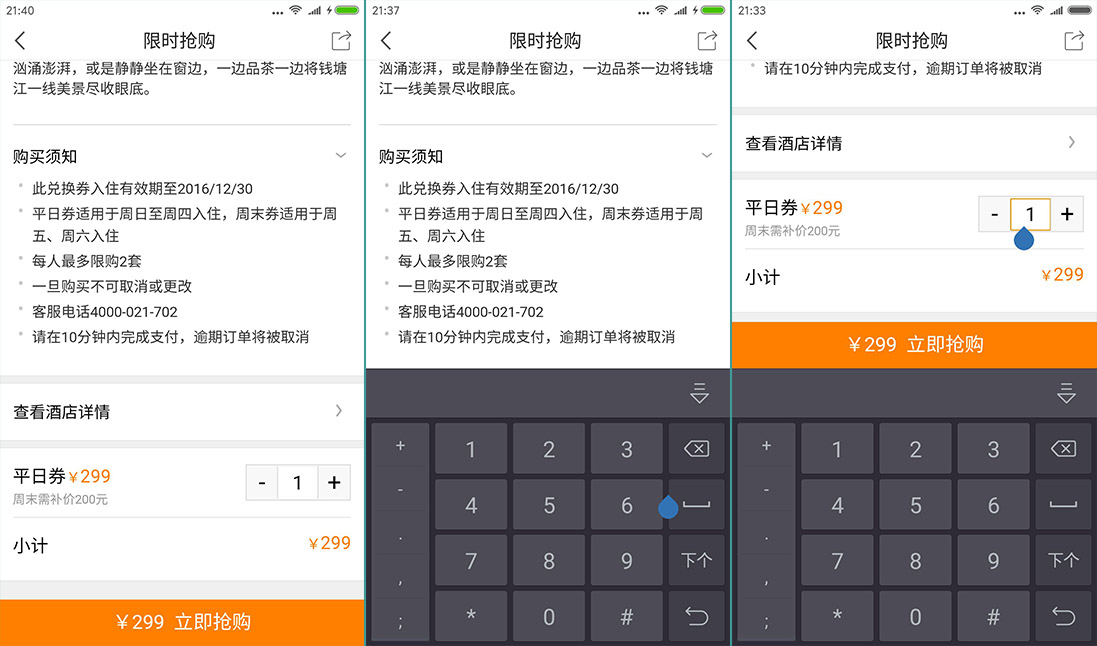
這個方案會取得 Activity 的根內容 View,並註冊 ViewTreeObserver 的 GlobalLayout 監聽。當軟鍵盤造成可視區域變化時,計算可用高度,再將內容 View 高度調整為目前可見高度,達到類似 adjustResize 的效果。
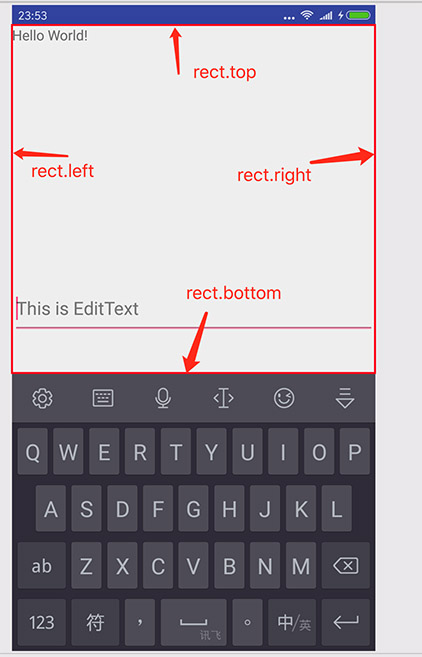
在全屏模式下,可用高度通常取可見區域的 bottom;非全屏模式則可用 bottom 減去 top。为了避免其他布局變化造成誤觸,通常會加入高度差判斷,只在變化足夠大時才調整。
處理軟鍵盤遮擋問題時,可先判斷是否為 WebView、是否全屏。普通 Activity 可直接使用 adjustPan 或 adjustResize;含 WebView 的非全屏頁面可用 adjustResize;全屏 WebView 頁面則可考慮 AndroidBug5497Workaround。
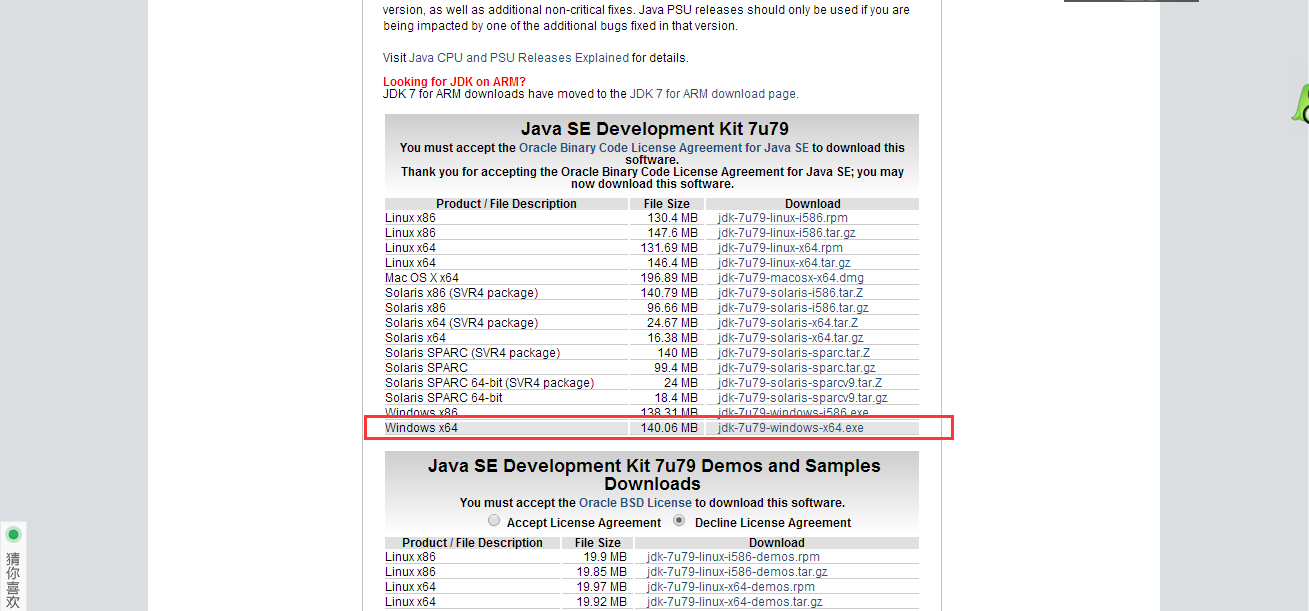 在 Windows 下快速搭建 Android Studio 開發環境
一、Android Studio 簡介 2013 年 Google I/O 大會首次發布了 Android Studio IDE(Android 平台整合開發環境)。它基
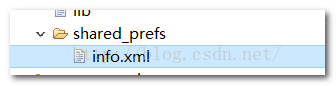 Android 實戰教學第十六課:用 SharedPreferences 記住帳號與密碼
上一課把使用者名稱與密碼暫時放在記憶體裡,App 一關閉資料就跟著消失。這一課改用 SharedPreferences 把資料寫入檔案,下次開啟程式時就能讀回來並自動帶入
 Android 開發筆記第四彈:動手做一個「圍住神經貓」小遊戲
前言 本文要完成的是一個「圍住神經貓」的簡單 Demo,主要涵蓋遊戲的基本元素與核心邏輯,後續會再加上動畫與音效。多次嘗試後我發現想贏它其實不容易,畢竟它的走法並非單純的
 自訂 TextView 跑馬燈:可控制啟動、停止與速度
為什麼要自己寫 Android 內建的跑馬燈效果不好控制:速度無法調整,不能即時停止與啟動,還得依賴焦點,實在麻煩。由於專案需要一個可控性高的版本,於是決定自訂一個 Te