

編輯:關於 Android 程式設計
近幾天在調 WebView 裡的 H5 定位,翻了一堆資料還是搞不定。同事和我的測試機幾乎都是 Android 6.0,怎麼試都只回一句「未授權」,明明設定裡權限已經給了。折騰幾輪之後才反應過來:6.0 引入的是執行期(Runtime)權限模型,光在 Manifest 宣告不夠,必須在真正用到功能的那一刻向使用者動態索取。下面把 WebView + GPS/網路定位的完整做法整理出來。
Android 6.0(API 23)之前,安裝時一次性授予權限;6.0 之後,危險權限改為執行期逐項申請,而且使用者隨時可以在設定裡撤銷。這帶來兩個常見誤判:
Manifest.permission.ACCESS_FINE_LOCATION,卻沒呼叫 requestPermissions(),targetSdk ≥ 23 時定位直接失敗。onGeolocationPermissionsShowPrompt 授權。任何一道沒放行,H5 拿到的都是錯誤。所以判斷版本、動態申請、處理 onRequestPermissionsResult 這三件事,缺一不可。
<uses-permission android:name="android.permission.ACCESS_FINE_LOCATION" />
<uses-permission android:name="android.permission.ACCESS_COARSE_LOCATION" />
<uses-permission android:name="android.permission.INTERNET" />public class MainActivity extends AppCompatActivity {
private static final String TAG = "MainActivity";
private static final int REQ_LOCATION = 1;
private EditText mText;
private WebView webView;
private LocationManager lm;
private String bestProvider;
@Override
protected void onCreate(Bundle savedInstanceState) {
super.onCreate(savedInstanceState);
setContentView(R.layout.activity_main);
initView();
lm = (LocationManager) getSystemService(Context.LOCATION_SERVICE);
// 先確認定位服務是否開啟
if (!lm.isProviderEnabled(LocationManager.GPS_PROVIDER)) {
Toast.makeText(this, "請開啟 GPS 定位服務...", Toast.LENGTH_SHORT).show();
startActivityForResult(new Intent(Settings.ACTION_LOCATION_SOURCE_SETTINGS), 0);
// 注意:此處 return 會讓下面的 WebView 完全跳過初始化,
// 實務上建議改成引導使用者開啟後再續跑初始化流程。
return;
}
// 1) 讓 WebView 具備定位能力
WebSettings settings = webView.getSettings();
settings.setJavaScriptEnabled(true);
settings.setGeolocationEnabled(true);
settings.setGeolocationDatabasePath(getFilesDir().getPath());
// 2) 處理網頁層的定位授權彈窗
webView.setWebChromeClient(new WebChromeClient() {
@Override
public void onGeolocationPermissionsShowPrompt(final String origin,
final GeolocationPermissions.Callback callback) {
new AlertDialog.Builder(MainActivity.this)
.setMessage("Allow to access location information?")
.setPositiveButton("Allow", (dialog, which) ->
callback.invoke(origin, true, true))
.setNegativeButton("Deny", (dialog, which) ->
callback.invoke(origin, false, false))
.show();
super.onGeolocationPermissionsShowPrompt(origin, callback);
}
@Override
public void onGeolocationPermissionsHidePrompt() {
super.onGeolocationPermissionsHidePrompt();
Log.i("test", "onGeolocationPermissionsHidePrompt");
}
});
webView.loadUrl("file:///android_asset/test.html");
}
// 3) 執行期權限申請結果
@Override
public void onRequestPermissionsResult(int requestCode, @NonNull String[] permissions,
@NonNull int[] grantResults) {
super.onRequestPermissionsResult(requestCode, permissions, grantResults);
if (requestCode == REQ_LOCATION && grantResults.length > 0
&& grantResults[0] == PackageManager.PERMISSION_GRANTED) {
startLocation();
}
}
@Override
protected void onResume() {
super.onResume();
checkLocationPermission();
}
private void checkLocationPermission() {
if (Build.VERSION.SDK_INT >= 23
&& ContextCompat.checkSelfPermission(this,
Manifest.permission.ACCESS_COARSE_LOCATION)
!= PackageManager.PERMISSION_GRANTED) {
ActivityCompat.requestPermissions(this, new String[]{
Manifest.permission.ACCESS_COARSE_LOCATION,
Manifest.permission.ACCESS_FINE_LOCATION}, REQ_LOCATION);
return;
}
startLocation();
}
private void startLocation() {
bestProvider = lm.getBestProvider(getCriteria(), true);
Location location = lm.getLastKnownLocation(bestProvider);
updateView(location);
lm.addGpsStatusListener(listener);
// 參數:provider、更新週期(ms)、最小位移(m)、Listener
// 兩者同時給,以位移為準;位移為 0 則以時間為準
lm.requestLocationUpdates(LocationManager.GPS_PROVIDER, 1000, 1, locationListener);
}
private void initView() {
mText = findViewById(R.id.showresult);
webView = findViewById(R.id.webView);
}
private void updateView(Location location) {
if (location != null) {
mText.setText("設備位置資訊\n\n經度:");
mText.append(String.valueOf(location.getLongitude()));
mText.append("\n緯度:");
mText.append(String.valueOf(location.getLatitude()));
} else {
mText.getEditableText().clear();
}
}
private Criteria getCriteria() {
Criteria criteria = new Criteria();
criteria.setAccuracy(Criteria.ACCURACY_FINE); // 粗略用 ACCURACY_COARSE
criteria.setSpeedRequired(false);
criteria.setCostAllowed(false);
criteria.setBearingRequired(false);
criteria.setAltitudeRequired(false);
criteria.setPowerRequirement(Criteria.POWER_LOW);
return criteria;
}
@Override
protected void onDestroy() {
super.onDestroy();
if (lm != null) {
lm.removeGpsStatusListener(listener);
}
}
// 位置變化監聽
public final LocationListener locationListener = new LocationListener() {
@Override
public void onLocationChanged(Location location) {
updateView(location);
Log.e(TAG, "時間:" + location.getTime());
Log.e(TAG, "經度:" + location.getLongitude());
Log.e(TAG, "緯度:" + location.getLatitude());
Log.e(TAG, "海拔:" + location.getAltitude());
}
@Override
public void onStatusChanged(String provider, int status, Bundle extras) {
switch (status) {
case LocationProvider.AVAILABLE:
Log.i(TAG, "當前 GPS 狀態為可見狀態");
break;
case LocationProvider.OUT_OF_SERVICE:
Log.i(TAG, "當前 GPS 狀態為服務區外狀態");
break;
case LocationProvider.TEMPORARILY_UNAVAILABLE:
Log.i(TAG, "當前 GPS 狀態為暫停服務狀態");
break;
}
}
@Override
public void onProviderEnabled(String provider) {
Location location = lm.getLastKnownLocation(provider);
updateView(location);
}
@Override
public void onProviderDisabled(String provider) {
updateView(null);
}
};
// GPS 狀態監聽
final GpsStatus.Listener listener = new GpsStatus.Listener() {
public void onGpsStatusChanged(int event) {
switch (event) {
case GpsStatus.GPS_EVENT_FIRST_FIX:
Log.i(TAG, "第一次定位");
break;
case GpsStatus.GPS_EVENT_SATELLITE_STATUS:
GpsStatus gpsStatus = lm.getGpsStatus(null);
int count = 0;
Iterator<GpsSatellite> iters = gpsStatus.getSatellites().iterator();
int maxSatellites = gpsStatus.getMaxSatellites();
while (iters.hasNext() && count <= maxSatellites) {
iters.next();
count++;
}
Log.i(TAG, "搜尋到:" + count + " 顆衛星");
break;
case GpsStatus.GPS_EVENT_STARTED:
Log.i(TAG, "定位啟動");
break;
case GpsStatus.GPS_EVENT_STOPPED:
Log.i(TAG, "定位結束");
break;
}
}
};
// Java 反過來呼叫 JS
public void sendInfoToJs(View view) {
String msg = mText.getText().toString();
webView.loadUrl("javascript:showInfoFromJava('" + msg + "')");
}
}getBestProvider 保留 NETWORK_PROVIDER 的選項,或直接在 H5 端改用瀏覽器定位API 做混合判斷。onResume 裡連續呼叫兩次 requestPermissions,第二個請求會把第一個蓋掉,只申請一組陣列就好。onDestroy 或 onPause 中反註冊 LocationListener 與 GpsStatus.Listener,否則容易漏電。 Activity 啟動模式與任務棧(Task)全面深入記錄(下)
透過上一篇的分析,我們對 Activity 的啟動模式已經有了比較清晰的了解。本篇將繼續探討啟動模式的相關參數與任務棧,重點探究如何在同一个應用中透過 taskAffin
 greenDAO 實戰:用代碼生成器自動打造 SQLite 操作工具類
上一篇我們介紹了如何建立類別產生工程,這一篇就來說明實際怎麼使用。 以下是 ExampleDaoGenerator 工程的程式碼(做了一些修改): package de
 安卓內存問題排查實戰(一):Eclipse、MAT、Android Studio 與 LeakCanary 工具全流程
記憶體洩漏與記憶體溢出幾乎是每个 Android 開發者的必修課。真正的難點不在於「知道有洩漏」,而在於如何快速定位到源頭。本文整理四套主流工具的使用流程,從堆記憶體監控
 WebRTC 研究:裝置、拍照室與傳輸協議
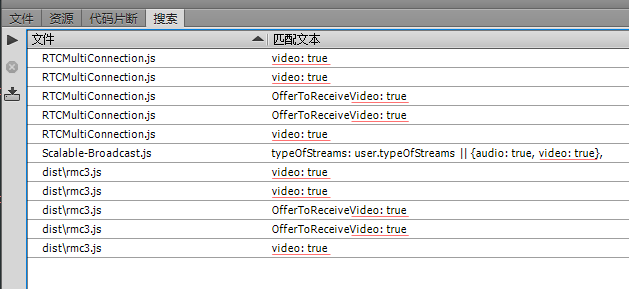
停用一對一視訊 若只需要語音或多人廣播,可將 RTCMultiConnection.js、Scalable-Broadcast.js 與 dist/rmc3.js 中與