

編輯:關於 Android 程式設計
記憶體洩漏與記憶體溢出幾乎是每个 Android 開發者的必修課。真正的難點不在於「知道有洩漏」,而在於如何快速定位到源頭。本文整理四套主流工具的使用流程,從堆記憶體監控一路走到自動化洩漏偵測。
操作步驟:
1. 啟動 Eclipse 後切換到 DDMS 透視圖,透過 Window → Show View 開啟 Devices 與 Heap 兩個視圖。
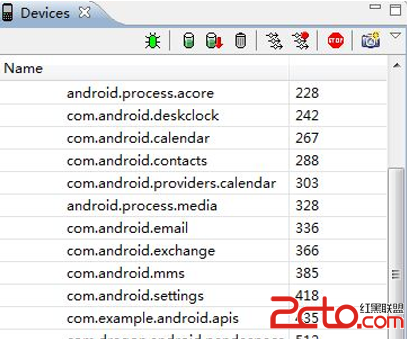
2. 接上實機或模擬器後,Devices 視圖會列出裝置序號與執行中的行程資訊。
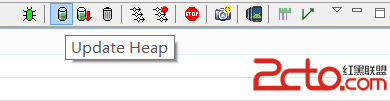
3. 點選要監測的行程,再按 Update Heap,讓工具自動定位到執行中的應用。
4. 按下 Heap 視圖中的「Cause GC」按鈕,觸發一次垃圾回收。

補充一點:當記憶體資訊首次顯示之後,其實不必反覆手動點擊「Cause GC」。Heap 視圖會定時自動刷新,只要在操作應用的過程中持續觀察,就能看到記憶體的變化趨勢。
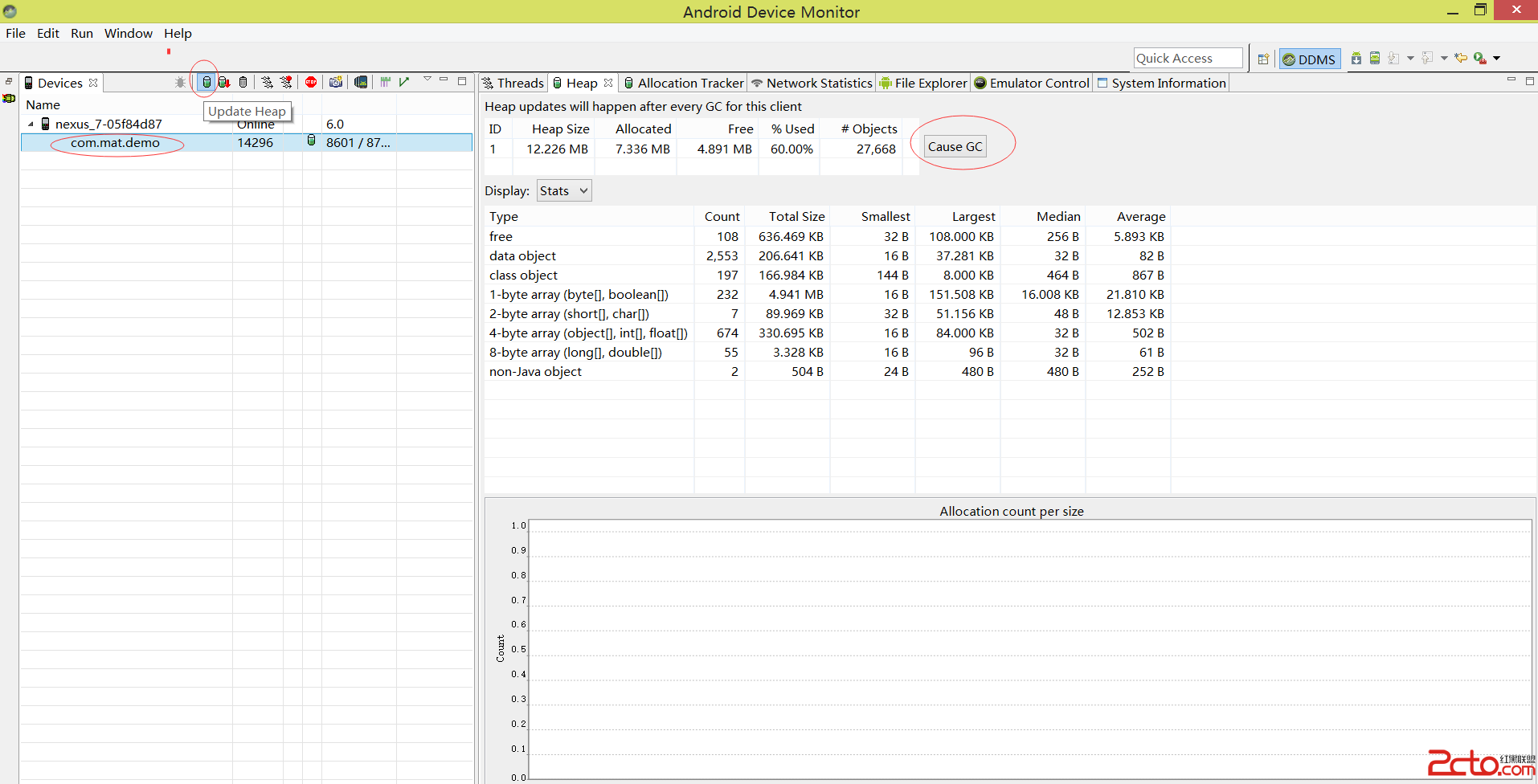
5. 按下 Cause GC 之後,就能看到應用的記憶體概況:
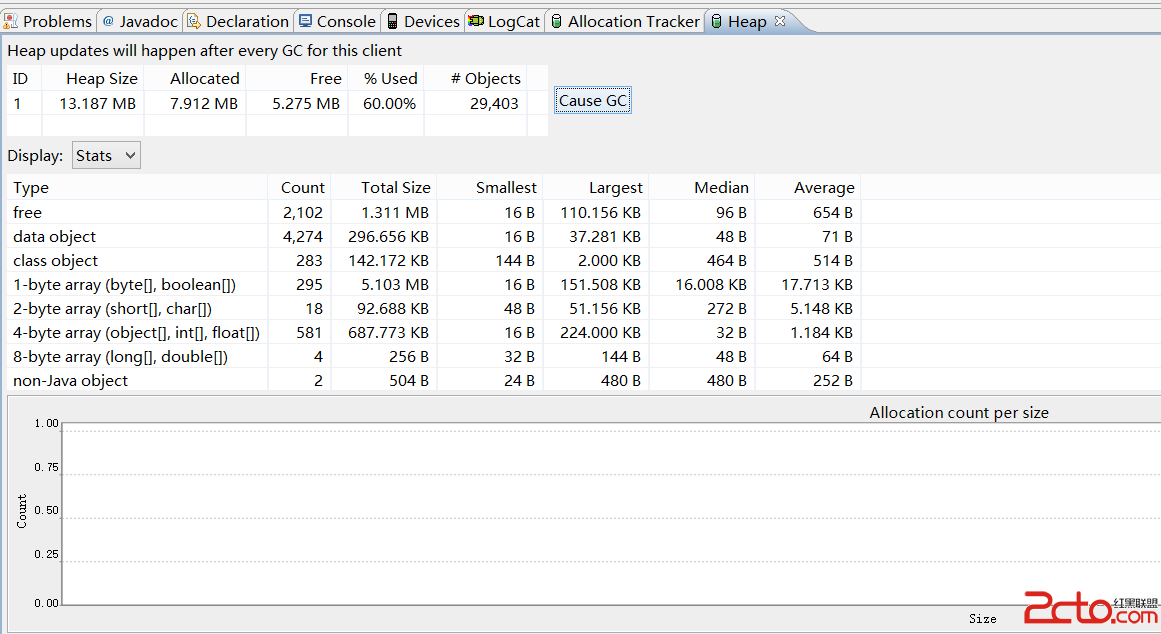
Heap 視圖中有一列名為 data object(資料物件),代表程式中大量存在的類別實例。這一列的 Total Size 就是當前行程中所有 Java 物件的記憶體總量。點擊該列可展開分配明細。
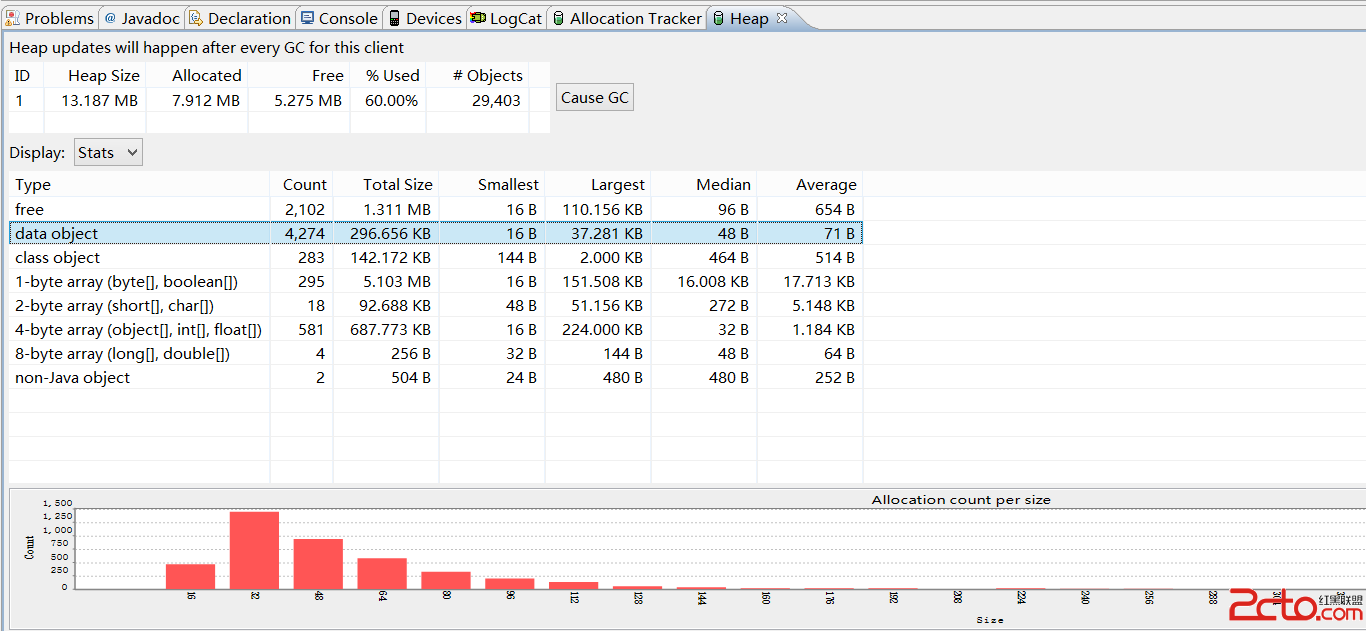
判斷是否有洩漏,就是看 Total Size 的變化趨勢。持續操作應用並觀察每次 GC 後的數值:
一般模擬器行程的記憶體上限約 64M。一旦發生洩漏,你會看到 Heap Size 不斷逼近 64M,觸頂時就會出現記憶體不足、應用被強制關閉等狀況。
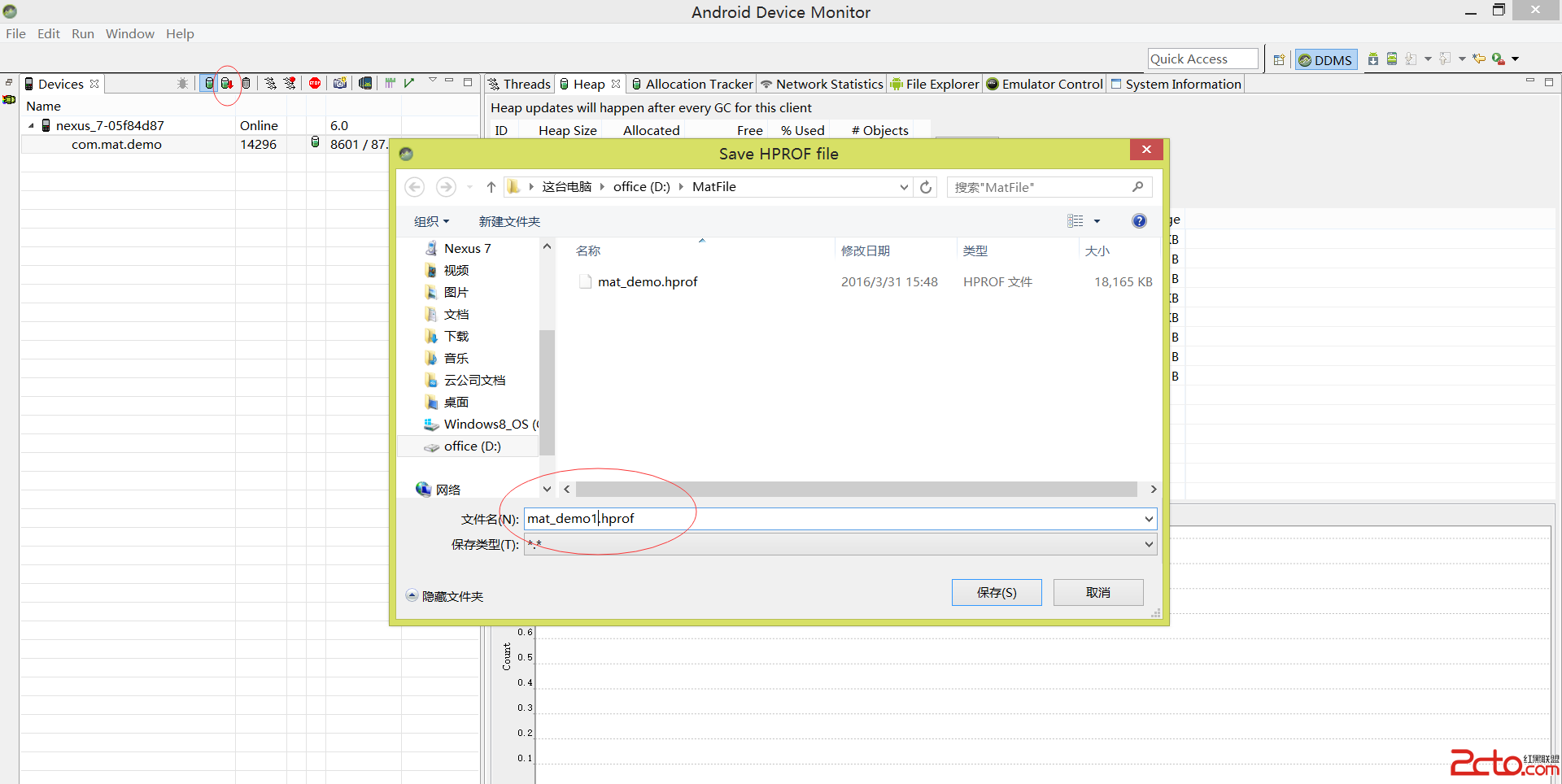
當 Total Size 持續變大時,按下「Dump HPROF File」按鈕,指定 hprof 檔的保存路徑,接著就能用 MAT 進一步分析是哪些操作造成了洩漏。
Eclipse Memory Analyzer(MAT)是 Eclipse Galileo 的 33 個組成專案之一,也是功能最完整的 Java 堆轉儲分析工具,能協助找出記憶體漏洞並降低消耗。
這個工具的必要性在於:大型 Java 應用即使經過縝密測試,也难以堵住所有漏洞,很多問題只在 production 環境才暴露,且在測試環境中難以重現。JVM 能在問題發生時記錄系統的部分運行狀態並存成 Heap Dump 檔,這就成為診斷的關鍵依據。
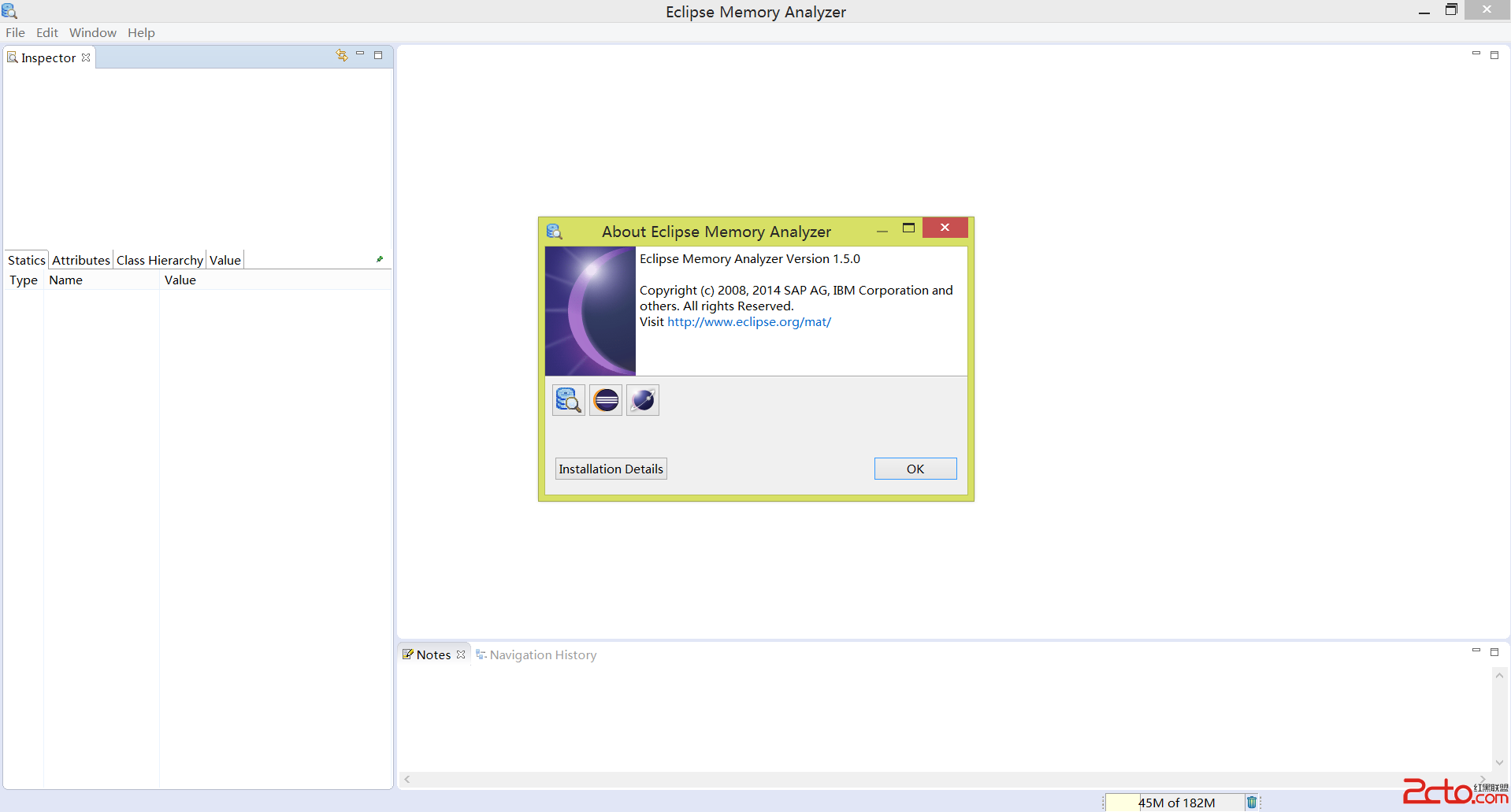
1. 開啟 hprof 檔並注意格式轉換
開啟 MAT,選擇 File → Open Heap Dump,選取剛才保存的檔案。此時可能會跳出一個錯誤:
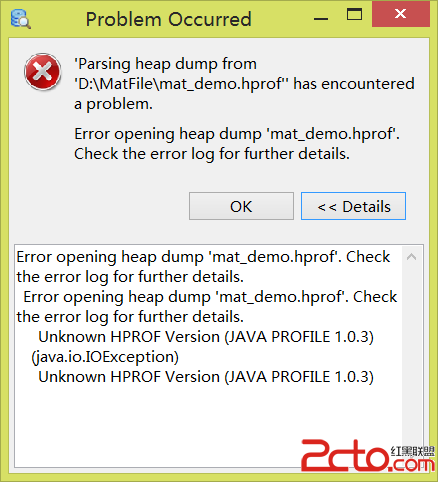
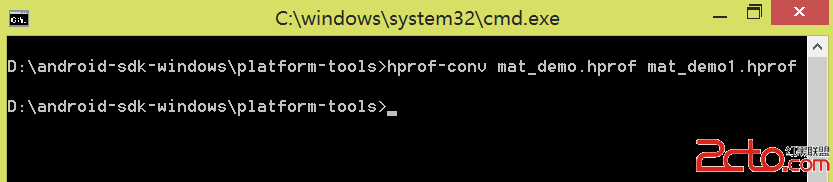
這不是 MAT 版本問題,而是 Android 產生的 hprof 檔格式需要轉換。使用 SDK 的 tools/hprof-conv 工具處理:先透過命令列進入 Android SDK 的 tools 目錄,執行類似 hprof-conv input.hprof out.hprof 的指令,再用 MAT 開啟轉換後的檔案,就能看到完整的記憶體分析報告。
2. 閱讀主介面與 Leak Suspects
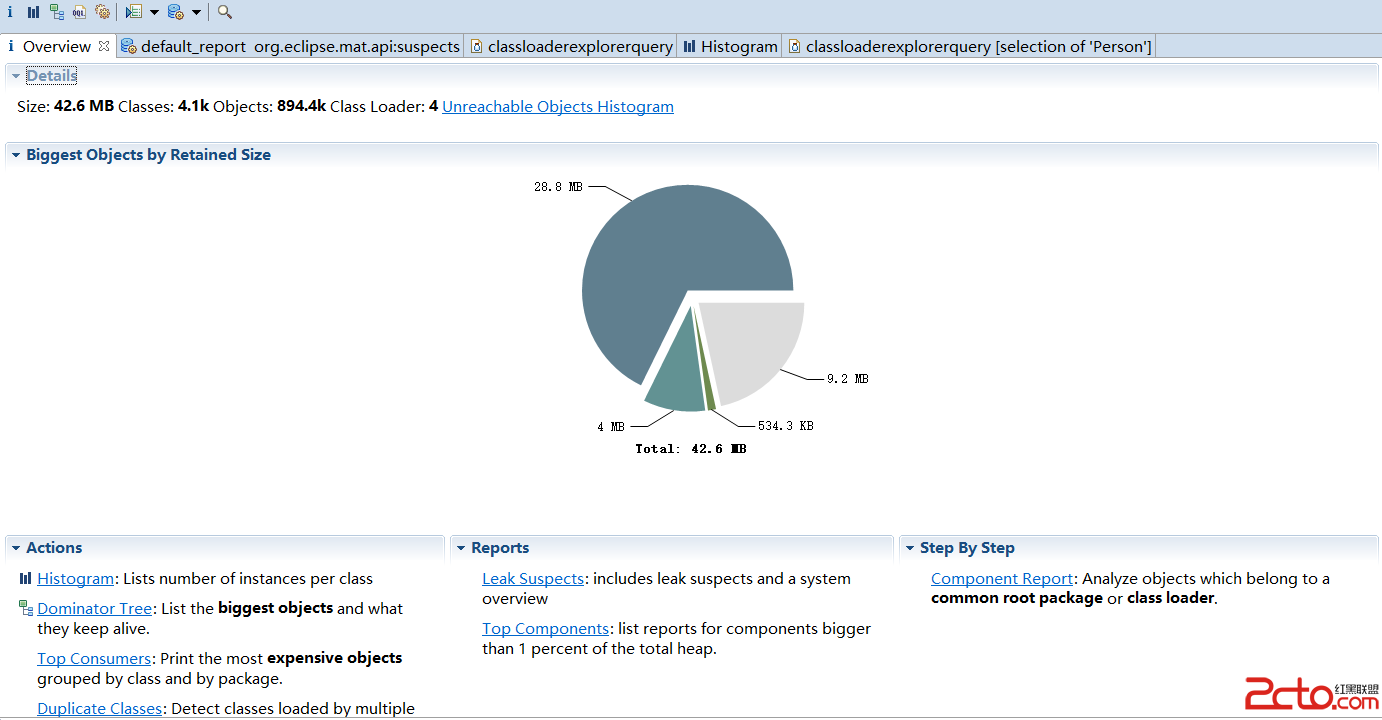
點擊 Reports → Leak Suspects,可以看到更明確的洩漏疑點:
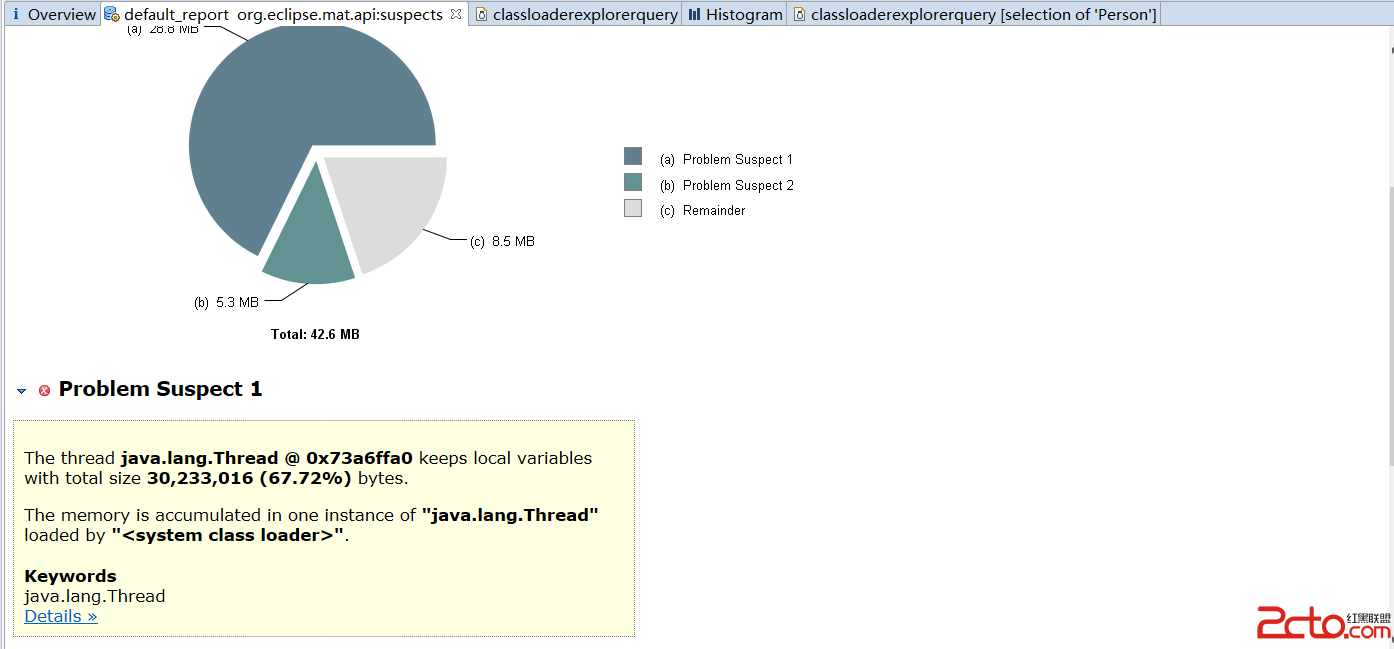
在可疑項目上點 Details,即可展開具體的記憶體使用細節:
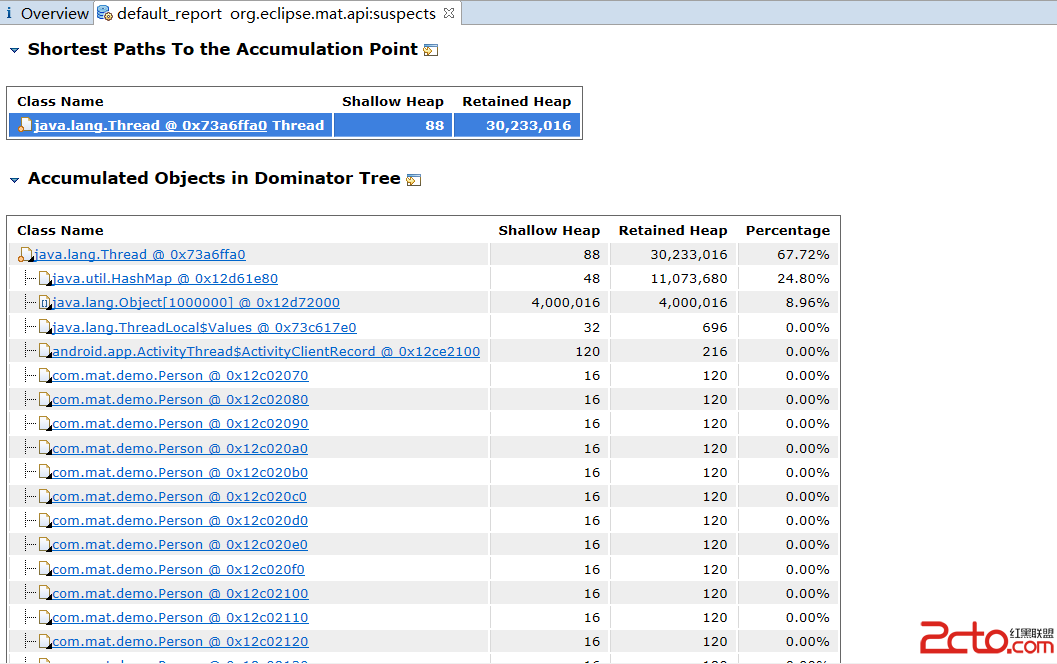
從上圖可以看到,記憶體聚集點是一個持有大量物件的集合,其中保存了大量 Person 物件的引用——這就是造成洩漏的元凶。
3. 用 Histogram 逐一追 references
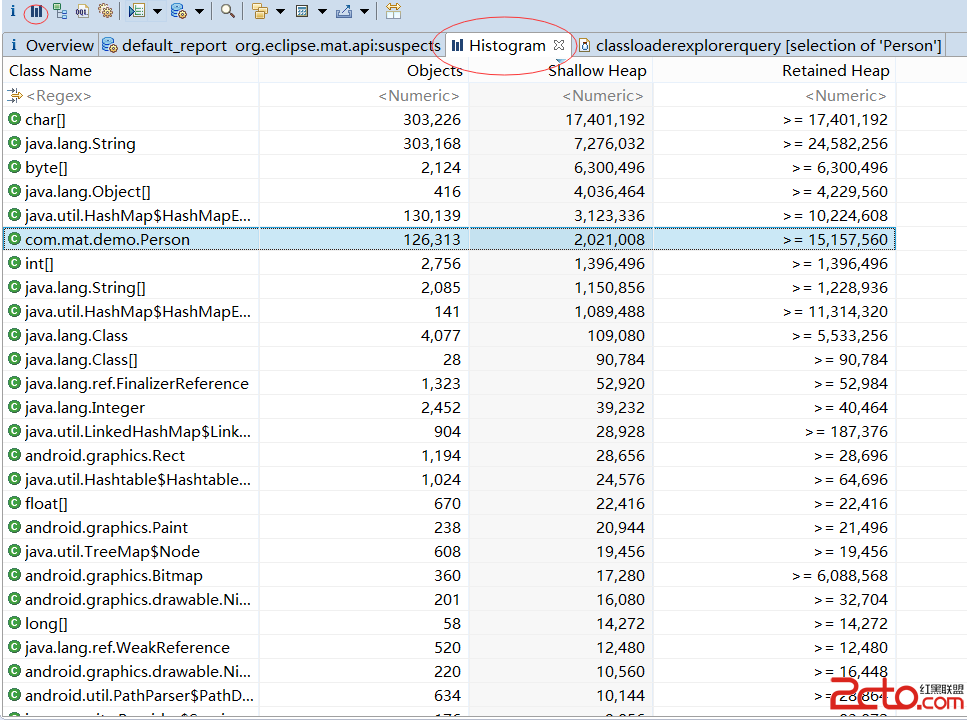
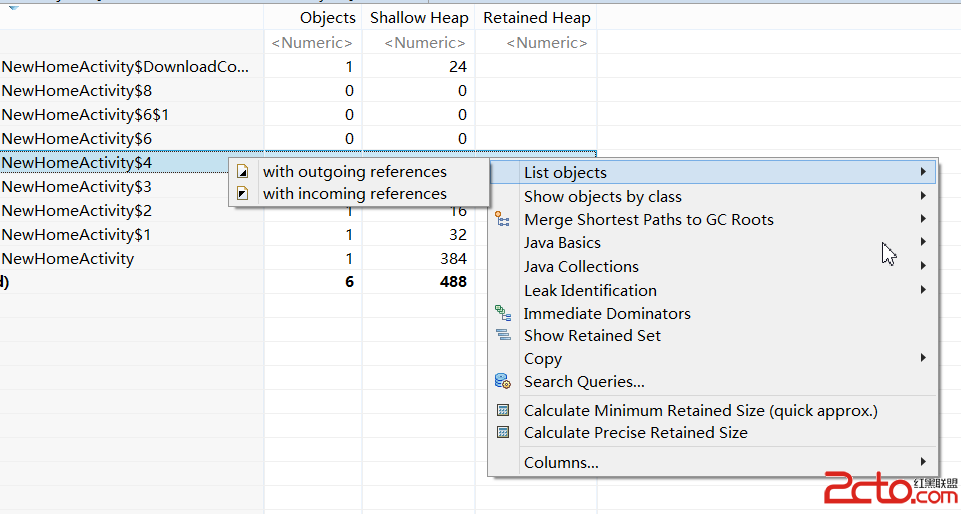
在任一項目上按右鍵,選擇 list objects → with incoming references,即可列出該類別的所有實例。表格支援點擊標題排序,首列還可以輸入正規表達式做匹配:
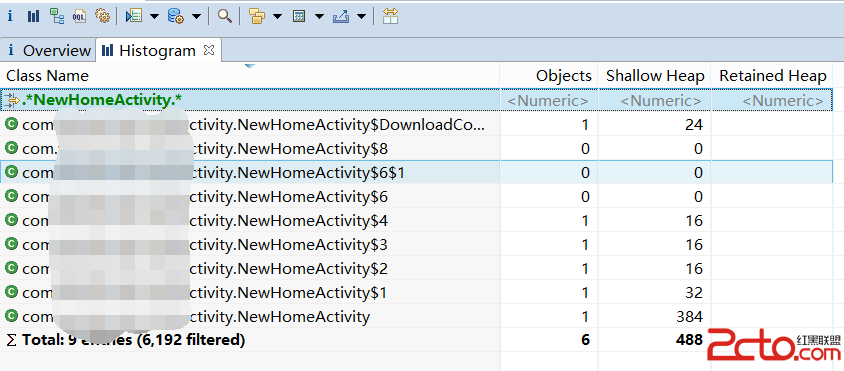
4. 追出 GC Root
同樣在項目上按右鍵選擇 list objects → with incoming refs,新開的分頁會呈現物件之間的引用關係:
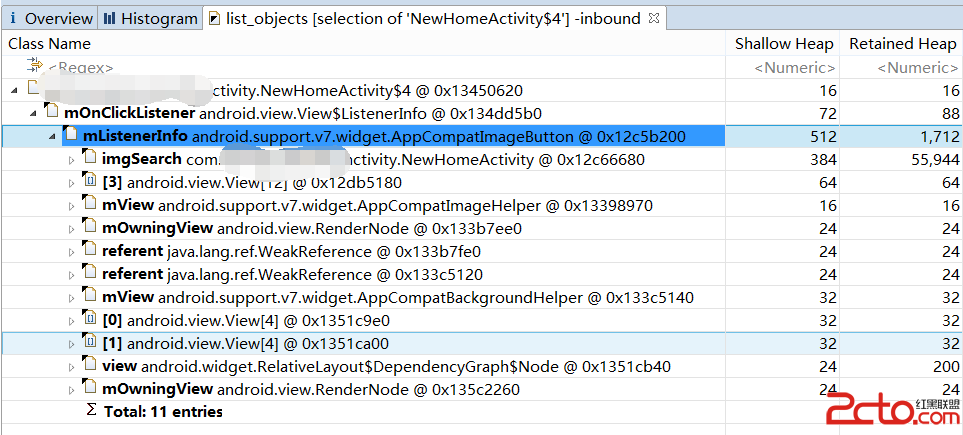
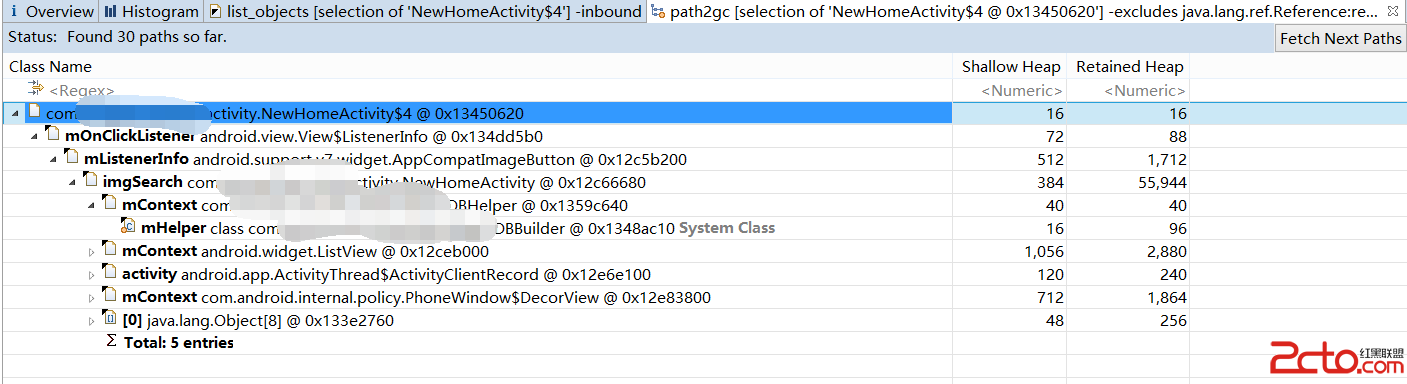
若想知道某個實例為何遲遲未被釋放,可以右鍵選擇 Path to GC Roots → exclude all phantom/weak/soft etc. reference,快速找出它的 GC Root 參照鏈。
5. 兩份 Dump 對比
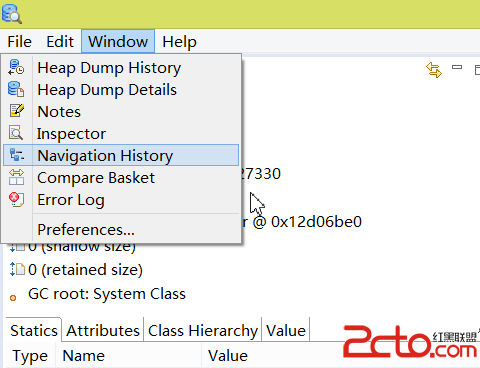
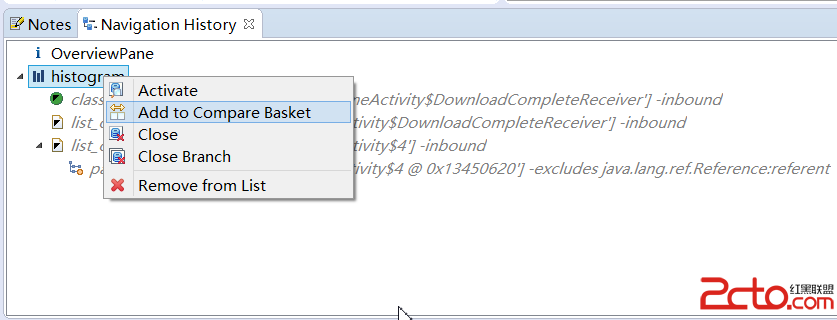
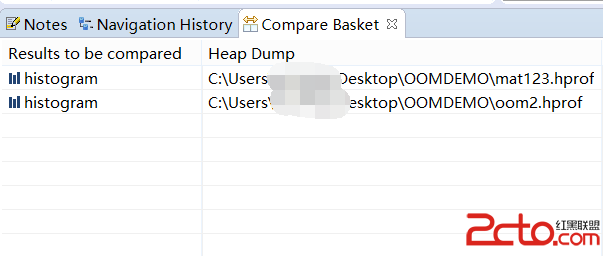
追查洩漏時常需要對比兩份快照。開啟 Navigator History 面板,把兩份結果的 Histogram 都加入 Compare Basket:
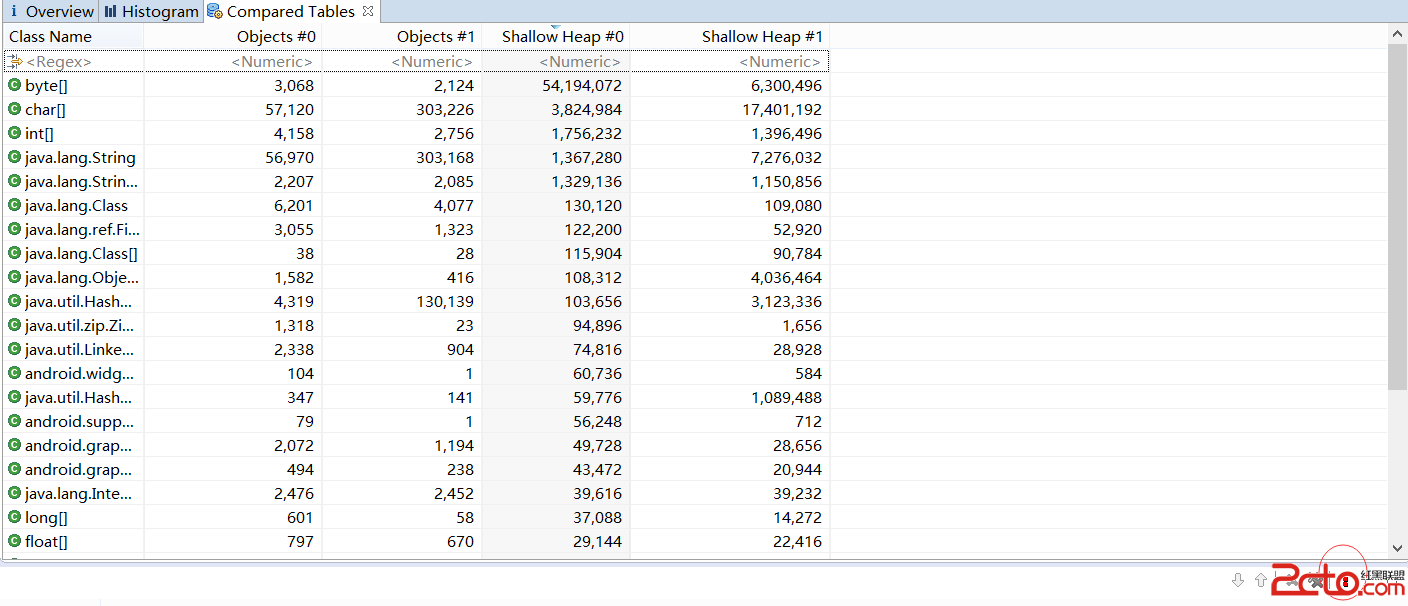
接著點擊面板右上角的紅色驚嘆號,即可得到對比結果:
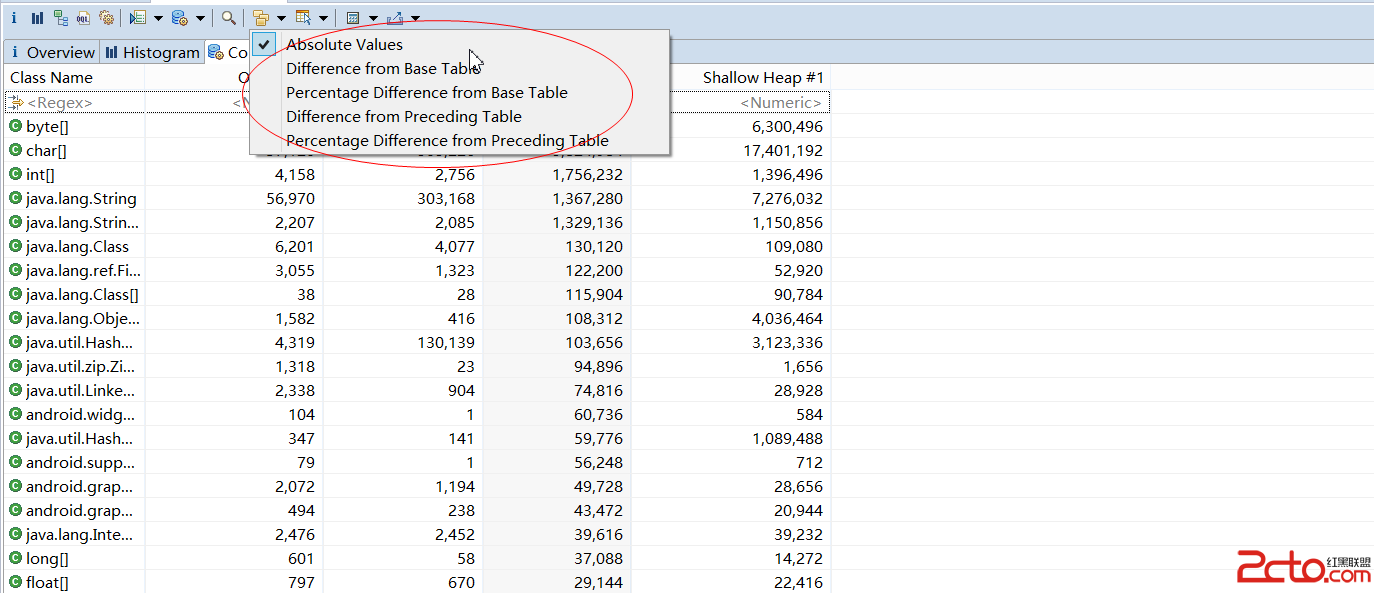
對比條件本身也可以調整:
現在多數開發者已改用 Android Studio,記憶體分析體驗更順手,而且預設就支援 hprof 檔分析。
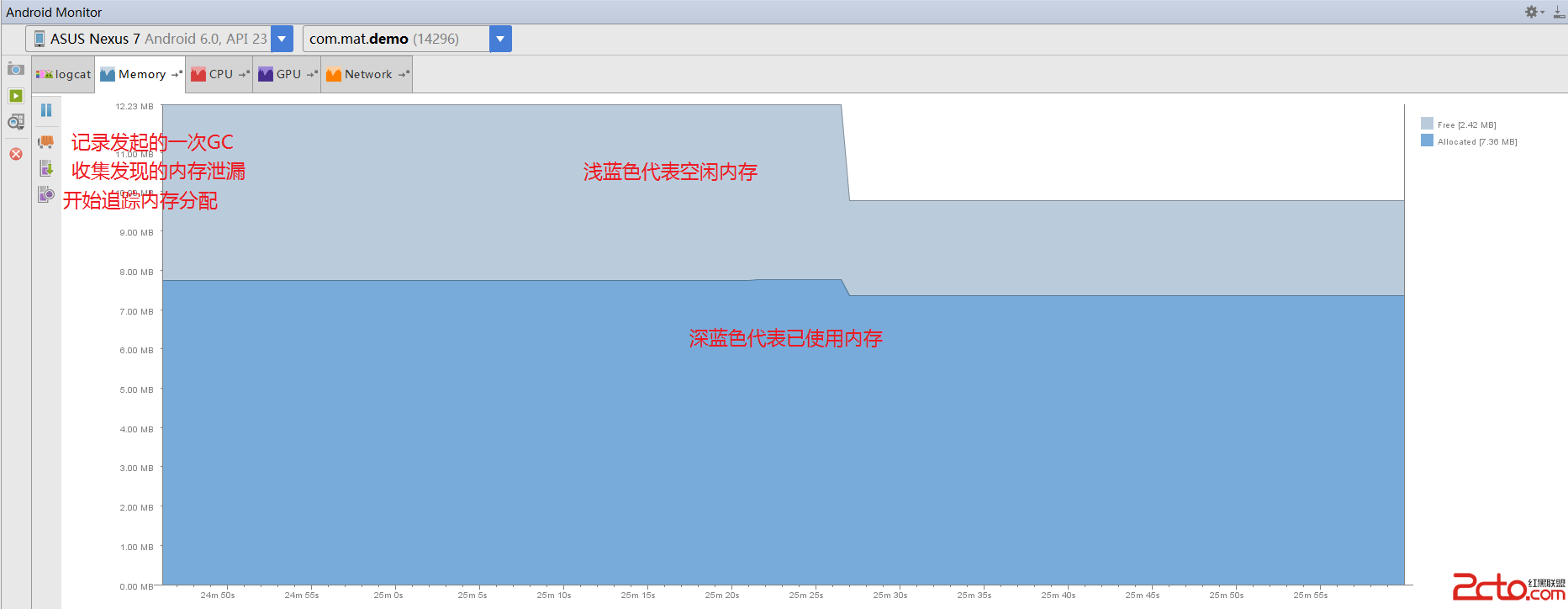
開啟 Android Monitor 面板(快捷鍵 Alt+6),切到 Memory 標籤頁,即可即時觀察應用的記憶體曲線、已分配物件數與 GC 活動。
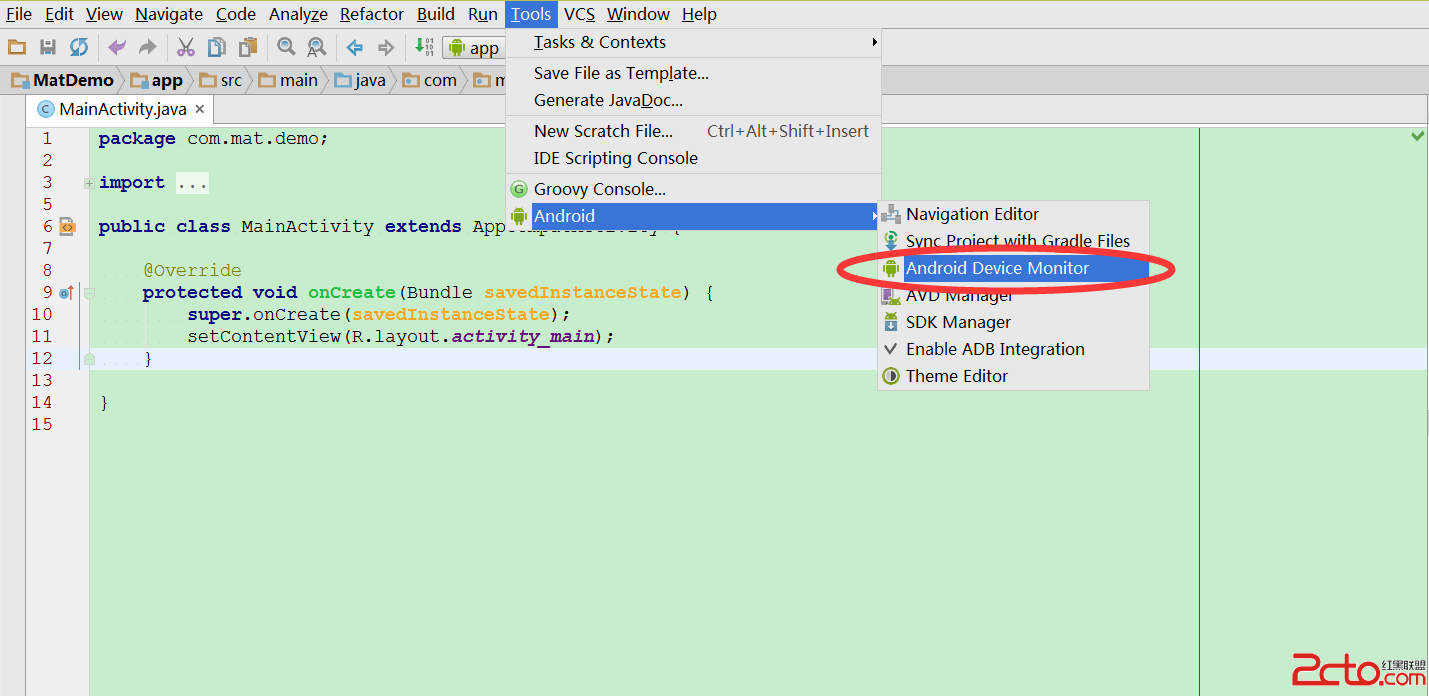
1. 從工具列開啟 Android Device Monitor:
2. 在介面中選取要分析的應用套件名,點擊 Update Heap 更新統計資訊,再按 Cause GC 查看當前堆的使用情況:
3. 點擊 Dump HPROF file,把當前記憶體資訊存成 hprof 檔並指定路徑:
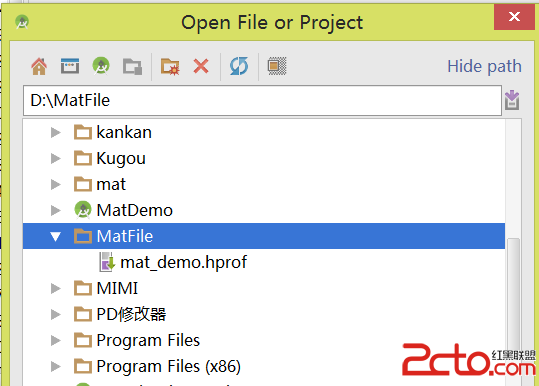
4. 在 File 選單中開啟剛才保存的檔案(也可以直接把檔案拖進 Android Studio):
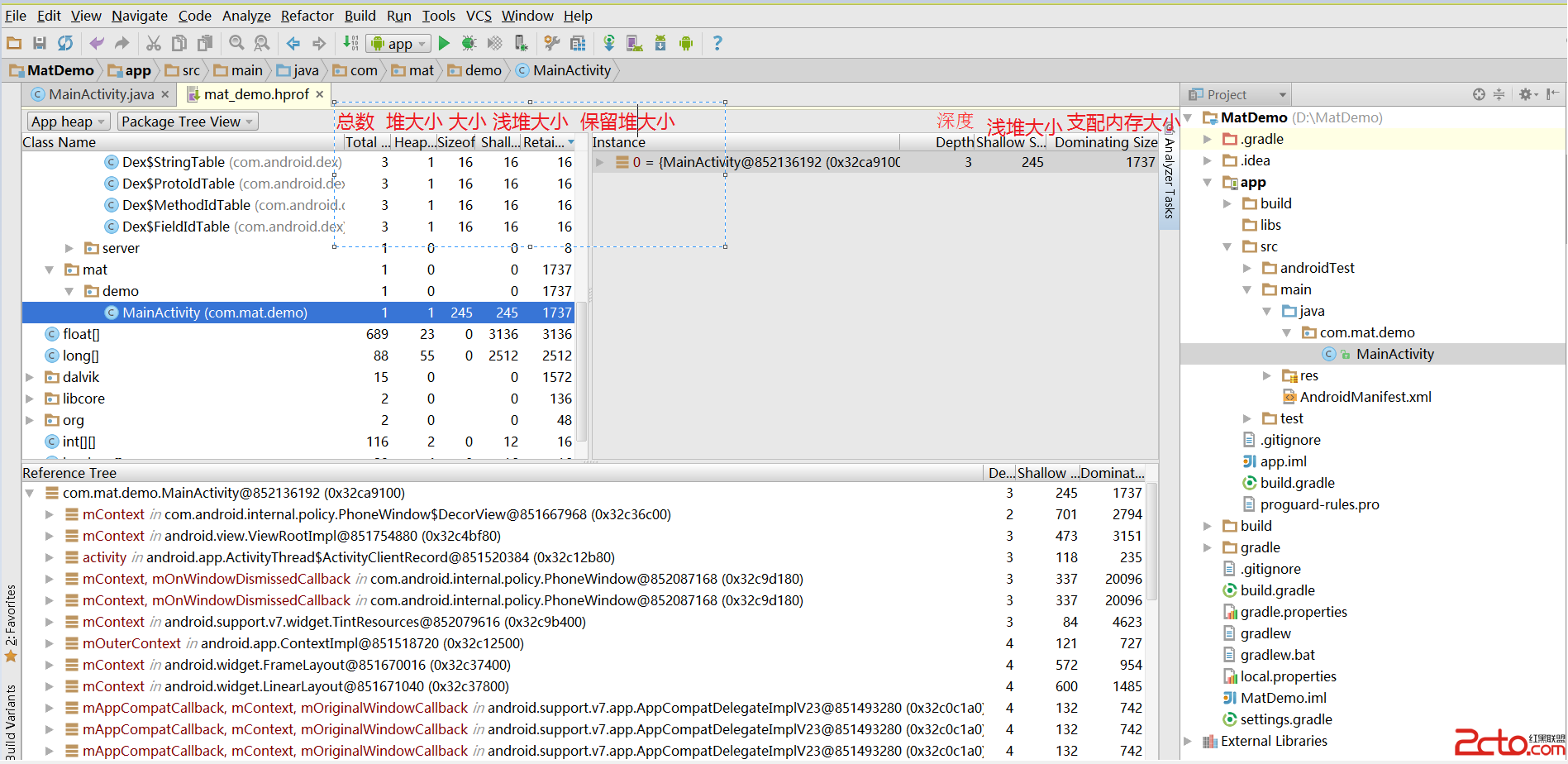
5. 打開後可以很容易找到自己應用的套件名,展開對應的包即可看到記憶體使用細節:
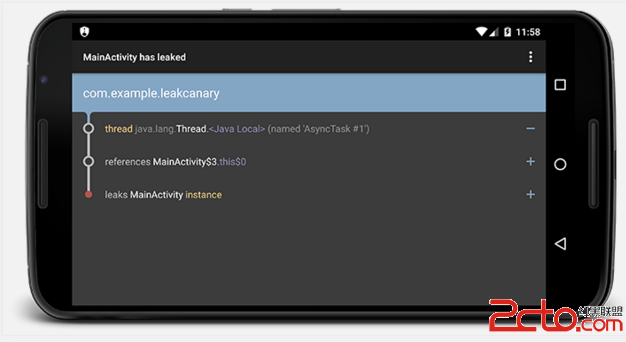
LeakCanary 是一個開源的 Java 函式庫,專門在 debug 版本中自動偵測記憶體洩漏。專案位址:https://github.com/square/leakcanary
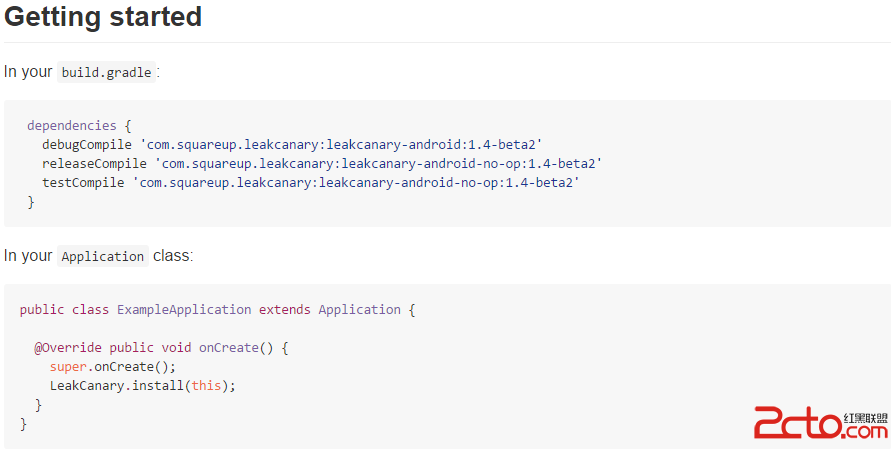
建立一個 RefWatcher 實例,然後把想觀察的物件交給它:
refWatcher.watch(schrodingerCat);當偵測到洩漏時,你會自動得到一條清晰的洩漏線索,直接指出參照鏈:
GC ROOT static Docker.container references Box.hiddenCat leaks Cat instance而只要幾行程式碼,LeakCanary 就能自動監控 Activity 的洩漏:
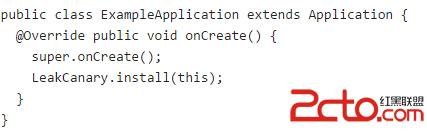
最終當記憶體不足時,你會看到這樣的通知畫面:
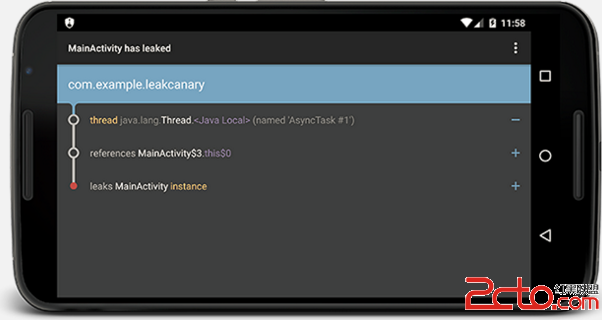
這四套工具在流程中的定位並不相同,實務上建議這樣搭配:
三者是互補關係而非替代關係。啟用 LeakCanary 之後,確實能大幅降低排查成本,也更容易在開發階段就修掉許多記憶體問題。
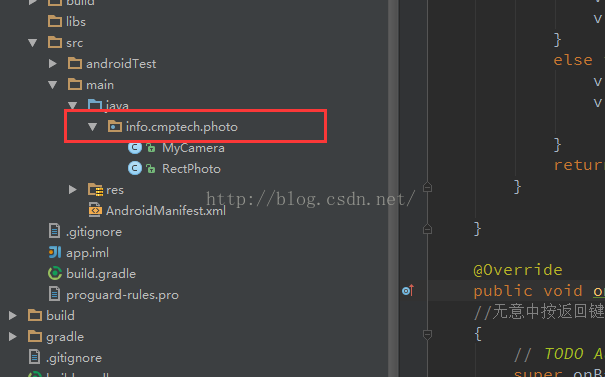 Android 修改套件包名的正確做法
專案寫得差不多才發現,當初為了實驗方便隨手取的套件名稱實在太不像樣。但 apk 要上架、要申請 Google Map API,都需要一個規範的 package name,
 Android 自定義組合控制項:打造 LED 風格數字時鐘
先前看到有人的做法是使用兩個 TextView 疊放來模擬 LED 效果,於是便想用自定義控制項的方式封裝成一個可直接複用的 LEDView。 實作原理 採組合控制項
 Android 簡易實戰教程(二十八):正確加載大圖片避免內存溢出
Android 系統以 ARGB 格式表示每個像素,因此每個像素佔用 4 個位元組,很容易造成內存溢出(OOM)。假設手機內存較小,卻要加載一張像素極高的圖片,就會因內存
 Android 圖形庫 Skia 入門:編譯並產生一張 PNG 圖
Skia 是 Google 開發的跨平台 2D 圖形庫,Android 的畫布繪製、字型渲染背後都是它。它同時也有 PC 版本,先在本機跑通最小範例,有助於理解整個渲染管