

編輯:關於 Android 程式設計
這個系列從零開始帶你認識 Android 開發,以及與這個平台協作時必須掌握的核心概念。前面我們已經看過專案的各個組成部分與資源,這一篇要談的是整個應用程式的門面——AndroidManifest.xml。
清單的複雜程度端看應用本身,可以很樸素,也可以塞滿元素與屬性。它主要承擔幾件事:宣告應用程式的套件名稱、形式化描述各個組件、登記權限、標示所需的最低 API 等級,以及連結函式庫。以下先說明每個專案都會用到的基礎元素,之後再補充較進階的部分。
在專案根目錄永遠找得到這份清單。開啟後切換到 AndroidManifest.xml 分頁檢視原始碼,最外層就是 manifest 元素,Eclipse 會在建立專案時把套件名稱寫成它的屬性,版本資訊預設是 versionCode 為 1、versionName 為 1.0。
兩者的用途完全不同。versionCode 是給 Play 商店看的整數,每次更新都必須比上一版大,否則商店會直接拒絕上傳;遞增幅度則沒有硬性規定。versionName 才是使用者看得到的版本字串,怎麼寫都行。使用者看不到 versionCode。
緊接著通常是 uses-sdk,用來宣告最低支援的 API 等級與開發時的目標等級:
<uses-sdk
    android:minSdkVersion="8"
    android:targetSdkVersion="18" />
這兩個值在建立專案時就會選好,之後也能直接改清單調整。若你發現自己需要某個目前 API 等級還不支援的平台功能,就得回頭修改這裡,Eclipse 隨後會重建整個專案。
minSdkVersion 是一道門檻:裝置的 API 等級低於它,就無法下載安裝這個應用。targetSdkVersion 則代表你已經在該版本上驗證過程式的行為,為了品質著想,測試時應盡可能覆蓋更多 API 等級。
application 元素內含多個子元素,開頭通常是這幾個屬性:
<application
    android:allowBackup="true"
    android:icon="@drawable/ic_launcher"
    android:label="@string/app_name"
    android:theme="@style/AppTheme">
值得留意的是圖示、標籤與主題三項。icon 指向 drawable 資源中的圖檔,預設沿用 Android 的啟動圖示,你也可以放進自己的圖檔再改指向。label 引用的是字串資源,實際內容放在 res/values 底下那支 XML 裡,預設長得像 MyFirstApp。因為這個字串會出現在啟動圖示下方等多個介面位置,通常值得改成帶空格的可讀形式,例如「My First App」。theme 同樣引用資源,日後若自訂了應用風格,就在這裡指過去。
application 裡會看到一或多個 activity 元素,每一個對應一個 Activity 類別:
<activity
    android:name="com.example.myfirstapp.MainActivity"
    android:label="@string/app_name">
name 屬性用套件限定名稱指向對應的類別;label 則決定這個 Activity 啟動時標題列顯示什麼,預設沿用應用名稱,一般不需要更動。
專案變複雜之後,你會為每一組畫面新增一個 Activity,也就要在 application 中補上對應的子元素。這時名稱可以寫成簡寫形式:
<activity android:name=".About" />
只要該類別仍位於 manifest 所宣告的套件底下,簡寫就能正常運作。activity 元素本身可承載大量屬性,用來控制使用者與它的互動方式。
主 Activity 裡還會有一個 intent-filter,用來描述它能回應哪些「意圖」。所謂意圖,是 Activity 啟動時傳給它的資料物件;無論是在同一個應用內跳轉,還是跨應用溝通,都靠這套機制。
<intent-filter>
    <action android:name="android.intent.action.MAIN" />
    <category android:name="android.intent.category.LAUNCHER" />
</intent-filter>
action 指定動作,這裡的 MAIN 代表主入口;category 則替過濾器分類,LAUNCHER 表示這個入口會出現在啟動器上。兩者合起來的意思是:這個 Activity 是本應用的主要進入點,並在應用啟動時一併被喚起。
intent-filter 底下還能放 data 等子元素用來約束資料規格。此外 activity 元素除了 intent-filter,也能容納 metadata 這類子元素,用來定義一組名值對。
有些操作必須先取得授權,例如讀寫內部資料、寫入外部儲存空間、使用相機等裝置功能,這些都要靠 uses-permission 元素事先登記。使用者在商店下載前會看到完整的權限清單,必須接受之後應用才能正常運作。
清單裡可以宣告多種權限,完整的對照表可參考 API 說明中的 Manifest.permission 章節。
還有一類元素用來說明執行本應用所需的軟硬體條件。uses-configuration 可針對導航鍵、實體鍵盤、觸控方式等提出需求;uses-feature 以「功能名稱加布林旗標」的方式宣告單項硬體或軟體能力,例如藍牙、相機與閃光燈、定位、各類感測器;supports-screens 則用來界定支援的螢幕尺寸,可同時涵蓋解析度與像素密度。
標準專案啟動後通常只有一個使用者菜單與若干 Activity 畫面,但其他形態的應用還需要更多元素。以 Service 類別處理常駐背景工作時,就要在清單中加入 service 元素,它和 Activity 一樣與類別一一對應;管理資料來源存取的 ContentProvider 對應 provider 元素;而想接收來自其他應用或系統本身的意圖,則要宣告 receiver 元素。
建立專案時,Eclipse 會自動把必要的主要元素寫進清單;隨著功能增加,你得自行補上更多內容。如果實機或模擬器測試時出現莫名其妙的錯誤,很可能就是清單裡少了某個關鍵元素。下一篇將談論 Android 應用如何儲存與存取資料。
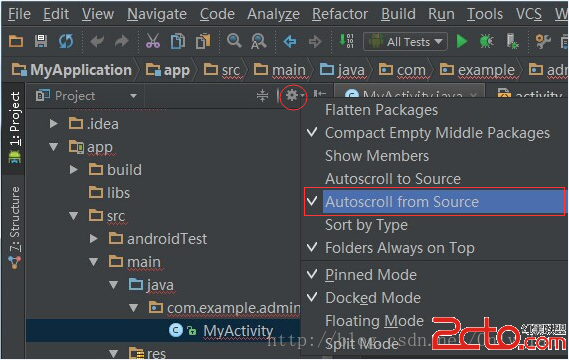 Android Studio 常用設定整理:SDK 版本、配色、快捷鍵
換了 IDE 之後總要重新調一遍環境,把常用設定記錄下來省得每次翻找。 一、修改 SDK 版本 開啟 File → Project Structure...,接著選 M
 Android View 觸控事件派發機制詳解與源碼分析
PS:最終還是選擇 CSDN 來整理發表這幾年的知識點,本文平行遷移到 CSDN,因為 CSDN 也支援 MarkDown 語法了,很方便! 一、背景 最近在社群與論壇上
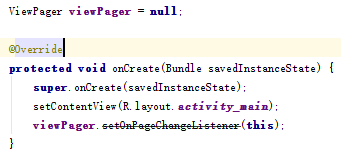 Android 開發之反射與注解深入剖析
反射 類類型 Class 的使用 獲取類類型 Class 實例有三種方式: public static void main(String[] arg0) { Strin
 Android 防止反編譯:如何對抗 JD-GUI 查看源碼
又到周末,一個人宅在家裡無事可做,這大概就是程序員的日常了。趁著周末,繼續介紹 Android APK 防止反編譯的另一種方法。 一、對抗 JD-GUI 的原理 反編譯