

編輯:關於 Android 程式設計
一、需求分析
本文示範如何透過 Android 平板(或手機)的實體按鍵(如音量鍵)來實現 Activity 界面的跳轉。以往這種交互多靠自訂控件完成,而實體按鍵的攔截其實更為直觀。
具體規則如下:按音量減鍵時,界面依序跳轉 1→2→3→4→5→1;按音量加鍵時,則反向跳轉 1→5→4→3→2→1。五個界面背景顏色分別為白、黑、紅、綠、藍,主要用於屏幕測試。
二、程式碼實作
核心在於覆寫 dispatchKeyEvent 方法攔截系統熱鍵:透過 event.getKeyCode() 獲取物理按鍵類型,再透過 event.getAction() 判斷是按下的 ACTION_DOWN 還是松開的 ACTION_UP 事件。這裡選擇在 ACTION_UP 時觸發跳轉,避免誤觸。
以 Launcher1 為例:
 package com.zhc.launcher;
 import android.annotation.SuppressLint;
 import android.app.Activity;
 import android.content.Intent;
 import android.os.Bundle;
 import android.util.Log;
 import android.view.KeyEvent;
 import android.view.View;
 import android.view.Window;
 import android.view.WindowManager;
 public class Launcher1 extends Activity {
  private static final String TAG = "Launcher";
  @SuppressLint("NewApi")
  @Override protected void onCreate(Bundle savedInstanceState) {
   super.onCreate(savedInstanceState);
   requestWindowFeature(Window.FEATURE_NO_TITLE);            // 隱藏標題欄
   getWindow().setFlags(WindowManager.LayoutParams.FLAG_FULLSCREEN,
    WindowManager.LayoutParams.FLAG_FULLSCREEN);     // 隱藏狀態欄
   View decorView = getWindow().getDecorView();            // 隱藏導航欄和狀態欄
   int uiOptions = View.SYSTEM_UI_FLAG_HIDE_NAVIGATION | View.SYSTEM_UI_FLAG_FULLSCREEN;
   decorView.setSystemUiVisibility(uiOptions);
   setContentView(R.layout.activity_one);
  }
  // 攔截系統熱鍵
  @Override public boolean dispatchKeyEvent(KeyEvent event) {
   int key = event.getKeyCode();   // 獲取物理按鍵的 key 類型
   int key1 = event.getAction();   // 獲取按鍵對應的事件類型
   if (key == KeyEvent.KEYCODE_DPAD_LEFT || key == KeyEvent.KEYCODE_VOLUME_UP) {
    if (key1 == KeyEvent.ACTION_UP) {
     startActivity(new Intent(Launcher1.this, Launcher5.class));
     return true;
    }
   } else if (key == KeyEvent.KEYCODE_DPAD_RIGHT || key == KeyEvent.KEYCODE_VOLUME_DOWN) {
    if (key1 == KeyEvent.ACTION_UP) {
     startActivity(new Intent(Launcher1.this, Launcher2.class));
     return true;
    }
   }
   return super.dispatchKeyEvent(event);
  }
 }
其餘 Launcher2 至 Launcher5 的邏輯完全一致,僅在跳轉目標上有所區別:音量加鍵時跳轉到「上一個」界面(2→1、3→2、4→3、5→4、1→5),音量減鍵時跳轉到「下一個」界面(1→2、2→3、3→4、4→5、5→1)。它們同樣在 onCreate 中隱藏標題欄、狀態欄與導航欄,以獲得乾淨的全屏測試環境。
對應的五個 XML 佈局,每個界面僅含一個居中顯示序號的 TextView,背景顏色各異:
其餘四個佈局結構相同,分別將 background 設為 #000000(黑)、#FF0000(紅)、#00FF00(綠)、#0000FF(藍),並將 text 依次改為 2、3、4、5 即可。
最後別忘了在清單文件 AndroidManifest.xml 中註冊這五個 Activity。完成後,即可透過實體音量鍵在五個不同顏色的界面間循環跳轉,非常適合用於屏幕顯示效果測試。
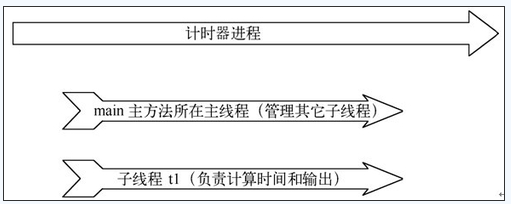 從 Java 執行緒到 Android 執行緒:Handler 與計時器實作
從 Java 執行緒到 Android 執行緒 許多 Android 開發者從 Java 入門,但直接在 Android 中以 Java 執行緒更新 UI,往往會遇到問題
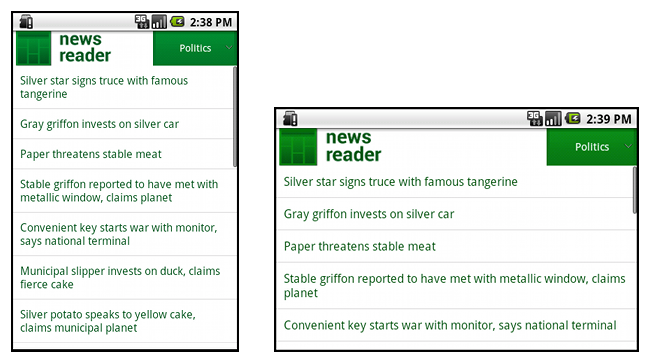 Android 官方指南:全面支持不同屏幕尺寸的實現之道
本文將介紹如何讓你的應用自適應各種屏幕尺寸,主要途徑包括:讓布局充分自適應、按屏幕配置加載合適的 UI、確保正確的布局用在正確的設備上,以及提供能隨屏幕伸縮的圖片。 使用
 微信公眾號裡的影片怎麼存到本機?用瀏覽器繞限制
現在看文章、看影片多半都在手機上完成。在公眾號裡遇到好影片想存下來,微信本身並沒有提供下載按鈕,得繞道瀏覽器處理。 操作步驟 1. 打開通信錄,進入你關注的公眾號。
 Android 輸入框的搜尋與清空效果實作
本文要做的效果很常見:搜尋框在沒有內容時,右側顯示一個搜尋圖示;一旦使用者開始打字,圖示就換成「清除」按鈕,點它能把已輸入的文字一次清空。這是行動裝置搜尋框的標準互動模式