

編輯:關於 Android 程式設計
Android SDK 提供了三類動畫:補間動畫(Tween)、逐幀動畫(Frame)與屬性動畫(Property)。本文先說明第一種。
補間動畫作用在 View 上,讓開發者定義尺寸、位置、旋轉與透明度的變化,使 View 的內容動起來。它由 Animation 類別建立,有四個直接子類別分別對應不同效果:
AlphaAnimation:漸變透明度動畫,即淡入淡出。ScaleAnimation:漸變尺寸伸縮動畫,即縮放。TranslateAnimation:位置移動動畫。RotateAnimation:旋轉動畫。使用補間動畫有兩種途徑:在 XML 中設定,或在 Java 程式碼中建立。以下分別說明。
在專案的 res 目錄下新增名為 anim 的資料夾,然後在其中建立 firstanim.xml:
<?xml version="1.0" encoding="utf-8"?>
<set xmlns:android="https://schemas.android.com/apk/res/android">

    <alpha
        android:fromAlpha="0.1"
        android:toAlpha="1.0"
        android:duration="3000"
        />
    <!-- 透明度控制動畫效果 alpha
         fromAlpha 為動畫起始時透明度
         toAlpha   為動畫結束時透明度
         取值說明: 0.0 表示完全透明,1.0 表示完全不透明,取 0.0-1.0 之間的 float 數字

         duration  為動畫持續時間,單位毫秒
    -->

    <scale
        android:interpolator="@android:anim/accelerate_decelerate_interpolator"
        android:fromXScale="0.0"
        android:toXScale="1.4"
        android:fromYScale="0.0"
        android:toYScale="1.4"
        android:pivotX="50%"
        android:pivotY="50%"
        android:fillAfter="false"
        android:duration="700" />

    <!-- 尺寸伸縮動畫效果 scale
         interpolator 指定一個動畫的插入器
         幾種簡單的動畫插入器:
             accelerate_decelerate_interpolator  先加速後減速,開始結束時慢,中間加速
             accelerate_interpolator             加速,開始時慢中間加速
             decelerate_interpolator             減速,開始時快然後減速
             LinearInterpolator                  線性,線性均勻改變

         fromXScale 為動畫起始時 X 座標上的伸縮尺寸
         toXScale   為動畫結束時 X 座標上的伸縮尺寸
         fromYScale 為動畫起始時 Y 座標上的伸縮尺寸
         toYScale   為動畫結束時 Y 座標上的伸縮尺寸
         以上四種屬性值說明:
             0.0     表示收縮到沒有
             1.0     表示正常無伸縮
             小於 1.0 表示收縮
             大於 1.0 表示放大

         pivotX  為動畫相對於物件的 X 座標起始位置
         pivotY  為動畫相對於物件的 Y 座標起始位置
         以上兩個屬性值從 0%-100% 中取值,50% 為物件的 X 或 Y 方向中點位置

         duration  為動畫持續時間,單位毫秒
         fillAfter 當設定為 true,控制項會停在動畫結束的位置
    -->

    <translate
        android:fromXDelta="30"
        android:toXDelta="-80"
        android:fromYDelta="30"
        android:toYDelta="300"
        android:duration="2000"
    />
    <!-- translate 位置轉移動畫效果
         fromXDelta 為動畫起始時 X 座標上的位置
         toXDelta   為動畫結束時 X 座標上的位置
         fromYDelta 為動畫起始時 Y 座標上的位置
         toYDelta   為動畫結束時 Y 座標上的位置
         沒有指定 fromXType toXType fromYType toYType 時,預設以自己為相對參照物

         duration   動畫持續時間,單位毫秒
    -->

    <rotate
        android:interpolator="@android:anim/accelerate_decelerate_interpolator"
        android:fromDegrees="0"
        android:toDegrees="+350"
        android:pivotX="50%"
        android:pivotY="50%"
        android:duration="3000" />
    <!-- rotate 旋轉動畫效果
         interpolator 指定一個動畫的插入器
         fromDegrees 為動畫起始時控制項的角度
         toDegrees   為動畫結束時物件旋轉的角度,可以大於 360 度
         當角度為負數——表示逆時針旋轉
         當角度為正數——表示順時針旋轉
         (負數 from → 正數 to: 順時針旋轉)
         (負數 from → 負數 to: 逆時針旋轉)
         (正數 from → 正數 to: 順時針旋轉)
         (正數 from → 負數 to: 逆時針旋轉)

         pivotX  為動畫相對於物件的 X 座標起始位置
         pivotY  為動畫相對於物件的 Y 座標起始位置
         以上兩個屬性值從 0%-100% 中取值
         duration 為動畫持續時間,單位毫秒
    -->
</set>
在 onCreate() 中取得 XML 裡設定的動畫:
Animation animation = AnimationUtils.loadAnimation(this, R.anim.firstanim);
若要套用到某個 ImageView:
imageView.startAnimation(animation);
以 AlphaAnimation 為例:
// 首先宣告 Animation 的一個物件
private Animation alpha;

// 在 Activity 的 onCreate() 方法中實例化這個物件
alpha = new AlphaAnimation(0.1f, 1.0f);

// 設定動畫持續時間為 3 秒
alpha.setDuration(3000);

// 套用到 ImageView
imageView.startAnimation(alpha);
XML 設定的優點是動畫參數與邏輯分離,設計稿調整時不必動 Java 程式碼,也方便多處共用同一組動畫;缺點是複雜的動態參數(例如依資料決定位移量)難以表達。程式碼方式則可以完全動態計算,適合需要依執行期狀態決定動畫內容的情況。
<set> 可以包住多組動畫讓它們一起播放,預設是同時播放;若要依序播放,需加上 android:shareInterpolator 與巢狀的 <set android:ordering="sequentially">。
android:fillAfter="true" 讓 View 停在動畫結束的位置。但要注意一個關鍵點:補間動畫只改變「繪製時的視覺外觀」,並不改變 View 實際的 Layout 邊界與觸控區域。也就是說,動畫跑完後 View 依然在原位接收觸控事件。若需要真正改變位置與互動行為,API 21 以後應改用屬性動畫(ObjectAnimator、ViewPropertyAnimator),它會實際修改 View 的屬性值。
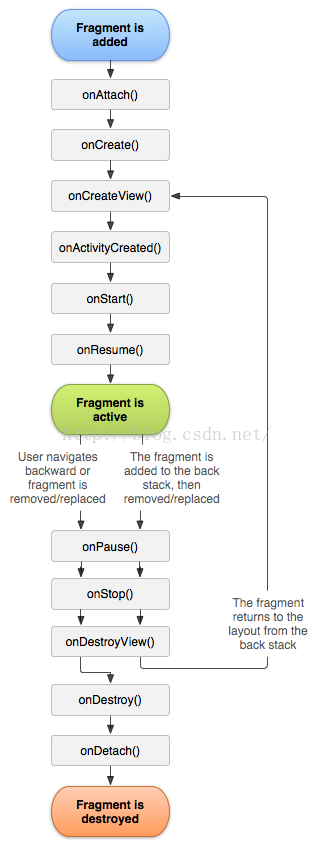 淺談 Android Fragment、生命週期回調與實戰運用
Fragment 是什麼? 可以把 Fragment 理解為 Activity 中的一個「模塊」:它有自己獨立的布局與生命週期,能單獨處理自己的輸入,並可在 Activi
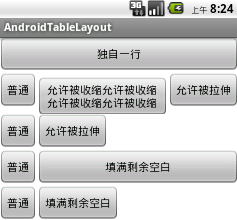 Android TableLayout 表格布局詳解
用 TableLayout 管理行列排列 TableLayout 以列與欄的方式管理子控制項。每一列通常對應一個 TableRow,而 TableRow 內每加入一個子控
 Service 完全指南:啟動方式、生命週期與 IntentService 一次講透
一、Service 到底是什麼 Service 的核心價值在於:讓應用能夠在後台完成一些不需要與使用者互動的工作。這類工作通常有兩個特徵——要嘛比較耗時,例如從網路下載資
 Android 學習教程(2):高仿微信 6.0 底部 Tab 切換效果
本文示範如何還原微信 6.0 風格的底部導覽列:四個 Tab 搭配 ViewPager,切換時圖示與文字以漸變方式過渡,並透過反射讓 ActionBar 的 Overfl