

編輯:關於 Android 程式設計
標籤:Android 基礎入門教程
本節介紹 Android 系統服務中的 WindowManager(視窗管理服務)。它是顯示 View 的最底層,Toast、Activity、Dialog 的底層都會用到它,而且是全域的。它的核心無非是透過 addView、removeView、updateViewLayout 這幾個方法來顯示 View,並透過 WindowManager.LayoutParams 設定相關屬性。下面我們就來看看它在實際開發中的一些應用實例。
它是 Android 提供、用於與視窗管理器互動的 API。我們知道 App 的介面由一個個 Activity 組成,Activity 又由 View 組成。當我們想顯示一個介面時,第一時間想到的往往是 Activity,或者 Dialog、Toast。但有些情況下這三者都不合適:只是想簡單顯示個東西卻開 Activity 顯得多餘;Dialog 需要 Context 物件;Toast 又無法點擊。這種時候,就可以用 WindowManager 直接把 View 加到螢幕上,或從螢幕移除。它就是管理 Android 視窗機制的介面,是顯示 View 的最底層。
①取得 WindowManager 物件:
WindowManager wManager = getApplicationContext().getSystemService(Context.WINDOW_SERVICE);②取得 WindowManager.LayoutParams 物件,為後續操作做準備:
WindowManager.LayoutParams wmParams = new WindowManager.LayoutParams();在 Android 4.2 之前,可以用下面的方式取得螢幕寬高:
public static int[] getScreenHW(Context context) {
    WindowManager manager = (WindowManager) context.getSystemService(Context.WINDOW_SERVICE);
    Display display = manager.getDefaultDisplay();
    int width = display.getWidth();
    int height = display.getHeight();
    return new int[] { width, height };
}
而這種寫法在 Android 4.2 之後已被標記為過時,可以改用 DisplayMetrics:
public static int[] getScreenHW2(Context context) {
    WindowManager manager = (WindowManager) context.getSystemService(Context.WINDOW_SERVICE);
    DisplayMetrics dm = new DisplayMetrics();
    manager.getDefaultDisplay().getMetrics(dm);
    return new int[] { dm.widthPixels, dm.heightPixels };
}
接著可以另外封裝兩個取得寬與高的方法:
public static int getScreenW(Context context) { return getScreenHW2(context)[0]; }
public static int getScreenH(Context context) { return getScreenHW2(context)[1]; }
如果不另外寫工具類,也可以直接在 Activity 裡取得,例如:
public class MainActivity extends AppCompatActivity {
    @Override protected void onCreate(Bundle savedInstanceState) {
        super.onCreate(savedInstanceState);
        setContentView(R.layout.activity_main);
        WindowManager wManager = (WindowManager) getSystemService(Context.WINDOW_SERVICE);
        DisplayMetrics dm = new DisplayMetrics();
        wManager.getDefaultDisplay().getMetrics(dm);
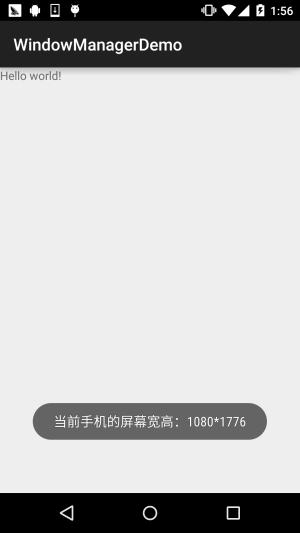
        Toast.makeText(MainActivity.this, "當前手機的螢幕寬高:" + dm.widthPixels + " * " + dm.heightPixels, Toast.LENGTH_SHORT).show();
    }
}
執行結果:
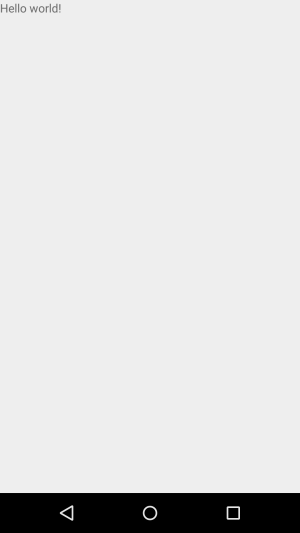
getWindow().setFlags(WindowManager.LayoutParams.FLAG_FULLSCREEN, WindowManager.LayoutParams.FLAG_FULLSCREEN);
getSupportActionBar().hide();
執行結果:
public void setKeepScreenOn(Activity activity, boolean keepScreenOn) {
    if (keepScreenOn) {
        activity.getWindow().addFlags(WindowManager.LayoutParams.FLAG_KEEP_SCREEN_ON);
    } else {
        activity.getWindow().clearFlags(WindowManager.LayoutParams.FLAG_KEEP_SCREEN_ON);
    }
}執行效果圖:
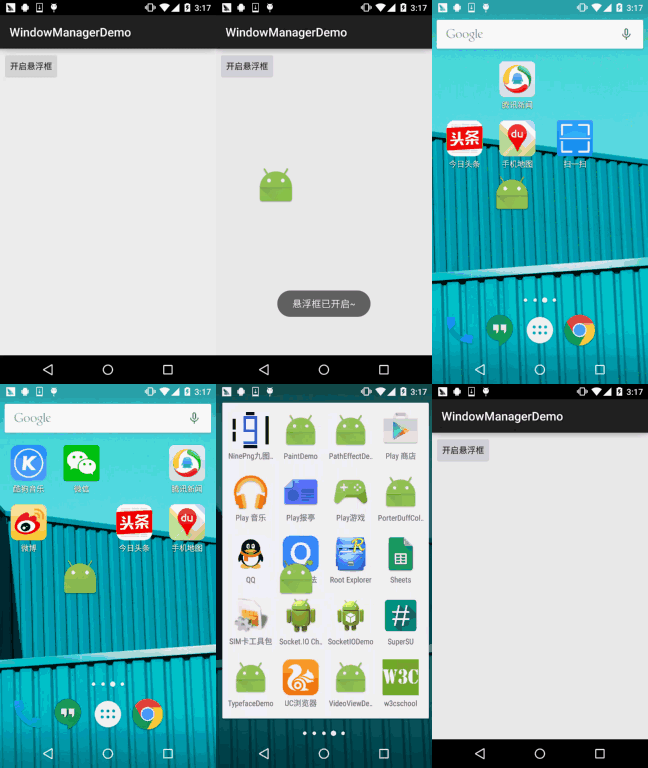
我們需要一個常駐的 Service 在背景等待操作,完成懸浮框的繪製與移除,先定義 MyService.java。首先是一個建立懸浮框 View 的方法:
private void createWindowView() {
    btnView = new Button(getApplicationContext());
    btnView.setBackgroundResource(R.mipmap.ic_launcher);
    windowManager = (WindowManager) getApplicationContext().getSystemService(Context.WINDOW_SERVICE);
    params = new WindowManager.LayoutParams();
    // 設定 Window Type
    params.type = WindowManager.LayoutParams.TYPE_SYSTEM_ALERT;
    // 設定懸浮框不可觸摸、不搶焦點,同時不影響後方事件響應
    params.flags = WindowManager.LayoutParams.FLAG_NOT_TOUCH_MODAL | WindowManager.LayoutParams.FLAG_NOT_FOCUSABLE;
    params.format = PixelFormat.RGBA_8888;
    // 設定懸浮框寬高與位置
    params.width = 200;
    params.height = 200;
    params.gravity = Gravity.LEFT;
    params.x = 200;
    params.y = 0;
    // 設定 Touch 監聽,讓懸浮窗可拖動
    btnView.setOnTouchListener(new View.OnTouchListener() {
        int lastX, lastY;
        int paramX, paramY;
        @Override public boolean onTouch(View v, MotionEvent event) {
            switch (event.getAction()) {
                case MotionEvent.ACTION_DOWN:
                    lastX = (int) event.getRawX();
                    lastY = (int) event.getRawY();
                    paramX = params.x;
                    paramY = params.y;
                    break;
                case MotionEvent.ACTION_MOVE:
                    int dx = (int) event.getRawX() - lastX;
                    int dy = (int) event.getRawY() - lastY;
                    params.x = paramX + dx;
                    params.y = paramY + dy;
                    windowManager.updateViewLayout(btnView, params);
                    break;
            }
            return true;
        }
    });
    windowManager.addView(btnView, params);
    isAdded = true;
}
在 onCreate() 中呼叫 createWindowView() 即可載入懸浮框。但我們發現一個問題:這東西好像關不掉。仔細分析需求:只有在桌面時才顯示,進入其他 App 時應消失,回到桌面又重新出現。因此首先要判斷當前是否位於桌面:
/** 判斷當前介面是否是桌面 */
public boolean isHome() {
    if (mActivityManager == null) {
        mActivityManager = (ActivityManager) getSystemService(Context.ACTIVITY_SERVICE);
    }
    List<RunningTaskInfo> rti = mActivityManager.getRunningTasks(1);
    return homeList.contains(rti.get(0).topActivity.getPackageName());
}
/** 取得屬於桌面的應用包名清單 */
private List<String> getHomes() {
    List<String> names = new ArrayList<String>();
    PackageManager packageManager = this.getPackageManager();
    Intent intent = new Intent(Intent.ACTION_MAIN);
    intent.addCategory(Intent.CATEGORY_HOME);
    List<ResolveInfo> resolveInfo = packageManager.queryIntentActivities(intent, PackageManager.MATCH_DEFAULT_ONLY);
    for (ResolveInfo ri : resolveInfo) {
        names.add(ri.activityInfo.packageName);
    }
    return names;
}
接著每隔一段時間判斷一次:是否在桌面、是否已載入懸浮框。因為不能在子執行緒直接更新 UI,這裡自訂一個 Handler 來完成:
private Handler mHandler = new Handler() {
    @Override public void handleMessage(Message msg) {
        switch (msg.what) {
            case HANDLE_CHECK_ACTIVITY:
                if (isHome()) {
                    if (!isAdded) {
                        windowManager.addView(btnView, params);
                        isAdded = true;
                        new Thread(new Runnable() {
                            public void run() {
                                for (int i = 0; i < 10; i++) {
                                    try { Thread.sleep(1000); } catch (InterruptedException e) { e.printStackTrace(); }
                                    Message m = new Message();
                                    m.what = 2;
                                    mHandler.sendMessage(m);
                                }
                            }
                        }).start();
                    }
                } else {
                    if (isAdded) {
                        windowManager.removeView(btnView);
                        isAdded = false;
                    }
                }
                mHandler.sendEmptyMessageDelayed(HANDLE_CHECK_ACTIVITY, 0);
                break;
        }
    }
};
最後重寫 Service 的 onStartCommand(),從 Intent 取出資料判斷要新增還是移除懸浮框:
@Override public int onStartCommand(Intent intent, int flags, int startId) {
    int operation = intent.getIntExtra(OPERATION, OPERATION_SHOW);
    switch (operation) {
        case OPERATION_SHOW:
            mHandler.removeMessages(HANDLE_CHECK_ACTIVITY);
            mHandler.sendEmptyMessage(HANDLE_CHECK_ACTIVITY);
            break;
        case OPERATION_HIDE:
            mHandler.removeMessages(HANDLE_CHECK_ACTIVITY);
            break;
    }
    return super.onStartCommand(intent, flags, startId);
}
接著用一個 Activity 來啟動這個 Service,MainActivity.java:
public class MainActivity extends AppCompatActivity implements View.OnClickListener {
    private Button btn_on;
    @Override protected void onCreate(Bundle savedInstanceState) {
        super.onCreate(savedInstanceState);
        setContentView(R.layout.activity_main);
        bindViews();
    }
    private void bindViews() {
        btn_on = (Button) findViewById(R.id.btn_on);
        btn_on.setOnClickListener(this);
    }
    @Override public void onClick(View v) {
        switch (v.getId()) {
            case R.id.btn_on:
                Intent mIntent = new Intent(MainActivity.this, MainService.class);
                mIntent.putExtra(MainService.OPERATION, MainService.OPERATION_SHOW);
                startService(mIntent);
                Toast.makeText(MainActivity.this, "懸浮框已開啟~", Toast.LENGTH_SHORT).show();
                break;
        }
    }
}
最後在 AndroidManifest.xml 加上權限並註冊 MainService:
<uses-permission android:name="android.permission.SYSTEM_ALERT_WINDOW" />
<uses-permission android:name="android.permission.GET_TASKS" />
<service android:name=".MainService" />
整體邏輯並不複雜,大家可以再自行體會。
你可能注意到第四個實例用到了 WindowManager.LayoutParams,這是一個標記集合,例如全螢幕等設定都靠它,由於篇幅關係不再逐一列舉,可查閱官方文件。若你對懸浮框想深入研究,也可以參考郭霖(郭大叔)關於桌面懸浮窗與仿 360 手機衛士效果的系列文章。
 魅族MX6微信指紋支付怎麼用?mTouch 讓紅包與轉帳快一步
魅族MX6除了外型頗受好評,還帶了一項實用升級:微信指紋支付。此前魅族已支援支付寶的指紋付款,這次把支援範圍擴到微信,等於把日常最常走的兩條付款路徑都打通了。實際操作流程
 SlidingTabLayout 實作教學:為 ViewPager 加上可滑動的頁卡標題
SlidingTabLayout 是一個非常經典的開源元件,能讓 ViewPager 上方出現一排可跟隨滾動、帶有指示線的頁卡標題。它的原始碼出自 Android Ope
 Android 複選框 CheckBox 元件用法詳解
首先,我們在版面配置檔中註冊 CheckBox。 activity_main.xml MainActivity.java CheckBox 有兩種常用的
 Android 開發實例:搜尋 SD 卡中的檔案
需求背景 在 Android 應用中,經常需要瀏覽或搜尋外部儲存空間的檔案。當檔案數量龐大時,若能提供關鍵字搜尋,使用者就能更快找到目標。本文以一個簡單範例說明如何建立搜