

編輯:關於 Android 程式設計
WiFi 相關開發可以拆成三件事:知道當前狀態、拿到操作權限、呼叫 WifiManager 的方法。
狀態資訊以整數常數形式定義在 android.net.wifi.WifiManager 中,共五種:
WIFI_STATE_DISABLED —— WiFi 網卡不可用WIFI_STATE_DISABLING —— WiFi 網卡正在關閉WIFI_STATE_ENABLED —— WiFi 網卡可用WIFI_STATE_ENABLING —— WiFi 網卡正在開啟WIFI_STATE_UNKNOWN —— WiFi 網卡狀態未知注意有「正在進行中」的過渡狀態,這意味著切換 WiFi 開關後不能立刻假設已完成,需要輪詢或監聽廣播。
<uses-permission android:name="android.permission.CHANGE_NETWORK_STATE"/>
<!-- 允許應用程式改變網路連接狀態 -->
<uses-permission android:name="android.permission.CHANGE_WIFI_STATE"/>
<!-- 允許應用程式改變 WiFi 連接狀態 -->
<uses-permission android:name="android.permission.ACCESS_NETWORK_STATE"/>
<!-- 允許應用程式獲取網路的狀態資訊 -->
<uses-permission android:name="android.permission.ACCESS_WIFI_STATE"/>
<!-- 允許應用程式獲得 WiFi 的狀態資訊 -->
所有 WiFi 操作都透過 WifiManager 物件進行,取得方式:
WifiManager wifiManager=(WifiManager) Context.getSystemService(Service.WIFI_SERVICE);
開啟 WiFi:
wifiManager.setWifiEnabled(true);
關閉 WiFi:
wifiManager.setWifiEnabled(false);
查詢目前狀態:
wifiManager.getWifiState();
由於 Android 模擬器不支援 WiFi 操作,這個例子必須在實體手機上運行。
<?xml version="1.0" encoding="utf-8"?>
<manifest xmlns:android="https://schemas.android.com/apk/res/android"
    package="me.bym" android:versionCode="1" android:versionName="1.0">
    <application android:icon="@drawable/icon" android:label="@string/app_name">
        <activity android:name=".WifiActivity" android:label="@string/app_name">
            <intent-filter>
                <action android:name="android.intent.action.MAIN" />
                <category android:name="android.intent.category.LAUNCHER" />
            </intent-filter>
        </activity>
    </application>
    <uses-sdk android:minSdkVersion="4" />
    <!-- 以下是使用 wifi 訪問網絡所需要的權限 -->
    <uses-permission android:name="android.permission.CHANGE_NETWORK_STATE"></uses-permission>
    <uses-permission android:name="android.permission.CHANGE_WIFI_STATE"></uses-permission>
    <uses-permission android:name="android.permission.ACCESS_NETWORK_STATE"></uses-permission>
    <uses-permission android:name="android.permission.ACCESS_WIFI_STATE"></uses-permission>
</manifest>
package me.bym;
import android.app.Activity;
import android.content.Context;
import android.net.wifi.WifiManager;
import android.os.Bundle;
import android.view.View;
import android.view.View.OnClickListener;
import android.widget.Button;
import android.widget.Toast;

public class WifiActivity extends Activity {
    private Button startWifiButton = null;
    private Button shutdownWifiButton = null;
    private Button checkStateButton = null;
    private WifiManager wifiManager = null;
    private String res = ""; // 用來存放操作結果信息的字符串

    /** Called when the activity is first created. */
    @Override
    public void onCreate(Bundle savedInstanceState) {
        super.onCreate(savedInstanceState);
        setContentView(R.layout.main);
        startWifiButton = (Button) findViewById(R.id.StartWifiButton);
        shutdownWifiButton = (Button) findViewById(R.id.ShutdownWifiButton);
        checkStateButton = (Button) findViewById(R.id.CheckStateButton);
        startWifiButton.setOnClickListener(new StartWifiListener());
        shutdownWifiButton.setOnClickListener(new ShutdownWifiListener());
        checkStateButton.setOnClickListener(new CheckStateListener());
    }

    class StartWifiListener implements OnClickListener {
        @Override
        public void onClick(View v) {
            wifiManager = (WifiManager) WifiActivity.this
                        .getSystemService(Context.WIFI_SERVICE);
            if (wifiManager.setWifiEnabled(true)) {
                res = "啟動wifi服務成功";
            } else {
                res = "啟動wifi服務失敗";
            }
            Toast.makeText(WifiActivity.this, res, Toast.LENGTH_SHORT).show();
        }
    }

    class ShutdownWifiListener implements OnClickListener {
        @Override
        public void onClick(View v) {
            wifiManager = (WifiManager) WifiActivity.this
                        .getSystemService(Context.WIFI_SERVICE);
            if (wifiManager.setWifiEnabled(false)) {
                res = "關閉wifi服務成功";
            } else {
                res = "關閉wifi服務失敗";
            }
            Toast.makeText(WifiActivity.this, res, Toast.LENGTH_SHORT).show();
        }
    }

    class CheckStateListener implements OnClickListener {
        @Override
        public void onClick(View v) {
            wifiManager = (WifiManager) WifiActivity.this
                        .getSystemService(Context.WIFI_SERVICE);
            switch (wifiManager.getWifiState()) {
                case WifiManager.WIFI_STATE_DISABLED:
                    res = "WIFI已關閉";
                    break;
                case WifiManager.WIFI_STATE_DISABLING:
                    res = "WIFI正在關閉中";
                    break;
                case WifiManager.WIFI_STATE_ENABLED:
                    res = "WIFI已啟用";
                    break;
                case WifiManager.WIFI_STATE_ENABLING:
                    res = "WIFI正在啟動中";
                    break;
                case WifiManager.WIFI_STATE_UNKNOWN:
                    res = "未知WIFI狀態";
                    break;
            }
            Toast.makeText(WifiActivity.this, res, Toast.LENGTH_SHORT).show();
        }
    }
}
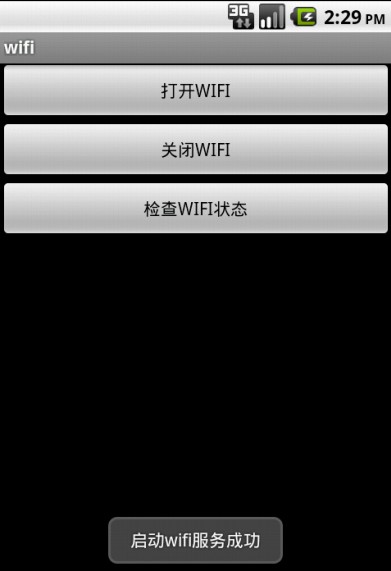
上述 setWifiEnabled() 的做法從 Android 10(API 29) 起已對一般應用關閉。呼叫時若目標平台為 API 29 以上,方法會直接回傳 false,WiFi 狀態不會改變。這是 Google 為避免應用程式擅自改變使用者網路設定所做的收斂。
現行的正確做法:
startActivity(new Intent(Settings.Panel.ACTION_WIFI));
WifiManager.connect() 搭配 WifiNetworkSpecifier(API 29 起)透過系統對話框請求連線ConnectivityManager 搭配 NetworkCapabilities,並確認 TRANSPORT_WIFIgetConfiguredNetworks())在 API 29 起僅回傳自己建立的網路,需改用 getCurrentNetwork() 等替代 API換句話說,這份範例的價值在於理解 WifiManager 的狀態模型與權限結構;若要實際控制 WiFi,請以上述新 API 為準,並在目標裝置的 Android 版本上驗證行為。
 用 RecyclerView 打造類支付寶首頁:網格布局與分隔線實踐
在 Android 應用中,首頁常常會採用「上方輪播圖、下方功能入口」的結構。早期我們通常會使用 GridView 來實現下方網格,但隨著 RecyclerView 的普
 Android BroadcastReceiver 注册方式解析:静态注册与动态注册
BroadcastReceiver 可用來接收系統或應用內的廣播事件。常見注册方式有兩種:靜態注册與動態注册。靜態注册是在 AndroidManifest.xml 中宣告
 RecyclerView 使用完全指南(一):布局管理器、間隔樣式、動畫與點擊事件
一、概述 官方對 RecyclerView 的定位是「在有限視窗中展示大量資料」。ListView、GridView 早已具備類似能力,那麼 RecyclerView 的
 用 SlidingMenu 實作側滑選單並切換 Fragment
側滑抽屜是另一種常見的主選單形式。本文示範以開源的 SlidingMenu 庫實作左側滑出選單,點擊項目後切換右側的 Fragment 內容。 效果如下: 主