

編輯:關於 Android 程式設計
學過 Android 的人都知道,彈出一個系統吐司只需一行程式碼:呼叫 Toast 物件的 makeText() 方法,傳入上下文、顯示文字與顯示時長,再呼叫 show() 就能顯示。
Toast.makeText(this,"下載失敗",Toast.LENGTH_SHORT).show();
跟進 Toast 類的原始碼,找到 makeText() 方法,可以看到它是個靜態方法,且返回值仍是 Toast,所以呼叫 makeText() 之後能繼續串接 show()。這個方法一進來就依據上下文建立了一個吐司物件,最後返回的也是它;而吐司的顯示正是靠這個物件裡的方法,因此我們要深入它的建構子。
方法內部先取得一個佈局填充器,把系統佈局檔轉換成 View 物件,再用這個 View 裡的 TextView 控件顯示設定好的文字。
public static Toast makeText(Context context, CharSequence text, @Duration int duration) { Toast result = new Toast(context); LayoutInflater inflate = (LayoutInflater) context.getSystemService(Context.LAYOUT_INFLATER_SERVICE); View v = inflate.inflate(com.android.internal.R.layout.transient_notification, null); TextView tv = (TextView)v.findViewById(com.android.internal.R.id.message); tv.setText(text); result.mNextView = v; result.mDuration = duration; return result; }
跟進第二步建立的 Toast 建構方法,可以看到裡面並沒有 show() 的蹤跡,但它建立了一個 TN 物件,其餘程式碼都在做初始化。
public Toast(Context context) { mContext = context; mTN = new TN(); mTN.mY = context.getResources().getDimensionPixelSize( com.android.internal.R.dimen.toast_y_offset); mTN.mGravity = context.getResources().getInteger( com.android.internal.R.integer.config_toastDefaultGravity); }
繼續跟進 TN 物件,會發現它是個內部類,而且吐司的大部分邏輯都在其中實現。先看它的建構方法,這裡只做了一件事:建立並初始化一個窗口管理器,而這個窗體正是吐司的窗體。
TN() { final WindowManager.LayoutParams params = mParams; params.height = WindowManager.LayoutParams.WRAP_CONTENT; params.width = WindowManager.LayoutParams.WRAP_CONTENT; params.format = PixelFormat.TRANSLUCENT; params.windowAnimations = com.android.internal.R.style.Animation_Toast; params.type = WindowManager.LayoutParams.TYPE_TOAST; params.setTitle("Toast"); params.flags = WindowManager.LayoutParams.FLAG_KEEP_SCREEN_ON | WindowManager.LayoutParams.FLAG_NOT_FOCUSABLE | WindowManager.LayoutParams.FLAG_NOT_TOUCHABLE; }
再看 TN 類的其他方法,很快就能找到最顯眼的 show() 與 hide(),而它們正是我們要找的。繼續深入 mHandler:
@Override public void show() { if (localLOGV) Log.v(TAG, "SHOW: " + this); mHandler.post(mShow); } /** * schedule handleHide into the right thread */ @Override public void hide() { if (localLOGV) Log.v(TAG, "HIDE: " + this); mHandler.post(mHide); }
在 mHandler 的處理邏輯裡,最終呼叫了 handleShow() 與 handleHide(),而這兩個方法中有一句格外關鍵——正是它讓吐司真正顯示出來。
public void handleShow() { ... mWM = (WindowManager)context.getSystemService(Context.WINDOW_SERVICE); ... if (mView.getParent() != null) { mWM.removeView(mView); } // 將當前的View添加到窗口管理器中,這句代碼能讓View顯示出來 mWM.addView(mView, mParams); } } // 隱藏 public void handleHide() { if (mView != null) { if (mView.getParent() != null) { mWM.removeView(mView); } mView = null; } }
透過以上源碼分析,相信大家對系統 Toast 的彈出與隱藏原理已有理解。既然掌握了原理,我們也能自己打造一個吐司,還能指定顯示的佈局、做出各種不同樣式的效果。
明白原理後,可以專門做一個自定義 Toast 工具類,由它負責彈出與隱藏吐司,再在 MainActivity 中呼叫,點擊按鈕即可觸發。此外,Demo 裡還加入雙擊吐司居中、三擊吐司隱藏的互動邏輯,值得一學。
在工具類中,我們只需像原始碼那樣,在建構方法中初始化 LayoutParams,再寫出彈出與隱藏吐司的方法即可。先看建構方法,同樣是初始化窗體基本參數,並載入吐司要顯示的佈局:
/** * 構造 * @param context */ public CustomToastUtil(Context context) { this.mContext = context; initParams(); } /** * 初始化窗體屬性 */ private void initParams() { mWm = (WindowManager) mContext.getSystemService(Context.WINDOW_SERVICE); mParams = new WindowManager.LayoutParams(); mParams.height = WindowManager.LayoutParams.WRAP_CONTENT; mParams.width = WindowManager.LayoutParams.WRAP_CONTENT; mParams.flags = WindowManager.LayoutParams.FLAG_KEEP_SCREEN_ON | WindowManager.LayoutParams.FLAG_NOT_FOCUSABLE; mParams.type = WindowManager.LayoutParams.TYPE_PHONE; mParams.format = PixelFormat.TRANSLUCENT; mParams.gravity = Gravity.TOP + Gravity.LEFT; mParams.x = PreferenceUtil.getInt(mContext, "lastX"); mParams.y = PreferenceUtil.getInt(mContext, "lastY"); mView = View.inflate(mContext, R.layout.view_toast, null); }
接著是顯示吐司的邏輯,核心程式碼其實只有一句——把 View 加入窗口管理器。這裡先取得自定義佈局中的 TextView 設定文字,並為 View 掛上點擊監聽,實現雙擊居中與三擊隱藏;同時也處理了觸控拖動,並把位置持久化保存。
/** * 彈出自定義吐司 */ public void popToast(String text) { TextView tvName = (TextView) mView.findViewById(R.id.tv_toast_name); tvName.setText(text); mView.setOnClickListener(new OnClickListener() { @Override public void onClick(View v) { // 雙擊事件處理邏輯 System.arraycopy(mHits1, 1, mHits1, 0, mHits1.length - 1); mHits1[mHits1.length - 1] = SystemClock.uptimeMillis(); if (mHits1[0] >= (SystemClock.uptimeMillis() - 500)) { mParams.x = (mWm.getDefaultDisplay().getWidth() - mView.getWidth()) / 2; mWm.updateViewLayout(mView, mParams); PreferenceUtil.putInt(mContext, "lastX", mParams.x); PreferenceUtil.putInt(mContext, "lastY", mParams.y); } // 三擊事件處理邏輯 System.arraycopy(mHits2, 1, mHits2, 0, mHits2.length - 1); mHits2[mHits2.length - 1] = SystemClock.uptimeMillis(); if (mHits2[0] >= (SystemClock.uptimeMillis() - 600)) { if (mView != null) { if (mView.getParent() != null) { mWm.removeView(mView); } } } } }); // 設置吐司的觸摸滑動事件 mView.setOnTouchListener(new View.OnTouchListener() { int startX; int startY; @Override public boolean onTouch(View v, MotionEvent event) { switch (event.getAction()) { case MotionEvent.ACTION_DOWN: startX = (int) event.getRawX(); startY = (int) event.getRawY(); break; case MotionEvent.ACTION_MOVE: int newX = (int) event.getRawX(); int newY = (int) event.getRawY(); int dx = newX - startX; int dy = newY - startY; if (mParams.x < 0) { mParams.x = 0; } if (mParams.y < 0) { mParams.y = 0; } if (mParams.x > mWm.getDefaultDisplay().getWidth() - mView.getWidth()) { mParams.x = mWm.getDefaultDisplay().getWidth() - mView.getWidth(); } if (mParams.y > mWm.getDefaultDisplay().getHeight() - mView.getHeight()) { mParams.y = mWm.getDefaultDisplay().getHeight() - mView.getHeight(); } mParams.x += dx; mParams.y += dy; mWm.updateViewLayout(mView, mParams); startX = (int) event.getRawX(); startY = (int) event.getRawY(); break; case MotionEvent.ACTION_UP: PreferenceUtil.putInt(mContext, "lastX", mParams.x); PreferenceUtil.putInt(mContext, "lastY", mParams.y); break; default: break; } return false; } }); if (mView != null) { if (mView.getParent() != null) { mWm.removeView(mView); } } // 添加到窗體管理器中才能顯示出來 mWm.addView(mView, mParams); }
最後是隱藏吐司的方法,只需把 View 從窗口管理器移除即可。
/** * 從父窗體中移除吐司 */ public void hideToast() { if (mView != null) { if (mView.getParent() != null) { mWm.removeView(mView); } } }
以上程式碼簡單實現了自定義 Toast 的顯示與隱藏。當然,你也可以為吐司加上一層背景,讓它看起來更精緻美觀。以上就是本次分享的全部內容,感謝閱讀。
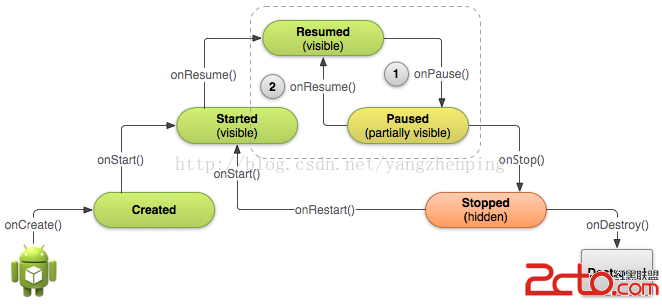 Android 官方入門文件 [13]:暫停與恢復一個 Activity
Pausing and Resuming an Activity(暫停與恢復一個 Activity) 本節教你:1. 暫停你的 Activity2. 恢復你的 Activ
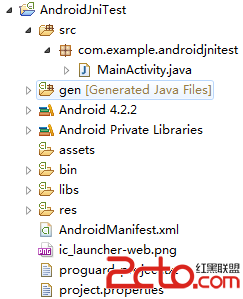 Eclipse 環境下的 Android JNI 開發全流程
JNI(Java Native Interface)是 Java 與 C/C++ 打通的橋樑。在 Android 上,凡是涉及性能敏感的計算、音視頻解碼、加密算法,或者需
 Android 網路狀態判斷與處理實務
從權限開始 在 Android 中判斷網路狀態,首先需要於 AndroidManifest.xml 加入 ACCESS_NETWORK_STATE 權限。缺少此權限時,即
 Android 入門實作:手把手做出一個簡易計算器
動手做一個計算器,我把它拆成兩大部分:界面設計與功能實作。兩者其實緊密相連——界面怎麼設計,功能就得怎麼配合。 (成品效果圖) 一、界面設計 元件:界面共 1