

編輯:關於 Android 程式設計
作為 Android 最入門的四大組件之一,Activity 在開發中承載了太多職責,幾乎每個專案都離不開與它打交道,因此熟練掌握 Activity 至關重要。
本文將圍繞以下幾個主題展開:Activity 的基本使用、啟動模式、組件通訊、管理,以及幾個常見問題——如何從一個應用打開另一個應用、如何完全退出應用、如何做動畫切換、如何從另一個頁面回調數據。相比早年入門時那份略顯生硬的筆記,這次希望做一次更具系統性、更有總結價值的梳理。
在專案開發中,Activity 承擔著頁面展示的核心工作,透過 setContentView(int id) 綁定要顯示的佈局,再將其呈現出來。
(1)繼承 Activity,並實作其生命週期方法。
public class MainActivity extends Activity { @Override protected void onCreate(Bundle savedInstanceState) { super.onCreate(savedInstanceState); setContentView(R.layout.activity_main); } @Override protected void onStart() { super.onStart(); Log.d(TAG, "onStart"); } @Override protected void onStop() { super.onStop(); Log.d(TAG, "onStop"); } @Override protected void onResume() { super.onResume(); Log.d(TAG, "onResume"); } @Override protected void onPause() { super.onPause(); Log.d(TAG, "onPause"); } @Override protected void onDestroy() { super.onDestroy(); Log.d(TAG, "onDestroy"); } }
(2)在 Manifest.xml 清單檔中註冊 Activity。四大組件在使用時,都必須先在清單檔中列舉出來。
<intent-filter> <category android:name="android.intent.category.LAUNCHER"> </category></intent-filter>
既然 Activity 承擔了幾乎全部的頁面顯示,那頁面之間該如何跳轉呢?這就要請出 Intent 類了。
顯式跳轉,適用於同一應用內、已知目標頁面名稱的情況:
Intent intent = new Intent(MainActivity.this, LoginActivity.class); startActivity(intent);
隱式跳轉,適用於不知道對方類名、只知道 action 與 category 屬性的情況:
Intent loginIntent = new Intent(); loginIntent.setAction("com.intent.action.LOGIN"); loginIntent.addCategory("com.intent.category.LOGIN"); startActivity(loginIntent);
要留意的是,這裡的 action 與 category 必須和清單檔中註冊的 Activity 保持一致。隱式 Intent 會由 Android 解析,並映射給能夠處理它的 Activity、IntentReceiver 或 Service。解析機制的核心是查詢 AndroidManifest.xml 中所有已註冊的 IntentFilter 及其定義,最終找出最匹配的那一個。
整個解析過程主要依據 action、type、category 三個屬性來判斷,規則如下:
如果 Intent 明確指定了 action,那目標組件的 IntentFilter 就必須包含這個 action,否則無法匹配。
如果 Intent 未提供 type,系統會從 data 中推斷資料型別;與 action 同理,目標組件的資料型別清單也必須涵蓋它,否則不匹配。
如果 Intent 的資料並非 content: 型別的 URI,且未明確指定 type,則會依據資料的 scheme(如 http: 或 mailto:)進行比對,Intent 的 scheme 必須出現在目標組件的 scheme 清單中。
如果 Intent 指定了一或多個 category,這些類別必須全部出現在目標組件的類別清單裡。
此外,每一個透過 startActivity() 發出的隱式 Intent 都至少帶有一個 category,即「android.intent.category.DEFAULT」,因此任何想接收隱式 Intent 的 Activity 都必須包含這個 category,否則會導致匹配失敗。
Activity 提供了多個 start 開頭的方法,這裡一併歸納:
startActivity():啟動單一 Activity。
startActivities(Intent[] intents, Bundle options):直接跳到最後一個 Intent 對應的頁面,點擊返回鍵時會逐個返回。典型場景如:從首頁點進某個產品詳情頁,返回時回到產品列表頁。
startActivityIfNeeded():當目標 Activity 設為 singleTop、singleTask 且 requestCode 小於 0 時不會啟動。
startActivityForResult():啟動一個需要回調資料的頁面,當該頁面存在時,會將結果回傳到 onActivityResult 方法中。
onCreate():啟動並建立 Activity,是系統最先執行的方法。
onStart():在 Activity 即將可見之前呼叫。
onRestart():Activity 從後台重新回到前台時呼叫,此時使用者可見但尚不可互動。
onResume():在 Activity 即將與使用者互動之前呼叫。
onWindowFocusChanged():視窗取得或失去焦點時呼叫,位於 onResume 之後或 onPause 之後。
onPause():Activity 被覆蓋到下方或鎖屏時呼叫。
onStop():退出當前 Activity 或跳轉到新 Activity 時呼叫。
onDestroy():退出當前 Activity 時呼叫,之後 Activity 便結束。
onSaveInstanceState(Bundle outState):在 Activity 被系統殺死前呼叫,例如螢幕方向改變導致銷毀重建、或當前 Activity 在後台時因系統資源緊張被殺死。此外,當跳轉到其他 Activity 或按 Home 鍵回到主螢幕時,它也會被呼叫,用來保存當前 View 組件的狀態,執行時機在 onPause 之前。
onRestoreInstanceState(Bundle savedInstanceState):在 Activity 被系統殺死後重建時呼叫,例如螢幕方向改變導致銷毀重建、或後台 Activity 被殺死後使用者再次啟動。這兩種情況下都會觸發,執行時機在 onStart 之後。
談到生命週期,我們常聚焦於前台週期(onResume—onPause)與可見週期,卻很少談論究竟在哪個階段才能真正與介面互動。相信大家都遇過在 onCreate() 中對 View 呼叫 getHeight()、getWidth() 卻拿到 0 的情況,原因就是此時 View 尚未完成寬高測量。真正能讓我們開始與 Activity 互動的時機在 onWindowFocusChanged(),此處才能正確取得控件的高與寬。若站在 Window 視圖的角度看,Activity 生命週期可以細化為:
進入:onStart → onResume → onAttachedToWindow → onWindowVisibilityChanged(visibility=0)→ onWindowFocusChanged(true)。
退出:onPause → onStop → onWindowFocusChanged(false);鎖屏場景則為:onPause → onWindowFocusChanged(false) → onWindowVisibilityChanged(visibility=8)→ onStop。
Android 中 Activity 共有四種啟動模式,可在 Manifest.xml 註冊時設定。由於 Activity 的管理是借助堆疊這種資料結構來實現的,因此這四種模式其實對應了四種不同的堆疊管理方式:
standard:標準預設模式,每次建立 Activity 都會產生一個新實例。
singleTop:可有多個實例,但若 Activity 已位於堆疊頂端,再次啟動相同的 Activity 不會新建實例,而是呼叫其 onNewIntent 方法。
singleTask:只有一個實例。在同一應用中啟動時,若不存在則新建實例,若已存在則會把堆疊中位於其上的其他 Activity 全部銷毀,並呼叫它的 onNewIntent 方法。
singleInstance:只有一個實例,且該實例獨立運行於一個 task 中,這個 task 裡不允許存在其他 Activity。
合理運用這四種模式,能讓應用體驗與資源佔用都更理想。例如 singleTask 適合作為程式入口,因為 App 的入口本就只有一個;singleInstance 則適合需要與主程式分離的頁面,比如鬧鐘提醒,可以把它與鬧鐘設定分開。
同一進程內的 Activity 之間難免需要互動,常見的資料傳遞方式有:Intent 承載傳遞、廣播、以及第三方通訊組件。這裡先聚焦前兩種。
Intent 是 Android 為協助組件互動與通訊而設計的機制,它負責描述一次操作的动作、涉及的資料與附加資料,再由 Android 依據這份描述找到對應組件並完成呼叫。使用時需特別留意 Intent 的六大屬性:
Action:指定要完成的动作,是一個字串常量,透過 setAction() 設定,系統也內建了如 ACTION_CALL、ACTION_MAIN 等值。
Data:執行動作所需的 URI 與 MIME 型別,透過 setData() 設定。不同 Action 對應不同的 Data,例如 ACTION_EDIT 應搭配要編輯的文檔 URI。
Category:執行動作的附加資訊,透過 addCategory() 設定,例如 CATEGORY_HOME 表示回到主螢幕。
Type:顯式指定 Intent 的資料型別(MIME),透過 setType() 設定,可強制採用指定型別而不再自動推導。
Component:指定目標組件的類名,透過 setComponent(ComponentName) 設定。一旦指定,系統便直接使用它,不再進行查找,此時 Intent 的其他屬性都可省略——這一點在跨應用啟動時尤其重要。
Extra:附加的額外資訊,透過 putExtra() 設定,例如寄送 Email 時可加上 subject 與 body。
從上述介紹不難發現,Intent 用途極廣,既能啟動組件,也能傳遞資料,其設計初衷正是為了在組件之間「溝通」。啟動 Activity 時,用 putExtra 設定資料,就能一路帶到目標頁面。
這裡透過 Intent 的 setComponent 方法,配合 ComponentName 物件來指定要啟動的頁面:
Intent loginIntent = new Intent(); ComponentName componentName = new ComponentName("com.dsw.pluginapp","com.dsw.pluginapp.MainActivity"); loginIntent.setComponent(componentName); startActivity(loginIntent);
Activity 跳轉時可以加上動畫效果,有兩種做法。一種是透過 XML 設定 theme:
<style name="AnimationActivity" parent="@android:style/Animation.Activity"> <item name="android:activityOpenEnterAnimation">@anim/slide_in_left</item> <item name="android:activityOpenExitAnimation">@anim/slide_out_left</item> <item name="android:activityCloseEnterAnimation">@anim/slide_in_right</item> <item name="android:activityCloseExitAnimation">@anim/slide_out_right</item> </style>
接著建立對應的 theme:
<style name="ThemeActivity" parent="android:Theme"> <item name="android:windowAnimationStyle">@style/AnimationActivity</item> <item name="android:windowNoTitle">true</item> </style>
最後在 manifest 中為 Activity 指定 theme 屬性即可。另一種則是透過程式碼,使用 overridePendingTransition(id, id) 即時修改切換動畫。但要特別注意:該方法必須在呼叫 startActivity() 或 finish() 之後立即呼叫,且只生效一次。
頁面之間經常需要回傳資料,這時可以用 startActivityForResult 啟動 Activity,再用 onActivityResult 接收回調。啟動時:
Intent loginIntent = new Intent(); ComponentName componentName = new ComponentName(getApplicationContext(),"com.iflytek.testandroid.LoginActivity"); loginIntent.setComponent(componentName); startActivityForResult(loginIntent, requstCode);
回調處理則是重寫 onActivityResult 方法:
@Override protected void onActivityResult(int requestCode, int resultCode, Intent data) { if(requestCode == this.requstCode){ if(resultCode == RESULT_OK){ tv.setText(data.getStringExtra("name")); } } }
而回傳資料同樣透過 Intent 封裝:
Intent intent = new Intent(); intent.putExtra("name", "From LoginActivity"); setResult(RESULT_OK, intent); finish();
如此一來,資料回調就完成了。
我們時常遇到這樣的場景:進入應用、操作多個頁面後,透過層層跳轉又回到首頁,此時再按返回鍵就該退出應用。要實現這種效果,其實用到了 Activity 的啟動模式——只要把首頁的 android:launchMode 設為 singleTask,就能達到「一鍵退到底」的效果。
 純手寫一個 Android 朋友圈:列表、多圖選擇與視頻拍攝全流程
朋友圈這種「頭像 + 文字 + 九宮格圖片/視頻」的形態,是社交類應用的標配。前幾天動手寫了一個小 demo,把整個鏈路走了一遍:動態列表渲染、多圖選擇與數量限制、視頻錄
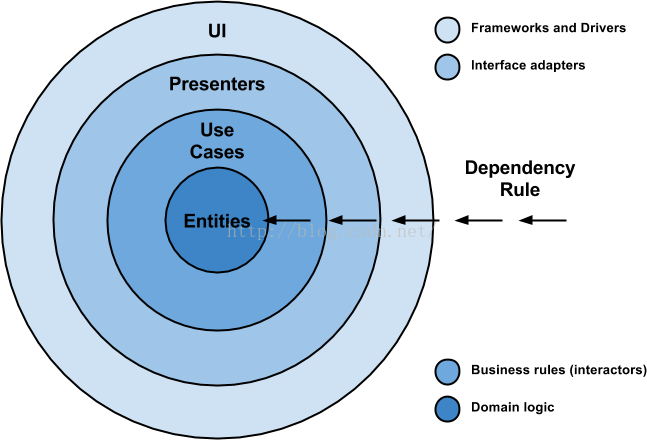 安卓架構:怎樣才算清晰?聊聊 Clean Architecture 的三層落地
前言 寫出高質量的軟件向來是件又難又復雜的事:它不只需要滿足全部業務需求,還得健壯、易維護、好測試,並且保持足夠的靈活性——模塊能隨意增減而不牽一發動全身。Clean A
 Android-x86 4.4 联网設定教學:解決裝完不能上網
Android-x86 4.4 裝好之後通常連不上網路,得替網卡指定 IP 與 DNS 才能通。這件事其實不難,因為 Android-x86 本質上就是 Linux 系統
 Android 待辦事項 ToDo 應用實現解析
這個 ToDo 是從 MediaTek 項目中剝離出來的一份完整代碼,功能不算花哨,但結構相當規範,很適合拿來學習「列表 + 多選 + ActionMode + 分組」這