

編輯:關於 Android 程式設計
LauncherAppState.setApplicationContext(getApplicationContext()); LauncherAppState app = LauncherAppState.getInstance();
這個方法會在 oncreate 中被呼叫。LauncherAppState 保存著初始化資訊,而 Launcher 實作了 LauncherProviderChangeListener 介面,兩者由此產生連結:當應用的捷徑、資料夾發生變化時,資料庫隨之改變,進而通知 LauncherAppState。
mModel = app.setLauncher(this);
Launcher 實作了 LauncherModel 的 Callbacks 介面,透過這樣的呼叫,LauncherModel 生成的資料就能傳遞給 Launcher。
super.onCreate(savedInstanceState); LauncherAppState.setApplicationContext(getApplicationContext()); LauncherAppState app = LauncherAppState.getInstance(); // Load configuration-specific DeviceProfile mDeviceProfile = getResources().getConfiguration().orientation == Configuration.ORIENTATION_LANDSCAPE ? app.getInvariantDeviceProfile().landscapeProfile : app.getInvariantDeviceProfile().portraitProfile; //設置有多少個格子 mSharedPrefs = getSharedPreferences(LauncherAppState.getSharedPreferencesKey(), Context.MODE_PRIVATE); mIsSafeModeEnabled = getPackageManager().isSafeMode(); mModel = app.setLauncher(this); mIconCache = app.getIconCache(); //圖標緩沖區 mDragController = new DragController(this); //初始化拖拽器 mInflater = getLayoutInflater(); mStateTransitionAnimation = new LauncherStateTransitionAnimation(this); mStats = new Stats(this); //launcher中有一個stats.log文件,保存著應用的啟動信息 mAppWidgetManager = AppWidgetManagerCompat.getInstance(this); mAppWidgetHost = new LauncherAppWidgetHost(this, APPWIDGET_HOST_ID); mAppWidgetHost.startListening(); mPaused = false; if (PROFILE_STARTUP) { android.os.Debug.startMethodTracing( Environment.getExternalStorageDirectory() + "/launcher"); } setContentView(R.layout.launcher); //設置布局文件 setupViews(); // 對控件初始化 mDeviceProfile.layout(this); mSavedState = savedInstanceState; restoreState(mSavedState);
由此可見,Launcher 本質上也是一個 Activity。
private void setupViews() { final DragController dragController = mDragController; mLauncherView = findViewById(R.id.launcher); mFocusHandler = (FocusIndicatorView) findViewById(R.id.focus_indicator); mDragLayer = (DragLayer) findViewById(R.id.drag_layer); mWorkspace = (Workspace) mDragLayer.findViewById(R.id.workspace); mWorkspace.setPageSwitchListener(this); // 設置workspace切換監聽器 mPageIndicators = mDragLayer.findViewById(R.id.page_indicator); //這個是指示器 mLauncherView.setSystemUiVisibility( View.SYSTEM_UI_FLAG_LAYOUT_FULLSCREEN | View.SYSTEM_UI_FLAG_LAYOUT_HIDE_NAVIGATION); mWorkspaceBackgroundDrawable = getResources().getDrawable(R.drawable.workspace_bg); mDragLayer.setup(this, dragController); //設置拖拽層 mHotseat = (Hotseat) findViewById(R.id.hotseat); // 快捷啟動欄 if (mHotseat != null) { mHotseat.setOnLongClickListener(this); } mOverviewPanel = (ViewGroup) findViewById(R.id.overview_panel); mWidgetsButton = findViewById(R.id.widget_button); mWidgetsButton.setOnClickListener(new OnClickListener() { @Override public void onClick(View arg0) { if (!mWorkspace.isSwitchingState()) { onClickAddWidgetButton(arg0); } } }); mWidgetsButton.setOnTouchListener(getHapticFeedbackTouchListener()); View wallpaperButton = findViewById(R.id.wallpaper_button); wallpaperButton.setOnClickListener(new OnClickListener() { @Override public void onClick(View arg0) { if (!mWorkspace.isSwitchingState()) { onClickWallpaperPicker(arg0); } } }); mWorkspace.setHapticFeedbackEnabled(false); mWorkspace.setOnLongClickListener(this);//設置長按 mWorkspace.setup(dragController); dragController.addDragListener(mWorkspace); mSearchDropTargetBar = (SearchDropTargetBar) mDragLayer.findViewById(R.id.search_drop_target_bar); mAppsView = (AllAppsContainerView) findViewById(R.id.apps_view); mWidgetsView = (WidgetsContainerView) findViewById(R.id.widgets_view); dragController.setDragScoller(mWorkspace); dragController.setScrollView(mDragLayer); dragController.setMoveTarget(mWorkspace); dragController.addDropTarget(mWorkspace); }
這一段主要完成幾件事:設置全屏、取得背景圖、初始化拖拽層、快捷啟動欄(hotseat)、預覽面板(長按螢幕進入,下方有壁紙、小部件、設置三個按鈕),以及初始化應用菜單與小部件。
控件初始化完成後,接下來要決定它們的擺放位置。由於 Launcher 含有搜索框、hotseat 快捷啟動欄與頁面指示器,因此必須呼叫 DeviceProfile 的 layout 方法來設定位置。內容雖繁雜,但道理相通——都是依據橫屏、豎屏與參數調整位置。
public void layout(Launcher launcher) { FrameLayout.LayoutParams lp; boolean hasVerticalBarLayout = isVerticalBarLayout(); final boolean isLayoutRtl = Utilities.isRtl(launcher.getResources()); // Layout the search bar space View searchBar = launcher.getSearchDropTargetBar(); lp = (FrameLayout.LayoutParams) searchBar.getLayoutParams(); if (hasVerticalBarLayout) { lp.gravity = Gravity.LEFT; lp.width = searchBarSpaceHeightPx; } else { lp.gravity = Gravity.TOP; lp.height = searchBarSpaceHeightPx; } searchBar.setLayoutParams(lp); // Layout the workspace PagedView workspace = (PagedView) launcher.findViewById(R.id.workspace); lp = (FrameLayout.LayoutParams) workspace.getLayoutParams(); lp.gravity = Gravity.CENTER; Rect padding = getWorkspacePadding(isLayoutRtl); workspace.setLayoutParams(lp); workspace.setPadding(padding.left, padding.top, padding.right, padding.bottom); // Layout the hotseat View hotseat = launcher.findViewById(R.id.hotseat); lp = (FrameLayout.LayoutParams) hotseat.getLayoutParams(); if (hasVerticalBarLayout) { lp.gravity = Gravity.RIGHT; lp.width = hotseatBarHeightPx; lp.height = LayoutParams.MATCH_PARENT; } else if (isTablet) { lp.gravity = Gravity.BOTTOM; lp.width = LayoutParams.MATCH_PARENT; lp.height = hotseatBarHeightPx; } else { // 設置快捷欄的位置為底部 lp.gravity = Gravity.BOTTOM; lp.width = LayoutParams.MATCH_PARENT; lp.height = hotseatBarHeightPx; } hotseat.setLayoutParams(lp); }
這裡進行的是 Launcher 的狀態恢復,與先前探討的 Activity 狀態保存相互呼應:
private void restoreState(Bundle savedState) { if (savedState == null) { return; } State state = intToState(savedState.getInt(RUNTIME_STATE, State.WORKSPACE.ordinal())); if (state == State.APPS || state == State.WIDGETS) { mOnResumeState = state; } int currentScreen = savedState.getInt(RUNTIME_STATE_CURRENT_SCREEN, PagedView.INVALID_RESTORE_PAGE); // 獲得應用程序菜單在第幾頁,然後進行恢復 if (currentScreen != PagedView.INVALID_RESTORE_PAGE) { mWorkspace.setRestorePage(currentScreen); } final long pendingAddContainer = savedState.getLong(RUNTIME_STATE_PENDING_ADD_CONTAINER, -1); final long pendingAddScreen = savedState.getLong(RUNTIME_STATE_PENDING_ADD_SCREEN, -1); if (pendingAddContainer != ItemInfo.NO_ID && pendingAddScreen > -1) { mPendingAddInfo.container = pendingAddContainer; mPendingAddInfo.screenId = pendingAddScreen; mPendingAddInfo.cellX = savedState.getInt(RUNTIME_STATE_PENDING_ADD_CELL_X); mPendingAddInfo.cellY = savedState.getInt(RUNTIME_STATE_PENDING_ADD_CELL_Y); mPendingAddInfo.spanX = savedState.getInt(RUNTIME_STATE_PENDING_ADD_SPAN_X); mPendingAddInfo.spanY = savedState.getInt(RUNTIME_STATE_PENDING_ADD_SPAN_Y); AppWidgetProviderInfo info = savedState.getParcelable( RUNTIME_STATE_PENDING_ADD_WIDGET_INFO); mPendingAddWidgetInfo = info == null ? null : LauncherAppWidgetProviderInfo.fromProviderInfo(this, info); mPendingAddWidgetId = savedState.getInt(RUNTIME_STATE_PENDING_ADD_WIDGET_ID); setWaitingForResult(true); mRestoring = true; } mItemIdToViewId = (HashMap<Integer, Integer>) savedState.getSerializable(RUNTIME_STATE_VIEW_IDS); }
它會依據保存的資訊進行恢復,讓 Launcher 處於等待狀態,並設定標識以便後續使用。這樣,整個 Launcher 介面的初始化流程就走完了。
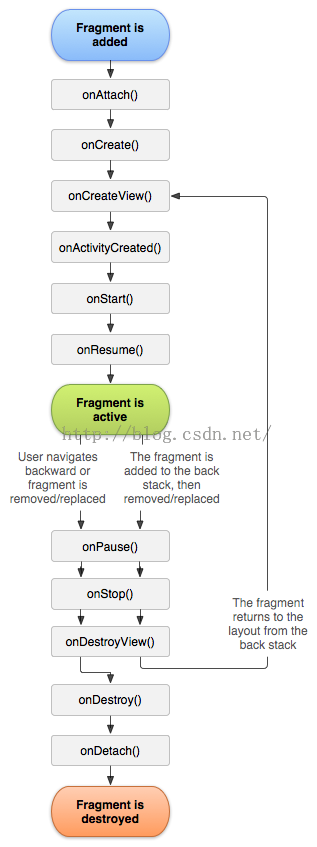 Android Fragment 完整入門:建立、加載、生命週期與 Activity 通信
Android Fragment 完整入門 Fragment 自 Android 3.0 起被引入,主要是為了讓開發者在大型螢幕裝置上打造更動態、更靈活的 UI。與 Ac
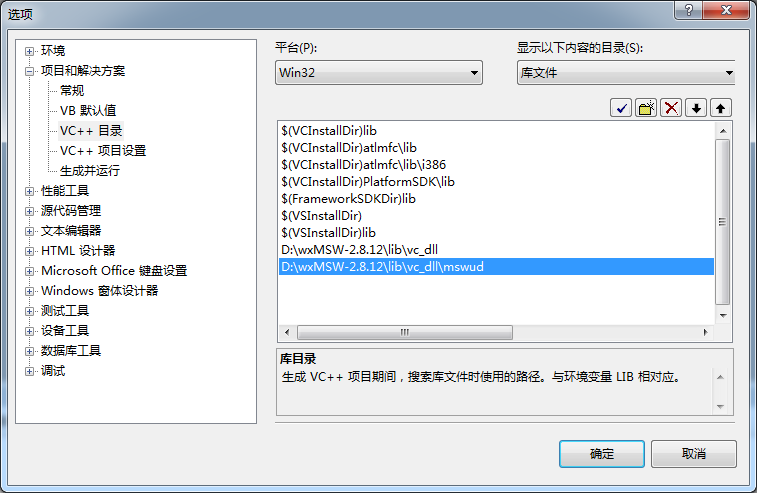 在 Visual Studio 中打造 wxWidgets C++ GUI 開發環境(含中文亂碼解法)
wxWidgets 是跨平台 C++ GUI 函式庫中相當經典的一個。本文示範的建置方式為 Unicode + DLL + Debug,主要考量是最後產出的 exe 不會
 Android 仿圓盤旋轉菜單的實作解析
傳統底部導航雖然實用,但在某些品牌或活動頁中,圓盤式旋轉菜單更有記憶點。這類效果通常不是真的做出圓形排列,而是利用圖片素材與旋轉動畫營造層層展開的錯覺。 布局結構 可用
 Android 接口回呼實戰示例詳解
在 Android 開發中,介面回呼可說是隨處可見,最典型的例子莫過於 Button 的點擊事件——它就是一個介面回呼。可見熟練掌握介面回呼的重要性。 所謂介面回呼,通俗