

編輯:關於 Android 程式設計
原文地址:https://android.xsoftlab.net/training/scheduling/index.html
當 Android 設備閒置時,它的螢幕會先變暗,接著關閉螢幕,最後連 CPU 也會關閉。這些舉措能有效防止電量被迅速耗盡。不過,某些應用確實有例外需求:
遊戲類或影片類應用需要保持螢幕常亮;有些應用或許不需要螢幕常亮,但需要 CPU 持續運轉,直到任務執行完畢。
本節課要學習的,就是如何在需要的時候保持設備喚醒,同時又不至於過度耗電。
為了避免迅速耗光電量,Android 設備進入閒置後會緊接著進入睡眠。但仍有一些例外情況,需要保持螢幕常亮或讓 CPU 持續運轉以完成某些任務。
具體採用哪種方式取決於應用的需求,不過有一條原則:盡量採取最輕量的方法,盡可能少地消耗系統資源。
某些應用(如遊戲、影片類)需要保持螢幕常亮。要做到這點,只需在 Activity 中使用 FLAG_KEEP_SCREEN_ON 即可,但千萬別在 Service 或其他元件中使用該旗標:
public class MainActivity extends Activity { @Override protected void onCreate(Bundle savedInstanceState) { super.onCreate(savedInstanceState); setContentView(R.layout.activity_main); getWindow().addFlags(WindowManager.LayoutParams.FLAG_KEEP_SCREEN_ON); } ... }
這種方法的優勢在於:無需指定特殊權限,系統會自動處理好應用間的狀態切換,也不必操心釋放無用資源的問題。
另一種做法是在布局檔中使用 android:keepScreenOn 屬性:
...
android:keepScreenOn=”true” 的效果等同於 FLAG_KEEP_SCREEN_ON,你可以挑最合適的方式。使用旗標的優勢在於能動態清除其狀態,讓螢幕得以轉入關閉。
Note: 除非能確定螢幕不再需要常亮,否則不需要我們主動清除該旗標。WindowManager 會嚴格把關這些時機(應用轉入後台、轉回前台等)。但如果你確實想清除它以讓螢幕關閉,可以用 clearFlags():getWindow().clearFlags(WindowManager.LayoutParams.FLAG_KEEP_SCREEN_ON)。
如果應用希望在系統轉入睡眠前完成一些事情,可以使用 PowerManager 系統服務中的 WakeLock 特性。WakeLock 能讓應用控制設備的電源狀態。
由於持有 WakeLock 物件會直接與電源互動,因此只能在必要時使用,而且絕不要在 Activity 中使用 WakeLock。如前所述,若只是想保持螢幕常亮,用 FLAG_KEEP_SCREEN_ON 就夠了。
使用 WakeLock 的合理場景是後台服務。再強調一次,應以最小限度使用,因為它會直接影響電池電量。
若要使用 WakeLock,首先需在清單檔中加入權限:
如果你的應用還包含一個與服務協同工作的廣播接收器,那麼透過 WakefulBroadcastReceiver 來管理 WakeLock 會是非常理想的方案。若沒有這種情況,也可以用下面的方法:
PowerManager powerManager = (PowerManager) getSystemService(POWER_SERVICE); Wakelock wakeLock = powerManager.newWakeLock(PowerManager.PARTIAL_WAKE_LOCK, "MyWakelockTag"); wakeLock.acquire();
要釋放 WakeLock,呼叫 wakelock.release() 即可,它會釋放你所持有的 CPU 資源。任務完成後做這件事很重要,因為這樣才能防止電量被迅速耗光。
把廣播接收器與服務結合使用,能非常便利地管理後台任務的生命週期。
WakefulBroadcastReceiver 是一種特殊的廣播接收器:它能創建並管理應用的 PARTIAL_WAKE_LOCK。當設備即將轉入睡眠時,WakefulBroadcastReceiver 會把這個信號轉發給服務(通常是 IntentService)。如果在收到廣播後沒有持有 WakeLock,那麼在任務完成之前設備就會睡著,導致任務無法及時完成——這並非我們想看到的結果。
使用 WakefulBroadcastReceiver 的第一步,是像其他廣播接收器一樣把它加入清單檔:
第二步,用 startWakefulService() 方法來啟動 MyIntentService。這個方法除了會在啟動時讓 WakefulBroadcastReceiver 持有一個 WakeLock 之外,其餘都和 startService() 很相似——換句話說,startWakefulService() 中所用的 Intent 隱式地攜帶了一個 WakeLock。
public class MyWakefulReceiver extends WakefulBroadcastReceiver { @Override public void onReceive(Context context, Intent intent) { // Start the service, keeping the device awake while the service is // launching. This is the Intent to deliver to the service. Intent service = new Intent(context, MyIntentService.class); startWakefulService(context, service); } }
服務結束時,要呼叫 MyWakefulReceiver.completeWakefulIntent() 來釋放 WakeLock。completeWakefulIntent() 使用的正是 WakefulBroadcastReceiver 傳過來的 Intent 物件:
public class MyIntentService extends IntentService { public static final int NOTIFICATION_ID = 1; private NotificationManager mNotificationManager; NotificationCompat.Builder builder; public MyIntentService() { super("MyIntentService"); } @Override protected void onHandleIntent(Intent intent) { Bundle extras = intent.getExtras(); // Do the work that requires your app to keep the CPU running. // ... // Release the wake lock provided by the WakefulBroadcastReceiver. MyWakefulReceiver.completeWakefulIntent(intent); } }
 Android 自訂 View(一):打造可自動定位的橫向滾動選單
前言 已經好一陣子沒更新部落格了,今天帶來一個橫向滾動的選單,用的是 HorizontalScrollView。由於 HorizontalScrollView 滾動時無法
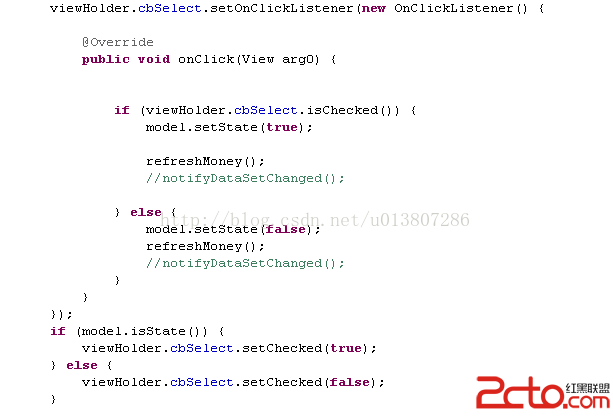 android ListView 中 CheckBox 錯位的解法:關鍵在於設定順序
已經很晚了,但還是想把這則筆記寫完,為今天做個完整的收尾。 問題是這樣的:在 ListView 的 item 裡加了 CheckBox,勾選時卻發現打勾的位置錯亂——明
 研究稱 Android 4.4 比 iOS 7.1 更穩定
根據 Crittercism 發布的《移動體驗基準測試報告》,研究人員在 2582 款設備上測試了 106 種操作系統與 691 個網路運營商。結果顯示,Android
 WebView 兩大難題破解:重定向導致 goBack 失效與 JS 物件注入漏洞防範
第一部分:重定向讓 goBack() 失效 問題現場 初始頁面為 A,點擊某個連結跳到 B(https://xxx.com.cn/),而 B 又重定向到 C(https: