

編輯:關於 Android 程式設計
已經好一陣子沒更新部落格了,今天帶來一個橫向滾動的選單,用的是 HorizontalScrollView。由於 HorizontalScrollView 滾動時無法自動定位到某個選項,於是我額外監聽了 onScrollChanged 方法來補足這一點。程式碼不複雜,主要是做了封裝方便大家使用,專案 github 位址會放在文末。廢話不多說,先看效果圖:
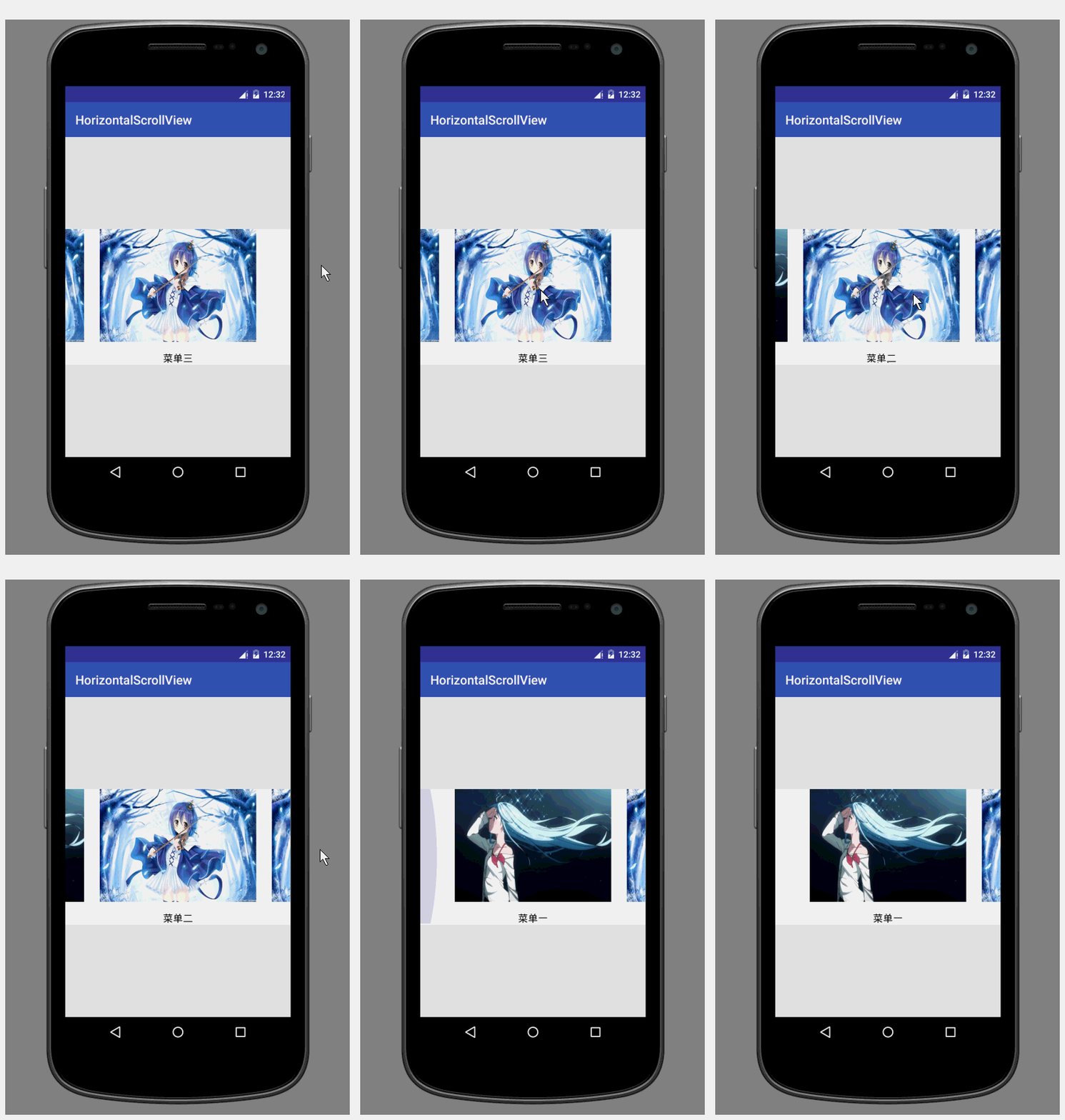
這個控制項已經做了相當完善的封裝,想必大家用起来會很順手。
package com.horizontalscrollview; import android.os.Bundle; import android.support.v7.app.AppCompatActivity; import android.view.LayoutInflater; import android.view.View; import android.widget.ImageView; import android.widget.TextView; import android.widget.Toast; import com.horizontalscrollview.view.HorizontalScrollMenuView; import com.horizontalscrollview.view.adapter.BaseMenuAdapter; public class MainActivity extends AppCompatActivity { private int[] mDrawableId={R.drawable.image1,R.drawable.image3,R.drawable.image3}; private String[] mTitle={"菜單一","菜單二","菜單三"}; private HorizontalScrollMenuView mHorizontalScrollMenuView; private MyMenuAdapter mMyMenuAdapter; @Override protected void onCreate(Bundle savedInstanceState) { super.onCreate(savedInstanceState); setContentView(R.layout.activity_main); initViews(); } private void initViews(){ mHorizontalScrollMenuView= (HorizontalScrollMenuView) findViewById(R.id.hs_menu); mMyMenuAdapter=new MyMenuAdapter(); mHorizontalScrollMenuView.setAdapter(mMyMenuAdapter); mHorizontalScrollMenuView.notifyDataSetChanged(); } class MyMenuAdapter extends BaseMenuAdapter{ @Override public int getCount() { return mTitle.length; } @Override public View getView(final int position) { View root= LayoutInflater.from(MainActivity.this).inflate(R.layout.menu_layout,null); ImageView imageView= (ImageView) root.findViewById(R.id.iv_icon); TextView tv_title= (TextView) root.findViewById(R.id.tv_title); tv_title.setText(mTitle[position]); imageView.setImageResource(mDrawableId[position]); imageView.setOnClickListener(new View.OnClickListener() { @Override public void onClick(View view) { Toast.makeText(MainActivity.this,"點擊了"+mTitle[position],Toast.LENGTH_SHORT).show(); } }); return root; } @Override public int getViewWidth() { return 250; } } } 用法已經貼出來了,有興趣的話接著看源碼,沒興趣我也沒轍,呵呵。
package com.horizontalscrollview.view.adapter; import android.view.View; /** * Created by glh on 2016-08-11. */ public interface MenuAdapter { int getCount(); View getView(int position); } package com.horizontalscrollview.view.adapter; import android.util.SparseArray; import android.view.View; /** * 菜單的抽象類,用戶子菜單View的保存 * Created by glh on 2016-08-11. */ public abstract class BaseMenuAdapter implements MenuAdapter{ private SparseArray mMenuArray=new SparseArray<>(); /** * 獲取子View的寬度,必傳 * @return */ public abstract int getViewWidth(); public SparseArray getView(){ mMenuArray.clear(); for(int index=0,length=getCount();indexpackage com.horizontalscrollview.view; import android.content.Context; import android.os.Handler; import android.os.Message; import android.util.AttributeSet; import android.util.SparseArray; import android.view.LayoutInflater; import android.view.MotionEvent; import android.view.View; import android.widget.LinearLayout; import android.widget.RelativeLayout; import com.horizontalscrollview.R; import com.horizontalscrollview.util.DensityUtil; import com.horizontalscrollview.view.adapter.BaseMenuAdapter; /** * 水平滾動的菜單 * Created by glh on 2016-08-11. */ public class HorizontalScrollMenuView extends RelativeLayout{ private Context mContext; private View mRootView; private LinearLayout ll_menu;//菜單容器 private ObservableHorizontalScrollView mObservableHorizontalScrollView;//滾動容器 private int mMenuIndex; private int mScroll; private int interval;//菜單最左邊和最右邊的距離 private int mMiddle;//菜單間隔距離 private int mViewWidth;//菜單寬度 private MyHandler mMyHandler; private BaseMenuAdapter mBaseMenuAdapter; public HorizontalScrollMenuView(Context context) { this(context, null); } public HorizontalScrollMenuView(Context context, AttributeSet attrs) { this(context, attrs, 0); } public HorizontalScrollMenuView(Context context, AttributeSet attrs, int defStyleAttr) { super(context, attrs, defStyleAttr); this.mContext=context; mMyHandler=new MyHandler(); interval=(DensityUtil.getWindowWidth(mContext) - DensityUtil.dip2px(250)) / 2; mMiddle=DensityUtil.dip2px(25); mViewWidth=DensityUtil.dip2px(250); initView(); initEvent(); } private void initView(){ mRootView= LayoutInflater.from(mContext).inflate(R.layout.horizontal_scroll_layout,this,true); ll_menu= (LinearLayout) mRootView.findViewById(R.id.ll_menu); mObservableHorizontalScrollView= (ObservableHorizontalScrollView) mRootView.findViewById(R.id.obh_view); } /** * 添加菜單 */ private void addMenu(){ ll_menu.removeAllViews(); SparseArray viewSparseArray=mBaseMenuAdapter.getView(); View intervalView; for(int index=0,length=viewSparseArray.size();index * 在最左邊增加一個(屏寬-菜單寬)/2的寬度的View, * 目的在於使第一個菜單居中顯示。 * */ intervalView = new View(mContext); intervalView.setLayoutParams(new LayoutParams(interval, 1)); ll_menu.addView(intervalView); } ll_menu.addView(viewSparseArray.get(index)); if (index == length-1) { /** * * 在最右邊增加一個(屏寬-菜單寬)/2的寬度的View, * 目的在於使最後一個菜單居中顯示。 * */ intervalView = new View(mContext); intervalView.setLayoutParams(new LayoutParams(interval, 1)); ll_menu.addView(intervalView); }else{ /** * 兩個菜單之間留一點空隙 */ intervalView = new View(mContext); intervalView.setLayoutParams(new LayoutParams(mMiddle, 1)); ll_menu.addView(intervalView); } } } private void initEvent(){ mObservableHorizontalScrollView.setHorizontalScrollViewListener(new ObservableHorizontalScrollView.HorizontalScrollViewListener() { @Override public void onScrollChanged(ObservableHorizontalScrollView scrollView, int x, int y, int oldx, int oldy) { mMenuIndex = x / mViewWidth;//計算當前位置 mScroll = x % mViewWidth; if (mScroll >= 0.5) { mMenuIndex++; } if (oldx - x > 0) { /** * 菜單往右滑動 */ mMenuIndex--; } } }); mObservableHorizontalScrollView.setOnTouchListener(new OnTouchListener() { @Override public boolean onTouch(View v, MotionEvent event) { switch (event.getAction()) { case MotionEvent.ACTION_UP: mMyHandler.sendEmptyMessage(0); break; default: break; } return false; } }); } /** * 設置View * @param adapter */ public void setAdapter(BaseMenuAdapter adapter){ this.mBaseMenuAdapter=adapter; this.interval =(DensityUtil.getWindowWidth(mContext) - DensityUtil.dip2px(mBaseMenuAdapter.getViewWidth())) / 2; this.mViewWidth=DensityUtil.dip2px(mBaseMenuAdapter.getViewWidth()); } /** * 刷新 */ public void notifyDataSetChanged(){ addMenu(); } /** * 設置菜單間隔 * @param middle */ public void setMiddle(int middle){ mMiddle=DensityUtil.dip2px(middle); } class MyHandler extends Handler { public MyHandler() { } @Override public void handleMessage(Message msg) { switch (msg.what) { case 0: mObservableHorizontalScrollView.smoothScrollTo(mMenuIndex * (mViewWidth + mMiddle), 0); break; } } } }
整體思路是:在選單最左與最右各補上一塊(螢幕寬減選單寬)/2 的空白 View,讓首尾項目都能置中;手指抬起時透過 Handler 發送訊息,呼叫 smoothScrollTo 平滑對齊到最近的項目。封裝之後,外部只要實作一個 BaseMenuAdapter 就能輕鬆接入。
專案位址(豪華套餐)
以下是完整的 github 專案位址
github 專案源碼位址:點擊【專案源碼】
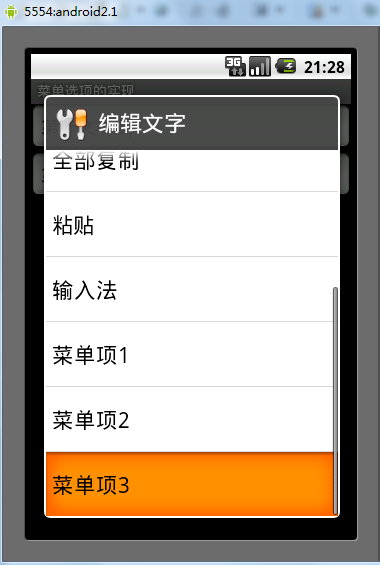 Android 上下文選單用法解析
上下文選單與選項選單的差異 上下文選單不同於選項選單。選項選單通常服務於 Activity,而上下文選單則是註冊到某個 View 物件上。當使用者長按該 View 時,就
 Android 阻止 EditText 自動取得焦點的兩個做法
進入頁面時,如果第一個控制項是 EditText,系統預設會自動把焦點給它,順帶彈出軟鍵盤,遮掉半個畫面。這個行為在大多數情況下都不是我們想要的。要阻止它,有兩個互補的做
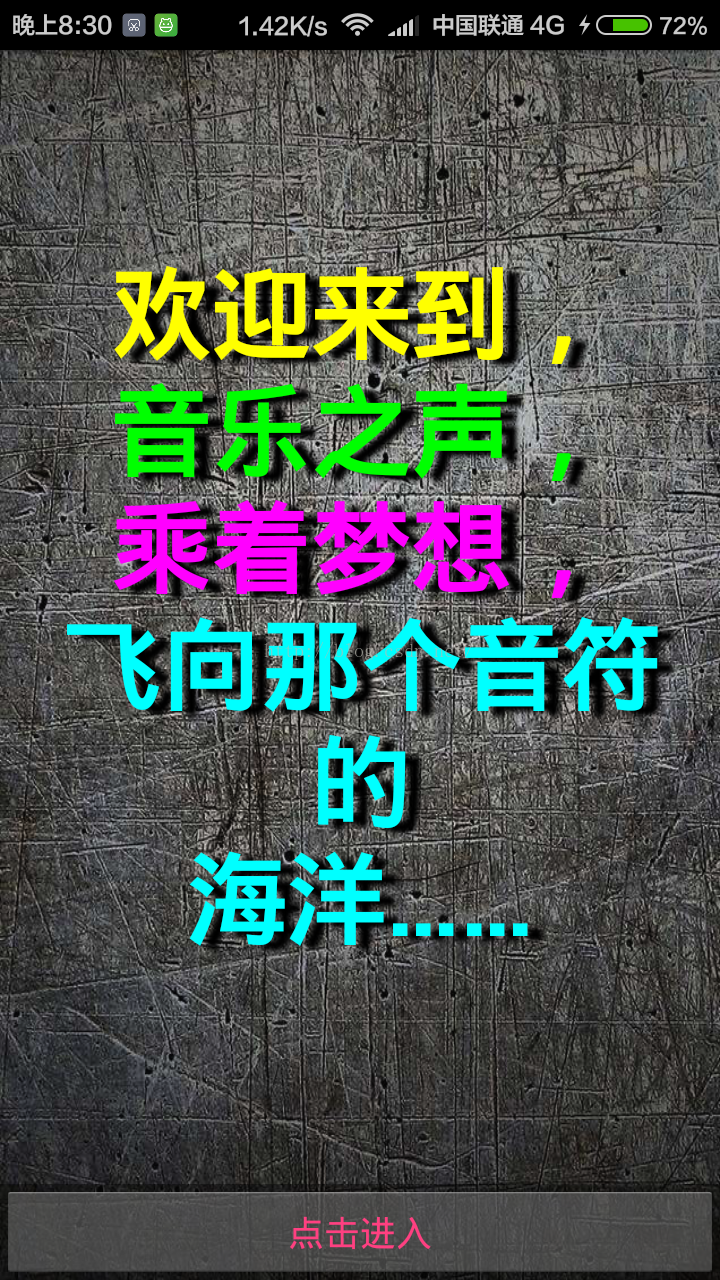 Android 音樂播放器實作(二十):下載完成後通知主界面刷新本地音樂列表
本篇要解決的問題:歌曲下載完成之後,主界面要能自動更新本地音樂列表。 除了下面要講的這個環節,專案裡還有一些待修的 BUG,後續文章會持續補充。 一、問題與解法 下載完
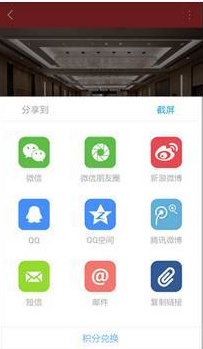 Android 動畫實戰:從螢幕底部滑出的 PopupWindow
本文示範一個常見的互動效果:點擊後,面板從螢幕底部滑出。拍照/選圖、分享選單等情境幾乎都會用到這種設計。 以下仿作一個同類效果: 一、面板版面 take_pho