

編輯:關於 Android 程式設計
如何讓 MTK 平台的手機在首次開機時,採用指定的出廠日期與指定的預設時區?
系統的時間預設值全為 0,是在 RTC(即時鐘)初始化時寫入的。由於 RTC 基本上不會斷電,因此這段初始化在實務上只會執行一次——即使重新 download bin 檔也不會重跑。
要觀察到日期恢復成出廠值,可以這樣做:用 FlashTool 先執行 Format,接著再執行 Download(注意不要用 Format → Download 的單鍵流程),或者讓 RTC 斷電一段時間後再開機。
需要修改以下兩個檔案中的巨集定義:
\alps\mediatek\custom\[project]\preloader\inc\cust_rtc.h
\alps\mediatek\custom\[project]\kernel\rtc\rtc\rtc-mt65XX.h
#define RTC_DEFAULT_YEA     2012
#define RTC_DEFAULT_MTH     2
#define RTC_DEFAULT_DOM     1
在 Jelly Bean 之前的版本,改完這兩處即可。若是 JB 版本,還需要再改一處:
[File]
frameworks\services\java\com\android\server\NetworkTimeUpdateService.java

[Function]
systemReady()

[Code]
if (isFirstBoot) {
    Time today = new Time(Time.getCurrentTimezone());
    today.setToNow();   // 請加上這一行
    ...
}
這一行的作用是讓首次開機時的時間以「當前時間」為基準,而不是沿用 RTC 中的舊值,否則前面的日期設定可能被覆蓋。
若要另外指定出廠年份,依版本分為兩種情況。
JB.SP / JB2.MP:修改 alps\mediatek\frameworks\base\res\res\values\config.xml,把 default_restore_year 改為目標年份:
<!-- default year for first power on-->
<integer name="default_restore_year">2013</integer>
JB.MP:修改 alps\frameworks\base\services\java\com\android\server\NetworkTimeUpdateService.java:
if (today.year <= 2010) {
    today.set(today.monthDay, today.month, 2013);
    Log.d(TAG, "Set the year to 2013");
    SystemProperties.set(BOOT_SYS_PROPERTY, "false");
    SystemClock.setCurrentTimeMillis(today.toMillis(false));
}
修改後的效果可以從「設定 → 日期與時間設定」中驗證。
在系統屬性檔中加上一行(以下以莫斯科時區為例):
路徑:\alps\mediatek\config\[project]\system.prop

persist.sys.timezone = Europe/Moscow
重要提醒:修改預設時區會連帶影響預設時間的顯示值。系統會依與格林尼治標準時間的落差重新計算時間,這是正常現象。例如原本設定為中國標準時間 GMT+8:00,改為其他時區後,出廠時間就會跟著位移對應的時數。
改完之後建議依序確認:完全 Format 後重新 Download,讓 RTC 初始化流程重跑;首次開機進入設定檢視日期是否為指定值;再切換到目標時區,確認時間換算正確。
另外幾點實務經驗值得留意:RTC 的初始化只在特定條件下發生,若改完卻沒看到變化,先確認是否真的觸發了重新初始化,而不是急著懷疑設定值寫錯;default_restore_year 是「首次開機」的年份,與 RTC 的年月日是兩套獨立的設定,兩者要一致才不會互相矛盾;最後,若日後要接入 NITZ 或 NTP 自動對時,這些出廠預設值只在尚未同步前生效,測試時記得先關掉自動時間同步,避免被網路時間蓋掉而誤判修改失敗。
 Android 發現功能實戰:點擊自動加載熱門數據
時間悄悄流逝,轉眼實習已滿三個月。從最初的電商項目到現在的車段子項目,小編走過一個又一個項目,也一次次戰勝了自己。每遇到一個新技術點,就忍不住搗鼓一番——搗鼓這回事,還真
 打造酷炫 AndroidStudio 插件:字元動畫與狀態持久化
AndroidStudio 插件除了提升開發效率,也能做出有趣的視覺效果。本文以「輸入字元時出現動畫」為例,說明如何透過 Editor、DocumentListener、
 jadx:一款強大的 Android APK 反編譯利器
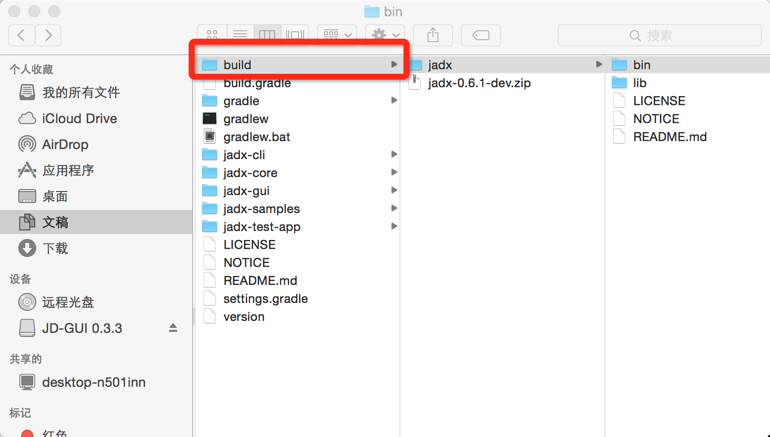
從一次遺漏說起 在上一篇對比 Android ClassyShark 與 ApkTool 的文章中,感謝讀者 @weishu 的提醒,讓我意識到自己漏掉了一個非常好用的
 非同步載圖第二彈:修掉崩潰、補上進度,並換用 NumberProgressBar
上一節我們用 AsyncTask 完成了非同步下載圖片,但留下了三個問題:無網路時點擊會崩潰、進度條沒有真的更新、以及只能用系統內建的 ProgressBar。這次逐一解