

編輯:關於 Android 程式設計
Android 設備在全球有各種尺寸與形態。設備種類如此繁多,意味著你能觸及的受眾也格外龐大。要在 Android 上盡可能成功,你的應用就必須適配各種設備配置,其中幾項值得重點考量的差異包括:不同的語言、螢幕尺寸,以及 Android 平台的版本。本課程教你如何運用基本的平台功能——借助替代資源等機制——讓應用僅用單一 APK 就能在各種 Android 相容設備上提供最佳的使用者體驗。
簡單說:設備的螢幕大小、語言、Android 版本,都是你在做適配時必須納入考量的差異。這一節課教你如何用基本的平台功能,讓 App 在不同設備上都能有良好體驗(且只需一個 APK)。
把 UI 字串從程式碼中抽出、集中放到外部檔案,一直是個好習慣。Android 透過每個專案的資源目錄讓這件事變得很簡單。
如果你用 Android SDK Tools 建立專案,工具會在專案頂層建立一個 res/ 目錄,裡頭有各資源類型的子目錄,也有像 res/values/strings.xml 這樣的預設檔案,用來存放你的字串值。
建立語言 (Locale) 目錄與字串檔案
要支援更多語言,就在 res/ 內建立額外的 values 目錄,在目錄名末尾加上連字號與 ISO 語言代碼。例如 values-es/ 就是為語言代碼「es」的地區所建的簡易資源目錄。Android 會在運行時依設備的 locale 設定載入相應資源。
決定好要支援哪些語言後,就建立資源的子目錄與字串資源檔,例如:
MyProject/ res/ values/ strings.xml values-es/ strings.xml values-fr/ strings.xml
接著把各地區的字串值加入對應檔案。運行時,Android 系統會依使用者設備當前設定的 locale,選用合適的字串資源集合。
舉例來說,下面是幾種不同語言的字串資源檔。
英文(預設 locale),/values/strings.xml:
My Application Hello World!
西班牙文,/values-es/strings.xml:
Mi Aplicación Hola Mundo!
法文,/values-fr/strings.xml:
Mon Application Bonjour le monde !
注意:你可以在任何資源類型上使用 locale 修飾符(或任何配置修飾符),例如想為圖片提供本地化版本時也是如此。
使用字串資源
在原始碼與其他 XML 檔中,你可以用 <string> 元素 name 屬性所定義的資源名稱來參照字串資源。在原始碼裡,可用 R.string.<string_name> 的語法定位字串資源,有許多方法都接受這種寫法。例如:
// Get a string resource from your app's Resources String hello = getResources().getString(R.string.hello_world); // Or supply a string resource to a method that requires a string TextView textView = new TextView(this); textView.setText(R.string.hello_world);
在其他 XML 檔中,只要某屬性接受字串值,就能用 @string/<string_name> 的語法參照字串資源。例如:
Android 用兩個主要屬性來歸類設備螢幕:大小 (size) 與密度 (density)。你應該預期應用會被安裝到螢幕大小與密度各異的設備上,因此務必準備一些替代資源,讓應用外觀在不同尺寸與密度的設備上都能呈現最佳效果。
螢幕大小大致分為四類:小 (small)、正常 (normal)、大 (large)、超大 (xlarge);密度則有四種:低 (ldpi)、中 (mdpi)、高 (hdpi)、超高 (xhdpi)。
要為不同螢幕宣告不同的布局與點陣圖,你必須把這些替代資源放在各自獨立的目錄中,做法和處理不同語言字串時一樣。此外也要留意,螢幕方向(橫向或縱向)也被視為螢幕尺寸的一種變化,因此許多應用應針對每種方向調整布局,以優化使用者體驗。
建立不同的布局
為了在不同螢幕尺寸上優化體驗,你應為想支援的每種尺寸建立專屬的布局 XML 檔,並存進對應的資源目錄,目錄名以 -<screen_size> 為後綴。例如,為大屏準備的專屬布局應放在 res/layout-large/ 下。
注意:Android 會自動縮放你的布局以恰當地填滿螢幕,因此不同尺寸的布局無需糾結 UI 元素的絕對大小,而應聚焦在影響使用者體驗的布局結構上(例如重要 view 相對於同層 view 的大小或位置)。
舉例來說,這個專案包含一個預設布局與一個大屏用的替代布局:
MyProject/ res/ layout/ main.xml layout-large/ main.xml
檔案名稱必須完全一致,但內容可以不同,以便為對應螢幕尺寸提供最佳化的 UI。應用中照舊參照即可:
@Override protected void onCreate(Bundle savedInstanceState) { super.onCreate(savedInstanceState); setContentView(R.layout.main); }
系統會依運行設備的螢幕尺寸,從對應的布局目錄載入檔案。再舉一例,以下是為橫向 (landscape) 準備替代布局的專案:
MyProject/ res/ layout/ main.xml layout-land/ main.xml
預設情況下,layout/main.xml 用於縱向 (portrait)。如果你想為橫屏提供專屬布局(包括大屏),就得同時使用 large 與 land 修飾符:
MyProject/ res/ layout/ # default (portrait) main.xml layout-land/ # landscape main.xml layout-large/ # large (portrait) main.xml layout-large-land/ # large landscape main.xml
注意:Android 3.2 及以上支援以「密度獨立像素的最小寬度與高度」來定義螢幕尺寸的高級方法,本課程不涉及此新技術。
建立不同的點陣圖
你應為低、中、高、超高這幾個通用密度桶,各自提供適當縮放的點陣圖資源,這有助於在所有密度上獲得良好的圖形品質與效能。
生成這些圖片時,建議從向量格式的原始資源出發,依下列縮放比例生成各密度的圖片:
xhdpi: 2.0 hdpi: 1.5 mdpi: 1.0 (基準) ldpi: 0.75
也就是說,若你為 xhdpi 生成 200x200 的圖,就應為 hdpi、mdpi、ldpi 分別生成 150x150、100x100、75x75 的圖,然後放進對應的 drawable 目錄:
MyProject/ res/ drawable-xhdpi/ awesomeimage.png drawable-hdpi/ awesomeimage.png drawable-mdpi/ awesomeimage.png drawable-ldpi/ awesomeimage.png
如此一來,每當你參照 @drawable/awesomeimage,系統就會依螢幕密度選用合適的點陣圖。注意:低密度 (ldpi) 資源並非 always 必要,當你提供了 hdpi 資源時,系統會將其縮小一半來適配 ldpi 螢幕。
雖然最新版 Android 往往提供更強大的 API,但在更多設備完成更新之前,你仍應繼續支援舊版本。本節課教你如何在善用最新 API 的同時,也兼顧舊版本。
平台版本的儀表板會定期更新,依造訪 Google Play 的設備數,展示各 Android 版本在活躍設備中的分布。一般來說,把目標定在最新版本、同時支援約 90% 的活躍設備是比較好的做法。
提示:為了在多個 Android 版本上提供最佳功能,建議在應用中使用 Android Support Library,它能讓你在舊版本上使用多個近期平台 API。
指定最低與目標 API 級別
AndroidManifest.xml 描述了應用的細節並標示它支援哪些 Android 版本。具體來說,<uses-sdk> 元素中的 minSdkVersion 與 targetSdkVersion 屬性,分別標示了應用相容的最低 API 級別,以及你設計並測試過的最高 API 級別。例如:
...
隨著新版 Android 發布,某些樣式與行為可能改變。為了讓應用善用這些變化、並契合各使用者設備的風格,你應把 targetSdkVersion 設為目前最新的 Android 版本。
在運行時檢查系統版本
Android 在 Build 常量類別中為每個平台版本提供了獨立代碼。你可以在應用中用這些代碼撰寫條件,確保依賴較高 API 級別的程式碼只在系統支援時才執行。
private void setUpActionBar() { // Make sure we're running on Honeycomb or higher to use ActionBar APIs if (Build.VERSION.SDK_INT >= Build.VERSION_CODES.HONEYCOMB) { ActionBar actionBar = getActionBar(); actionBar.setDisplayHomeAsUpEnabled(true); } }
注意:解析 XML 資源時,Android 會忽略當前設備不支援的 XML 屬性,所以你可以放心使用只有新版本才支援的屬性,不必擔心舊版設備遇到時會出錯。例如設 targetSdkVersion=”11” 後,應用在 Android 3.0 及以上會預設包含 ActionBar;要往 action bar 加選單項,只需在選單資源 XML 中設 android:showAsAction=”ifRoom”。這在跨版本時是安全的,因為舊版 Android 會直接忽略 showAsAction 屬性(也就是說,你不需要另外在 res/menu-v11/ 建一份)。
使用平台樣式與主題
Android 提供了多種能讓應用貼近底層系統觀感的使用者體驗主題,這些主題可在清單檔中套用。透過這些內建樣式與主題,你的應用便能隨每次新發布自然跟上 Android 的最新風格。
要讓 activity 看起來像對話框、擁有透明背景,或套用你在 /res/values/styles.xml 中自訂的主題,都可透過 android:theme 屬性設定;若要為整個應用(所有 activity)套用主題,則在 application 元素上加 android:theme 屬性即可。更多關於創建與使用主題的內容,可參考 Styles and Themes 指南。
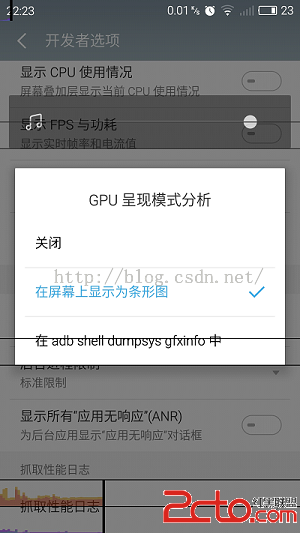 Android 客戶端性能優化實踐:指標、定位與工具
本文由魅族科技有限公司資深 Android 開發工程師 degao 撰寫,內容整理自其主導魅族多個專案過程中沉澱的性能優化經驗,實踐性很強。 功能強大之外,性能同樣決定產
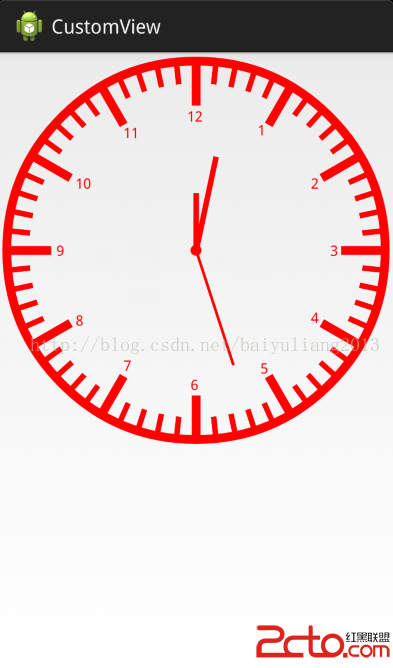 安卓自定義 View 打造經典指針鐘錶
以前做過 HTML5 版的鐘錶,HTML5 同樣有一塊叫 Canvas 的畫布,但相較於 Android 的 Canvas,HTML5 的功能要強大得多。就拿鐘錶的實現來
 Android shape 標籤用法完整整理
shape 用來定義形狀,可以在 selector、layout 等資源檔中引用。它底下有六個子標籤,分別負責圓角、漸層、間距、大小、填色與描邊。 完整的語法範本 &l
 Android設計模式之單例模式解析
模式意圖單例模式是設計模式中最簡單的一種。它保證一個類只有一個實例,並提供一個全局訪問點。相比全局變量,單例模式更加可控,也能避免命名空間污染。在Android系統中,許